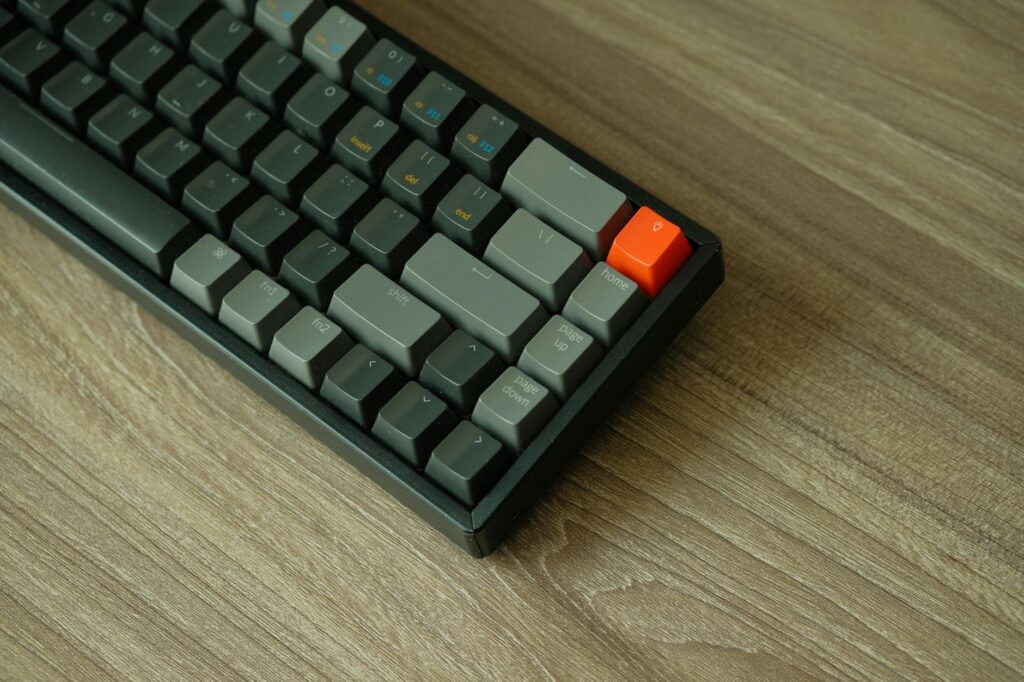
Klawiatura 60% to kompaktowa klawiatura z około 61 klawiszami (układ ANSI) lub 62 (układ ISO) — bez bloku numerycznego, rzędu F1–F12, dedykowanych strzałek i klastra nawigacyjnego. Brakujące klawisze wywołujesz warstwą funkcyjną (Fn). Ten przewodnik pokazuje konkretnie, jak na 60% wykonać typowe skróty wymagające klawiszy F i strzałek.
Co to jest klawiatura 60%
Klawiatura 60% to kompaktowa klawiatura, która zachowuje około 60% klawiszy klawiatury pełnowymiarowej — pozostaje w niej głównie blok alfanumeryczny wraz z modyfikatorami.
Nazwa „60%” odnosi się do liczby klawiszy w stosunku do klawiatury pełnowymiarowej (100%). Producenci nie mierzą tu fizycznych wymiarów obudowy, lecz proporcję zachowanych klawiszy. Klawiatura 60% to najbardziej zredukowany popularny format — mniejszy nawet od klawiatury TKL (tenkeyless).
W klawiaturze 60% zostaje to, czego używasz najczęściej: pełny blok liter, rząd cyfr 1–0, klawisz spacji, Enter, Backspace, Tab, Caps Lock, Escape oraz wszystkie modyfikatory — Ctrl, Alt, Shift i Win (na macOS Command/Option). Te modyfikatory są kluczowe, bo to dzięki nim większość skrótów klawiszowych działa na 60% bez żadnych zmian.
Klawiatura 60% występuje w kilku wariantach fizycznych. Najpopularniejszy to układ ANSI (amerykański), spotykany też jest układ ISO (europejski, z większym Enterem i dodatkowym klawiszem przy lewym Shift). Osobnym wariantem jest layout HHKB, który przenosi część klawiszy (Control zamiast Caps Lock, przesunięty Backspace) i mocno opiera się na warstwach funkcyjnych.
Tym, co definiuje klawiaturę 60%, nie jest więc marka ani podświetlenie, lecz sam układ: usunięcie całych grup klawiszy i przeniesienie ich funkcji na warstwę Fn. Zrozumienie tej zasady to klucz do sprawnej pracy na takim sprzęcie — a sam format 60% to jedno z kryteriów podziału klawiatur według rozmiaru.
Ile klawiszy ma klawiatura 60%
Klawiatura 60% ma zwykle 61 klawiszy w układzie ANSI i 62 klawisze w układzie ISO, a w praktyce na rynku spotyka się zakres od 58 do 65 klawiszy.
Różnica między ANSI a ISO wynika z budowy klawisza Enter i okolic lewego Shift: układ ISO ma jeden klawisz więcej niż ANSI. Zakres 58–65 bierze się z modyfikacji wprowadzanych przez producentów — niektóre modele dzielą klawisz spacji na mniejsze segmenty, inne dokładają dodatkowe modyfikatory lub usuwają pojedyncze klawisze, by zrobić miejsce na większy klawisz Fn.
Dla skali warto zestawić to z pozostałymi formatami:
| Format | Przybliżona liczba klawiszy |
|---|---|
| Klawiatura 60% | 61 (ANSI) / 62 (ISO), zakres 58–65 |
| Klawiatura 65% | 66–68 |
| Klawiatura 75% | 80–84 |
| TKL (80%) | 87–88 |
| Klawiatura 100% (pełnowymiarowa) | 104–108 |
Klawiatura 60% ma więc mniej więcej połowę klawiszy klawiatury pełnowymiarowej. Mimo to nie traci funkcji — każda akcja dostępna na klawiaturze 100% jest osiągalna na 60%, tylko część z nich wymaga kombinacji z klawiszem Fn. To rozróżnienie jest najważniejsze dla zrozumienia, jak działa ten format: liczba fizycznych klawiszy spada o połowę, ale liczba dostępnych funkcji pozostaje taka sama.
Czego brakuje w klawiaturze 60%
Klawiatura 60% nie ma bloku numerycznego, rzędu klawiszy funkcyjnych F1–F12, dedykowanych strzałek ani klastra nawigacyjnego (Home, End, Page Up, Page Down, Insert, Delete).
To cztery całe grupy klawiszy, które znikają fizycznie z klawiatury 60% i trafiają na warstwę Fn. Poniżej omawiam każdą z nich i jej konsekwencje.
Brak bloku numerycznego
Klawiatura 60% nie ma osobnego bloku numerycznego (numpada) po prawej stronie — cyfry wpisujesz wyłącznie z rzędu cyfr nad literami.
Dla większości osób piszących teksty to brak bez znaczenia. Problem pojawia się przy intensywnej pracy z liczbami: księgowość, wprowadzanie danych do arkuszy, kasy, kalkulacje. Numpad pozwala wpisywać liczby jedną ręką w układzie kalkulatora, czego rząd cyfr nie zastąpi w pełni. Jeśli pracujesz z liczbami codziennie, rozważ alternatywę: część użytkowników łączy klawiaturę 60% z osobną, dokładaną klawiaturą numeryczną. To kompromis, który zachowuje kompaktowość głównej klawiatury, dodając numpad tylko wtedy, gdy jest potrzebny.
Brak rzędu klawiszy funkcyjnych F1–F12
Klawiatura 60% nie ma fizycznego rzędu klawiszy funkcyjnych — F1 do F12 są dostępne wyłącznie przez warstwę Fn.
Klawisze funkcyjne obsługują wiele codziennych akcji: F2 to zmiana nazwy pliku, F5 odświeża stronę, F11 włącza tryb pełnoekranowy, a Alt+F4 zamyka okno. Na klawiaturze 60% każda z tych akcji wymaga dodatkowego przytrzymania klawisza Fn. Jeśli chcesz przypomnieć sobie, do czego dokładnie służą poszczególne klawisze, sprawdź zestawienie klawiszy funkcyjnych F1–F12 — na 60% używasz tych samych funkcji, tylko przez kombinację z Fn.
Brak strzałek i klastra nawigacyjnego
Klawiatura 60% nie ma dedykowanych strzałek ani klastra nawigacyjnego — Home, End, Page Up, Page Down, Insert i Delete działają na warstwie Fn.
Brak fizycznych strzałek to dla wielu osób największa zmiana w codziennej pracy. Strzałki służą do poruszania kursorem, przewijania, zaznaczania tekstu (z Shift) i nawigacji w grach. W klawiaturze 60% są zwykle przeniesione na warstwę Fn na prawej części klawiatury — typowe schematy to Fn + WASD, Fn + IJKL lub Fn nałożone na klawisze w okolicy prawego Shift. Dokładne rozmieszczenie zależy od konkretnego modelu i jego oprogramowania, dlatego zawsze warto sprawdzić instrukcję producenta.
Warstwa Fn — jak działają warstwy w klawiaturze 60%
W klawiaturze 60% brakujące klawisze działają przez warstwę funkcyjną — przytrzymanie klawisza Fn zmienia znaczenie pozostałych klawiszy, więc na przykład Fn+1 daje F1.
Warstwa (ang. layer) to drugi zestaw funkcji przypisany do tych samych fizycznych klawiszy. Klawiatura 60% ma co najmniej dwie warstwy:
- Warstwa bazowa — zwykłe działanie: litery, cyfry, modyfikatory.
- Warstwa Fn — aktywna tylko gdy przytrzymujesz klawisz Fn. Wtedy cyfry stają się klawiszami F, część liter zamienia się w strzałki, a inne klawisze przejmują funkcje nawigacyjne i multimedialne.
Mechanizm działa jak Shift, tylko zamiast wielkich liter przełącza na całą drugą warstwę funkcji. Trzymasz Fn, naciskasz drugi klawisz, puszczasz oba — i akcja zostaje wykonana. Niektóre klawiatury 60% pozwalają też „zablokować” warstwę Fn na stałe, podobnie jak Caps Lock blokuje wielkie litery.
Mapowanie warstwy Fn bywa dwojakie. Część klawiatur 60% ma stałe, fabryczne przypisania (producent z góry definiuje, co robi Fn + dany klawisz). Inne są programowalne — przez oprogramowanie producenta albo otwarte firmware QMK/VIA możesz sam zdecydować, gdzie znajdą się strzałki, F-klawisze czy własne skróty. To istotny element: na programowalnej klawiaturze 60% możesz ułożyć warstwę Fn tak, by Twoje najczęstsze skróty były wygodne. Gdzie sprawdzić aktualne mapowanie? W instrukcji obsługi, w oprogramowaniu klawiatury lub w konfiguratorze QMK/VIA, jeśli model go obsługuje. Bez znajomości warstwy Fn klawiatura 60% wydaje się okrojona — z nią okazuje się w pełni funkcjonalna.
Jak zrobić typowe skróty na klawiaturze 60%
Na klawiaturze 60% typowe skróty z klawiszami F i strzałkami wykonujesz przez Fn — na przykład Alt+F4 to Alt+Fn+4, a Ctrl+Strzałka w prawo to Ctrl+Fn+(klawisz strzałki na warstwie).
Najważniejsza zasada: skróty oparte wyłącznie na modyfikatorach (Ctrl, Alt, Shift, Win/Cmd + litera) działają na klawiaturze 60% dokładnie tak samo jak na pełnowymiarowej, bo wszystkie modyfikatory zostają. Problem dotyczy tylko skrótów z klawiszami F, strzałkami i klastrem nawigacyjnym — te wymagają dodania Fn.
Poniższa tabela pokazuje, jak typowe skróty wykonać na klawiaturze 60%. Przyjęto najczęstszy schemat (F1–F12 na rzędzie cyfr, nawigacja na prawej części warstwy Fn) — dokładne kombinacje zależą od modelu i jego oprogramowania:
| Akcja / typowy skrót | Na klawiaturze pełnowymiarowej | Na klawiaturze 60% (typowy schemat) |
|---|---|---|
| Odśwież stronę | F5 | Fn + 5 |
| Zmień nazwę pliku | F2 | Fn + 2 |
| Tryb pełnoekranowy | F11 | Fn + – (lub Fn + [ ) |
| Zamknij okno | Alt + F4 | Alt + Fn + 4 |
| Otwórz pomoc | F1 | Fn + 1 |
| Znajdź na stronie | Ctrl + F | Ctrl + F (bez zmian) |
| Zrzut ekranu | Print Screen | Fn + (klawisz z nadrukiem PrtSc) |
| Usuń znak do przodu | Delete | Fn + Backspace |
| Początek / koniec wiersza | Home / End | Fn + ← / Fn + → (lub Fn na warstwie) |
| Strona w górę / w dół | Page Up / Page Down | Fn + ↑ / Fn + ↓ (na warstwie) |
| Przeskok o słowo | Ctrl + Strzałka | Ctrl + Fn + strzałka (na warstwie) |
| Zaznacz do końca wiersza | Shift + End | Shift + Fn + End (na warstwie) |
| Przełącz okna | Alt + Tab | Alt + Tab (bez zmian) |
| Wklej bez formatowania | Ctrl + Shift + V | Ctrl + Shift + V (bez zmian) |
Widać tu wyraźnie regułę: im więcej modyfikatorów liter w skrócie, tym mniej zmian na klawiaturze 60%. Pełną listę kombinacji modyfikatorowych znajdziesz w przewodniku o kombinacjach klawiszy Ctrl, Alt, Win i Shift, a szerszy zestaw skrótów — w przewodniku po skrótach klawiaturowych.
Klawisze funkcyjne F1–F12 na 60%
Na klawiaturze 60% klawisze F1–F12 wywołujesz, trzymając Fn i naciskając odpowiedni klawisz z rzędu cyfr.
Najczęstszy schemat to: Fn + 1 do Fn + 0 daje F1–F10, a Fn + – oraz Fn + = (lub Fn + [ i Fn + ]) daje F11 i F12. Dzięki temu wszystkie akcje obsługiwane przez klawisze funkcyjne pozostają dostępne — F2 dalej zmienia nazwę pliku, F5 odświeża, a F12 otwiera narzędzia deweloperskie w przeglądarce. Dokładne przypisanie F11/F12 różni się między modelami, więc sprawdź nadruk na keycapach lub instrukcję.
Strzałki i nawigacja na 60%
Strzałki i klawisze nawigacyjne na klawiaturze 60% znajdują się na warstwie Fn, zwykle na prawej części klawiatury.
Najpopularniejsze rozwiązania to Fn nałożone na klawisze w okolicy prawego Shift (układ przypominający strzałki w kształcie odwróconego T) albo schemat WASD/IJKL. Zaznaczanie tekstu działa tak jak zawsze, tylko z dodatkiem Fn: Shift + Fn + strzałka zaznacza znak po znaku, a dodanie Ctrl rozszerza zaznaczenie o całe słowa. Home, End, Page Up i Page Down również siedzą na tej samej warstwie nawigacyjnej. To sekcja, do której trzeba się przyzwyczaić najbardziej, ale po kilku dniach ruch staje się odruchowy.
Skróty Windows i macOS na 60%
Większość skrótów systemowych Windows i macOS działa na klawiaturze 60% bez żadnych zmian, bo opierają się na modyfikatorach, które w tym formacie zostają.
Win + E, Win + D, Ctrl + Alt + Del w Windows czy Cmd + Spacja, Cmd + Tab na macOS działają identycznie jak na klawiaturze pełnowymiarowej. Problematyczne są tylko skróty wykorzystujące klawisze F lub strzałki — wtedy dokładasz Fn. Na 60% korzystasz z systemowych skrótów tak samo jak na pełnym formacie, dokładając Fn tylko tam, gdzie skrót używa F-klawiszy lub strzałek.
Porównanie rozmiarów: 60% vs 65% vs 75% vs TKL vs 100%
Klawiatura 60% (~61 klawiszy) jest najmniejsza; 65% dokłada strzałki, 75% dokłada rząd F, TKL (~87 klawiszy) usuwa tylko numpad, a 100% (~104–108) ma wszystko.
Każdy kolejny format to kompromis między kompaktowością a liczbą fizycznych klawiszy. Poniższa tabela porządkuje różnice:
| Format | Klawisze | Co zawiera / czego brak | Typowe zastosowanie |
|---|---|---|---|
| 60% | ~61 | Tylko blok alfanumeryczny + modyfikatory; brak numpada, F, strzałek, nawigacji | Małe biurko, mobilność, gaming |
| 65% | 66–68 | 60% + dedykowane strzałki + kilka klawiszy nawigacji | Kompromis: kompaktowość ze strzałkami |
| 75% | 80–84 | 65% + pełny rząd F, ciasno upakowane | Praca wymagająca F-klawiszy w małym formacie |
| TKL (80%) | 87–88 | Pełnowymiarowa bez numpada; zachowuje rząd F i klaster nawigacyjny | Praca biurowa + gaming bez numpada |
| 100% | 104–108 | Wszystko: numpad, rząd F, strzałki, klaster nawigacyjny | Praca z liczbami, uniwersalne |
Warto znać jeszcze jedno rozróżnienie. Rozmiary 60%, 80% (TKL) i 100% są „standardowe” — używają wyłącznie keycapów występujących na klawiaturze pełnowymiarowej, więc łatwiej dobrać do nich zamienne nakładki. Rozmiary 65%, 75% i 96% są „niestandardowe” — zawierają klawisze o nietypowej szerokości, co bywa istotne, jeśli planujesz wymianę keycapów. Klawiatura 60% jest więc nie tylko najmniejsza, ale też najprostsza pod kątem personalizacji nakładek.
Wady i zalety klawiatury 60%
Zalety klawiatury 60% to oszczędność miejsca, mobilność i więcej przestrzeni na myszkę; główna wada to konieczność używania warstwy Fn i związana z nią krzywa nauki.
Zalety klawiatury 60%:
- Oszczędność miejsca na biurku — to najmniejszy popularny format, zostawia maksimum wolnej przestrzeni.
- Mobilność — lekka i mała, łatwo zabrać ją do plecaka lub w podróż.
- Więcej miejsca na ruch myszką — ceniona przez graczy FPS, którzy potrzebują dużych ruchów myszą przy niskiej czułości.
- Minimalistyczna estetyka — czyste, uporządkowane biurko bez zbędnych klawiszy.
- Prostsza personalizacja keycapów — standardowy układ ułatwia dobór zamiennych nakładek.
Wady klawiatury 60%:
- Krzywa nauki warstwy Fn — przez pierwsze dni trzeba świadomie pamiętać o kombinacjach z Fn dla F-klawiszy i strzałek.
- Mniej wygodne wpisywanie liczb — brak numpada utrudnia pracę z dużą ilością danych liczbowych.
- Trudniejsza nawigacja w arkuszach — częste skoki Home/End/PgUp/PgDn przez Fn spowalniają pracę w Excelu.
- Mniej fizycznych klawiszy do bindowania — w grach i programach z wieloma skrótami brakuje miejsca na dedykowane przyciski.
Bilans jest prosty: klawiatura 60% wymienia wygodę rzadziej używanych klawiszy na kompaktowość i przestrzeń. Dla jednych to świetny kompromis, dla innych — zbyt duża ofiara. Decyzja zależy od tego, jak często naprawdę korzystasz z numpada, rzędu F i strzałek.
Dla kogo jest klawiatura 60%
Klawiatura 60% sprawdza się przy małym biurku, w pracy mobilnej, u graczy potrzebujących miejsca na myszkę i u osób piszących dużo tekstu, które rzadko sięgają po numpad.
Profile, którym klawiatura 60% służy najlepiej:
- Małe biurko / minimalista — gdy liczy się każdy centymetr blatu, a porządek jest wartością samą w sobie.
- Osoba pracująca mobilnie — mała klawiatura mieści się w plecaku i pasuje do pracy w różnych miejscach.
- Gracz — szczególnie w grach FPS, gdzie mniejsza klawiatura zostawia więcej miejsca na szerokie ruchy myszą.
- Osoba pisząca teksty — jeśli głównie piszesz, a numpad i klawisze F są rzadko potrzebne, redukcja nie przeszkadza.
Profile, dla których klawiatura 60% bywa złym wyborem:
- Praca z liczbami i księgowość — bez numpada wprowadzanie danych liczbowych jest wolniejsze.
- Intensywna praca w arkuszach — częsta nawigacja Home/End/PgUp/PgDn przez Fn męczy.
- Osoba niechętna nauce warstw — jeśli nie chcesz uczyć się kombinacji Fn, większy format będzie wygodniejszy od pierwszego dnia.
Klawiatura 60% nie jest więc uniwersalna — jest narzędziem dopasowanym do konkretnego stylu pracy. Im rzadziej używasz usuniętych klawiszy, tym lepszy będzie to wybór.
Na co zwrócić uwagę przy klawiaturze 60%
Przy klawiaturze 60% zwróć uwagę na możliwość zmiany mapowania warstw, układ ANSI/ISO, czytelność dokumentacji mapowania Fn oraz to, jak często naprawdę używasz numpada i klawiszy F1–F12.
Lista kontrolna przed decyzją (to nie ranking modeli, lecz cechy do sprawdzenia):
- Programowalność warstw — czy klawiatura 60% pozwala zmienić mapowanie (oprogramowanie producenta lub QMK/VIA). Programowalna warstwa Fn pozwala ustawić skróty pod siebie.
- Układ ANSI czy ISO — to wpływa na położenie Entera i dostępność polskich znaków diakrytycznych przez prawy Alt.
- Dokumentacja mapowania Fn — czy producent jasno opisuje, gdzie są strzałki, F-klawisze i nawigacja; czy są nadruki na keycapach.
- Twój realny profil użycia — policz, jak często w tygodniu sięgasz po numpad, rząd F i strzałki. Jeśli rzadko, klawiatura 60% nie będzie ograniczeniem.
- Sposób aktywacji warstwy — czy Fn trzyma się jak Shift, czy można ją zablokować (przydatne przy wielu kolejnych F-akcjach).
Najważniejszy jest ostatni punkt rozumiany szerzej: klawiatura 60% to świadomy wybór formatu, nie kompromis narzucony przez cenę. Im lepiej znasz własne nawyki przy klawiaturze, tym pewniejsza będzie decyzja.
FAQ
Ile dokładnie klawiszy ma klawiatura 60%?
Klawiatura 60% ma zwykle 61 klawiszy w układzie ANSI i 62 w układzie ISO. W praktyce rynkowej spotyka się zakres 58–65 klawiszy, w zależności od modyfikacji producenta (np. dzielona spacja, dodatkowe modyfikatory).
Czy na klawiaturze 60% są strzałki?
Klawiatura 60% nie ma dedykowanych fizycznych strzałek. Strzałki działają na warstwie Fn, zwykle na prawej części klawiatury (typowo Fn + okolice prawego Shift albo schemat WASD/IJKL). Dokładne rozmieszczenie zależy od modelu.
Jak zrobić Delete na klawiaturze 60%?
Na większości klawiatur 60% Delete wywołasz kombinacją Fn + Backspace. Część modeli umieszcza Delete pod inną kombinacją Fn — sprawdź nadruk na keycapach lub instrukcję producenta.
Czy klawiatura 60% nadaje się do Excela i pracy z liczbami?
Klawiatura 60% nadaje się, ale jest mniej wygodna do intensywnej pracy z liczbami — brak numpada spowalnia wprowadzanie danych, a nawigacja Home/End/PgUp/PgDn wymaga klawisza Fn. Przy okazjonalnych obliczeniach to nie problem; przy codziennej pracy z arkuszami lepszy będzie format z numpadem lub dokładana klawiatura numeryczna.
Czym różni się klawiatura 60% od 65%?
Klawiatura 65% to w uproszczeniu 60% z dołożoną kolumną klawiszy po prawej stronie — głównie dedykowanymi strzałkami i kilkoma klawiszami nawigacji. 65% ma 66–68 klawiszy wobec ~61 w 60% i jest tylko nieznacznie większa, dając w zamian fizyczne strzałki.
Co to jest układ HHKB i czym różni się od zwykłego 60%?
HHKB to wariant układu 60% z przeprojektowanym rozmieszczeniem klawiszy: Control zastępuje Caps Lock, a Backspace jest przesunięty o rząd niżej. HHKB jeszcze mocniej opiera się na warstwie Fn dla strzałek i nawigacji niż standardowe klawiatury 60%.
Czy da się grać na klawiaturze 60%?
Tak, klawiatura 60% jest popularna wśród graczy, zwłaszcza w grach FPS — mniejszy rozmiar zostawia więcej miejsca na ruch myszą. Ograniczeniem bywa mniejsza liczba klawiszy do bindowania w grach z rozbudowaną listą skrótów.
Czy klawiatura 60% jest dobra do nauki pisania bezwzrokowego?
Klawiatura 60% dobrze sprawdza się przy nauce pisania bezwzrokowego, bo blok alfanumeryczny jest pełny i niezmieniony. Naukę utrudnia jedynie konieczność zapamiętania, gdzie na warstwie Fn znajdują się strzałki i klawisze funkcyjne.
Klawiatura 60% to świadoma decyzja o redukcji: oddajesz fizyczny dostęp do numpada, rzędu F i strzałek w zamian za kompaktowość, mobilność i porządek na biurku. Wszystkie funkcje pozostają osiągalne przez warstwę Fn, a większość skrótów modyfikatorowych działa bez żadnych zmian. Jeśli znasz swoje nawyki przy klawiaturze i potrafisz oswoić warstwę Fn, ten format daje pełną funkcjonalność w połowie rozmiaru.
O autorze

Od autora: Na altcontroldelete.pl dzielę się wiedzą, która pomaga użytkownikom opanować technologię i uczynić z niej sprzymierzeńca w codziennym życiu. Moją pasją jest odkrywanie prostych sposobów na to, by komputery,…
Inne wpisy z kategorii Hardware
Podświetlenie klawiatury w laptopie – jak je włączyć
Podświetlenie klawiatury w laptopie włączysz klawiszem z ikoną, w Lenovo przez Fn+Spacja. Tabela skrótów dla Dell, HP, Asus i Acer oraz porady, gdy nie działa.
Klawisz Delete – czym różni się od Backspace i jakie ma skróty
Klawisz Delete usuwa znak w prawo, Backspace w lewo. Shift+Delete kasuje plik z pominięciem Kosza, a na MacBooku odpowiada mu Fn+Delete. Tabela skrótów.
AltGr (prawy Alt) – do czego służy i co zrobić, gdy nie działa
AltGr to prawy Alt, który daje polskie znaki: AltGr+a to ą, AltGr+z to ż. Tabela kombinacji, różnice układów i rozwiązania, gdy AltGr przestaje działać.