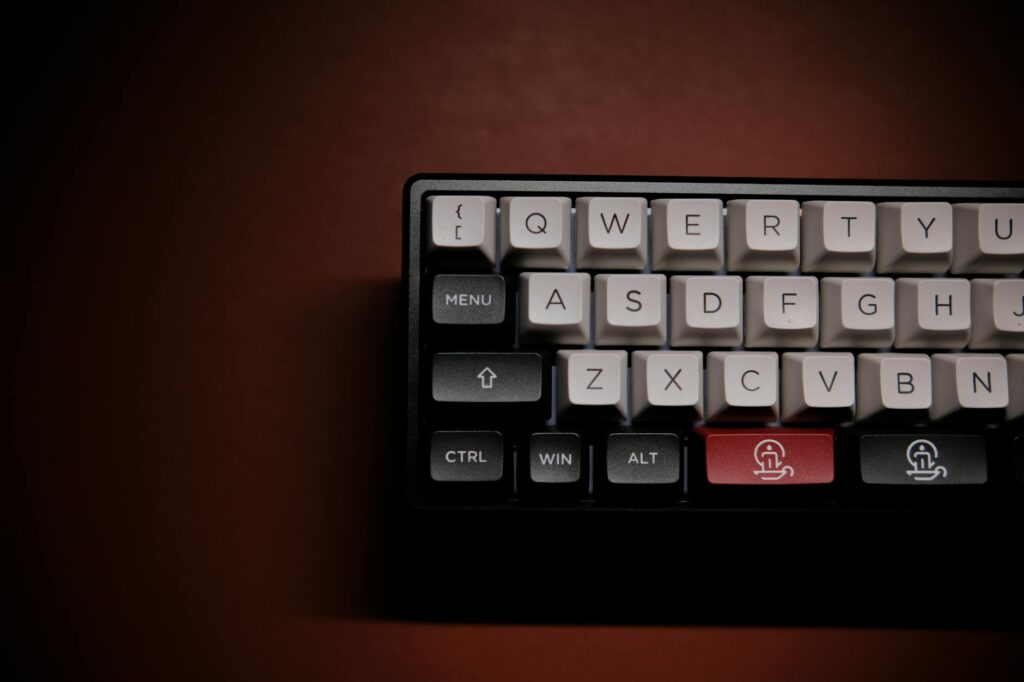
Kombinacja klawiszy to dwa lub więcej klawiszy naciśniętych jednocześnie — modyfikator (Ctrl, Alt, Win lub Shift) plus klawisz akcji — który uruchamia konkretną funkcję systemu lub programu. Windows obsługuje ponad 200 wbudowanych kombinacji, ale 80 z nich pokrywa 95% codziennych zadań biurowych. Ten przewodnik zawiera kompletne tabele Ctrl/Alt/Win/Shift, opis każdej kombinacji oraz instrukcję tworzenia własnych skrótów przez AutoHotkey.
Czym jest kombinacja klawiszy? Anatomia skrótu klawiaturowego
Kombinacja klawiszy to równoczesne naciśnięcie modyfikatora (Ctrl, Alt, Win, Shift lub Fn) i klawisza akcji (litery, cyfry, strzałki, klawisza funkcyjnego). Modyfikator nie wykonuje żadnej akcji samodzielnie — jego rola polega na zmianie znaczenia drugiego klawisza. Naciśnięcie samego „C” wpisuje literę c, ale Ctrl+C zostaje zinterpretowane przez system jako polecenie kopiowania.
Notacja pisana z plusem („Ctrl+C”, „Win+Shift+S”) jest standardem dokumentacji Microsoft i większości producentów oprogramowania. Plus oznacza „trzymane jednocześnie”, a nie „naciśnięte po sobie” — to częste źródło nieporozumień u początkujących. Skróty trzyklawiszowe typu Ctrl+Shift+Esc wymagają trzymania dwóch modyfikatorów (Ctrl i Shift) i krótkiego dotknięcia klawisza akcji (Esc).
W systemie Windows funkcjonuje pięć modyfikatorów. Klawisz Ctrl (Control) odpowiada za skróty edycji i pliki (Ctrl+C, Ctrl+S, Ctrl+P). Alt uruchamia skróty menu i przełączania okien (Alt+Tab, Alt+F4). Win (klawisz z logo Windows) otwiera funkcje systemowe (Win+D, Win+L, Win+E). Shift modyfikuje akcję — często odwraca jej kierunek (Shift+Tab cofa, Ctrl+Shift+T przywraca zamkniętą kartę). Fn to klawisz dostępny tylko na laptopach, który zmienia rolę klawiszy F1-F12 między funkcjami systemowymi a multimedialnymi.
Modyfikator + klawisz akcji — schemat każdej kombinacji
| Modyfikator | Symbol | Typowa rola | Położenie na klawiaturze |
|---|---|---|---|
| Ctrl | ^ | Edycja, pliki, podstawowe operacje | Lewy dolny róg, prawy dolny |
| Alt | ⌥ | Menu, przełączanie okien, KeyTips | Po lewej i prawej stronie spacji |
| Shift | ⇧ | Zaznaczanie, odwracanie akcji | Lewy i prawy bok klawiatury |
| Win | ⊞ | Funkcje systemowe Windows | Między Ctrl a Alt po lewej |
| Fn | Fn | Multimedia / F-klawisze (laptop) | Lewy dolny róg laptopa |
Jak prawidłowo nacisnąć kombinację (kolejność klawiszy)
Prawidłowa technika polega na trzymaniu modyfikatorów najpierw, potem dotknięciu klawisza akcji i puszczeniu wszystkich klawiszy razem. Trzymaj Ctrl lewym małym palcem, naciśnij C prawym wskazującym, puść oba. W przypadku trzech klawiszy (Ctrl+Shift+Esc) trzymaj jednocześnie Ctrl i Shift, dotknij Esc, puść wszystko.
Microsoft Office wprowadziło dodatkowo sekwencje wieloetapowe typu Alt+H+B (KeyTips) — naciskasz Alt, czekasz na pojawienie się literek na wstążce, potem H (zakładka Home), potem B (Borders). To nie jest jedna kombinacja, lecz nawigacja po menu klawiaturą. Sekwencje rozpoznasz po tym, że po samym Alt pojawiają się tooltipy z literami.
Wszystkie kombinacje Ctrl — tabela
Klawisz Ctrl tworzy ponad 30 podstawowych kombinacji w Windows — od kopiowania (Ctrl+C) po otwieranie Menedżera zadań (Ctrl+Shift+Esc). Większość z nich działa w aplikacjach, które obsługują standardowe polecenia edycji: edytorach tekstu, przeglądarkach, eksploratorze plików, programach Office.
Skróty Ctrl dzielą się na trzy główne grupy: kombinacje z literą (najczęstsze, podstawy edycji), kombinacje z Shift (warianty zaawansowane) oraz kombinacje z cyframi i strzałkami (nawigacja). Pełną listę z opisami znaczenia znajdziesz w dedykowanym artykule co to jest Ctrl+C, Ctrl+Z.
Ctrl + litera — edycja i pliki
| Skrót | Działanie | Aplikacja | Przykład |
|---|---|---|---|
| Ctrl+C | Kopiuj | Wszędzie | Skopiuj tekst lub plik do schowka |
| Ctrl+V | Wklej | Wszędzie | Wklej zawartość schowka |
| Ctrl+X | Wytnij | Wszędzie | Przenieś tekst lub plik |
| Ctrl+Z | Cofnij | Wszędzie | Anuluj ostatnią akcję |
| Ctrl+Y | Ponów | Wszędzie | Powtórz cofniętą akcję |
| Ctrl+A | Zaznacz wszystko | Wszędzie | Zaznacz cały tekst lub pliki w folderze |
| Ctrl+S | Zapisz | Edytory | Zapisz aktualny dokument |
| Ctrl+N | Nowy | Edytory, przeglądarki | Otwórz nowe okno lub plik |
| Ctrl+O | Otwórz | Edytory | Otwórz plik z dysku |
| Ctrl+W | Zamknij | Przeglądarki, edytory | Zamknij aktywną kartę lub okno |
| Ctrl+F | Znajdź | Wszędzie | Otwórz pole wyszukiwania |
| Ctrl+P | Drukuj | Wszędzie | Otwórz okno drukowania |
| Ctrl+T | Nowa karta | Przeglądarki | Otwórz nową kartę |
| Ctrl+D | Dodaj do ulubionych / duplikuj | Przeglądarki, Excel | Zakładka lub duplikuj wiersz |
Ctrl + Shift + litera — zaawansowane
| Skrót | Działanie |
|---|---|
| Ctrl+Shift+T | Przywróć ostatnio zamkniętą kartę (przeglądarki) |
| Ctrl+Shift+N | Nowe okno InPrivate / incognito |
| Ctrl+Shift+Esc | Otwórz Menedżer zadań bezpośrednio |
| Ctrl+Shift+S | Zapisz jako (Word, PowerPoint) lub Web Capture (Edge) |
| Ctrl+Shift+P | Tryb prywatny w Firefoxie |
| Ctrl+Shift+V | Wklej bez formatowania |
| Ctrl+Shift+Z | Ponów (zamiennie z Ctrl+Y w niektórych edytorach) |
| Ctrl+Shift+End | Zaznacz od kursora do końca dokumentu |
Ctrl + cyfra / strzałka / spacja
| Skrót | Działanie |
|---|---|
| Ctrl+1..8 | Przeskocz do n-tej karty (przeglądarki) |
| Ctrl+9 | Ostatnia karta |
| Ctrl+strzałka prawo/lewo | Przeskocz słowo w prawo/lewo |
| Ctrl+strzałka góra/dół | Przeskocz akapit lub komórkę |
| Ctrl+Home | Przeskocz na początek dokumentu lub arkusza |
| Ctrl+End | Przeskocz na koniec dokumentu lub do ostatniej wypełnionej komórki |
| Ctrl+spacja | Zaznacz całą kolumnę (Excel) lub usuń formatowanie tekstu |
Wszystkie kombinacje Alt — tabela
Klawisz Alt steruje przełączaniem okien (Alt+Tab), zamykaniem aplikacji (Alt+F4) i obsługą menu poprzez KeyTips (Alt+H w Office). Pełni rolę „menu access key” — naciśnięcie Alt aktywuje pasek menu, a kolejne klawisze (litery podkreślone w nazwach menu) uruchamiają konkretne funkcje.
W aplikacjach Microsoft Office naciśnięcie Alt wyświetla literowe podpowiedzi (KeyTips) na każdej zakładce wstążki — Alt+H to zakładka Home, Alt+N to Wstaw, Alt+P to Układ strony. Po wybraniu zakładki pojawiają się kolejne KeyTips dla poszczególnych poleceń.
Alt + Tab i Alt + F4 — przełączanie i zamykanie okien
| Skrót | Działanie |
|---|---|
| Alt+Tab | Przełącz na następne otwarte okno |
| Alt+Shift+Tab | Przełącz na poprzednie okno |
| Alt+Esc | Cykluj okna w kolejności otwarcia |
| Alt+F4 | Zamknij aktywne okno (na pulpicie: zamknij Windows) |
| Alt+Spacja | Otwórz menu okna (przesuń, zmień rozmiar, zamknij) |
| Alt+Enter | Otwórz Właściwości pliku (Eksplorator) lub nowy wiersz w komórce (Excel) |
| Alt+strzałka góra | Przejdź do folderu nadrzędnego (Eksplorator) |
| Alt+strzałka lewo/prawo | Wróć / przejdź dalej (przeglądarki, Eksplorator) |
Alt + litera (menu, KeyTips)
KeyTips w Office uruchamiasz pojedynczym Alt (zatrzymanie nawigacji = drugie Alt lub Esc). Sekwencje wieloliterowe pozwalają wykonać dowolne polecenie wstążki.
- Alt+H w Excel/Word: zakładka Home
- Alt+N: Wstaw
- Alt+P (Word) / Alt+P (PowerPoint): Layout
- Alt+M: Formuły (Excel)
- Alt+W: Widok
- Alt+H+B+A (Excel): Borders → All Borders (rama wokół zaznaczenia)
Klawisz AltGr (prawy Alt) służy do wpisywania polskich znaków diakrytycznych — szczegółowy opis w sekcji „Polskie znaki klawiatura”.
Wszystkie kombinacje Win — tabela
Klawisz Windows (Win) otwiera menu Start, ale w połączeniu z literami uruchamia 30+ wbudowanych funkcji systemu — od pulpitu (Win+D) przez blokadę ekranu (Win+L) po zrzut ekranu z wyborem obszaru (Win+Shift+S). To najpotężniejszy modyfikator w Windows, ponieważ żadna aplikacja nie może go przechwycić.
Większość kombinacji Win jest jednoczesna z dodatkową literą lub klawiszem nawigacyjnym. Niektóre wymagają trzech klawiszy (Win+Ctrl+D dodaje wirtualny pulpit, Win+Shift+strzałka przesuwa okno na inny monitor).
Win + litera (D/L/E/R/X/I/S/A/N/K)
| Skrót | Działanie |
|---|---|
| Win+D | Pokaż pulpit (toggle) |
| Win+L | Zablokuj komputer (ekran logowania) |
| Win+E | Otwórz Eksplorator plików |
| Win+R | Otwórz okno Uruchom (uruchamianie programów typu cmd, regedit, explorer.exe) |
| Win+X | Otwórz Quick Link Menu (PowerShell, Menedżer urządzeń, Ustawienia) |
| Win+I | Otwórz Ustawienia |
| Win+S | Otwórz wyszukiwarkę |
| Win+A | Otwórz Centrum akcji / Quick Settings (Windows 11) |
| Win+N | Powiadomienia (Windows 11) |
| Win+K | Połączenia (Cast, Bluetooth) |
| Win+P | Tryb wyświetlania (Duplikuj, Rozszerz, Tylko 2) |
| Win+V | Historia schowka (25 ostatnich elementów) |
| Win+G | Game Bar (nagrywanie gry) |
| Win+U | Ułatwienia dostępu |
Win + Shift / Ctrl — zaawansowane
| Skrót | Działanie |
|---|---|
| Win+Shift+S | Snipping Tool — zrzut ekranu z wyborem obszaru |
| Win+Ctrl+D | Dodaj nowy wirtualny pulpit |
| Win+Ctrl+strzałka | Przełącz między wirtualnymi pulpitami |
| Win+Ctrl+F4 | Zamknij aktualny wirtualny pulpit |
| Win+Tab | Otwórz Task View (przegląd okien i pulpitów) |
| Win+Shift+strzałka | Przesuń okno na inny monitor |
| Win+strzałka lewo/prawo | Snap (przyklej okno do połowy ekranu) |
| Win+strzałka góra | Maksymalizuj okno |
| Win+strzałka dół | Minimalizuj okno |
| Win+kropka lub Win+przecinek | Otwórz panel emoji |
| Win+PrintScreen | Zrzut ekranu zapisany do folderu Pictures/Zrzuty ekranu |
Kombinacje specjalne — Ctrl+Alt+Del i Ctrl+Shift+Esc
Ctrl+Alt+Del otwiera ekran zabezpieczeń Windows (zmiana hasła, blokada, wylogowanie, Menedżer zadań), ale do samego Menedżera zadań szybsze jest Ctrl+Shift+Esc — pomija ekran wyboru i otwiera Menedżer bezpośrednio. To różnica kilku sekund, ale przy częstych użyciach przekłada się na realne oszczędności.
Ctrl+Alt+Del ma historyczne znaczenie jako Secure Attention Sequence (SAS) — sekwencja, która gwarantuje, że ekran logowania pochodzi z systemu Windows, a nie z fałszywej aplikacji udającej okno logowania. Dlatego nawet w trybie pełnoekranowym aplikacje nie mogą jej przechwycić. Microsoft historycznie umieścił trzy klawisze w trzech rogach klawiatury, żeby przypadkowe naciśnięcie było mało prawdopodobne.
Ctrl+Shift+Esc to skrót dodany w Windows 95 i działa identycznie w Windows 10 i 11. Wybierz go zawsze, gdy potrzebujesz tylko Menedżera zadań — nie ma sensu przechodzić przez SAS, jeśli nie zmieniasz hasła ani nie blokujesz komputera.
Polskie znaki klawiatura — kombinacje z AltGr
Polskie znaki diakrytyczne (ą, ę, ó, ź, ż, ć, ń, ł, ś) wpisuje się prawym Altem (AltGr) plus odpowiadającą literą — AltGr+a daje ą, AltGr+e daje ę, AltGr+s daje ś. To standardowy układ klawiatury „Polski (programisty)” dostępny w Windows, macOS i Linuksie.
W odróżnieniu od starszego układu „Polski (maszynistki)”, układ programisty zachowuje rozmieszczenie liter QWERTY i dodaje polskie znaki tylko przez AltGr — to ułatwia pracę programistom i osobom piszącym też w angielskim, ponieważ nie zmienia pozycji znaków []{}@.
Tabela polskich znaków
| Polski znak | Kombinacja | Wielka litera (z Shift) |
|---|---|---|
| ą | AltGr+a | AltGr+Shift+a → Ą |
| ę | AltGr+e | AltGr+Shift+e → Ę |
| ó | AltGr+o | AltGr+Shift+o → Ó |
| ź | AltGr+x | AltGr+Shift+x → Ź |
| ż | AltGr+z | AltGr+Shift+z → Ż |
| ć | AltGr+c | AltGr+Shift+c → Ć |
| ń | AltGr+n | AltGr+Shift+n → Ń |
| ł | AltGr+l | AltGr+Shift+l → Ł |
| ś | AltGr+s | AltGr+Shift+s → Ś |
Jeśli AltGr nie działa w Twoim systemie, sprawdź układ klawiatury w Ustawieniach → Czas i język → Język → Polski → Opcje języka → Klawiatura. Powinieneś mieć „Polski (programisty)”. Alternatywnym układem jest US international, w którym polskie znaki wpisuje się ’ (apostrof) + litera — ale tylko w Windows, nie wszystkie aplikacje to obsługują.
AutoHotkey — jak stworzyć własną kombinację klawiszy
AutoHotkey to bezpłatne narzędzie, które pozwala przypisać dowolną akcję (uruchomienie programu, wpisanie tekstu, makro) do dowolnej kombinacji klawiszy — wystarczy 3-linijkowy skrypt, żeby Win+T uruchamiało Twój ulubiony edytor, a wpisanie „:nip:” automatycznie zamieniało się na Twój 10-cyfrowy numer NIP.
AutoHotkey instalujesz z oficjalnej strony autohotkey.com (dwie wersje: AutoHotkey v1.x i v2.0 — dla początkujących polecam v1.x ze względu na większą bazę gotowych skryptów). Skrypty zapisujesz w plikach z rozszerzeniem .ahk i uruchamiasz dwukrotnym kliknięciem.
Przykładowy skrypt — Win+T uruchamia Notepad++
#t::Run, "C:\Program Files\Notepad++\notepad++.exe"
Symbol # oznacza klawisz Windows, ^ to Ctrl, ! to Alt, + to Shift. Linia #t::Run, "ścieżka" znaczy: „po naciśnięciu Win+T uruchom ten program”.
Hotstring — automatyczne rozszerzanie tekstu
::adres::ul. Marszałkowska 1, 00-001 Warszawa
::email::[email protected]
::nip::1234567890
Po wpisaniu adres plus spacja, AutoHotkey automatycznie zamieni tekst na pełny adres. To gigantyczna oszczędność czasu dla osób piszących powtarzalne dane.
Gotowe skrypty znajdziesz na r/AutoHotkey lub w bazie the-Automator.com. Bezpieczeństwo: pobieraj AutoHotkey wyłącznie z autohotkey.com — fałszywe wersje są popularnym wektorem malware.
Kombinacje klawiszy na Mac — odpowiedniki Ctrl, Alt, Win
Na Macu Ctrl jest zastępowany przez Command (⌘), Alt jest tym samym co Option (⌥), a klawisza Windows nie ma — najczęstsze skróty (kopiuj/wklej/zapisz) działają jak na Windows, ale z Cmd zamiast Ctrl. Klawisz Control w Mac istnieje, ale ma rolę pomocniczą (głównie w Terminalu i tekstowych skrótach Vim).
Tabela 15 najczęstszych Windows ↔ Mac
| Działanie | Windows | Mac |
|---|---|---|
| Kopiuj | Ctrl+C | ⌘+C |
| Wklej | Ctrl+V | ⌘+V |
| Wytnij | Ctrl+X | ⌘+X |
| Cofnij | Ctrl+Z | ⌘+Z |
| Ponów | Ctrl+Y | ⌘+Shift+Z |
| Zapisz | Ctrl+S | ⌘+S |
| Drukuj | Ctrl+P | ⌘+P |
| Zaznacz wszystko | Ctrl+A | ⌘+A |
| Otwórz nową kartę | Ctrl+T | ⌘+T |
| Zamknij | Alt+F4 | ⌘+Q (zamknij aplikację) |
| Przełącz okno | Alt+Tab | ⌘+Tab |
| Pokaż pulpit | Win+D | Fn+F11 (lub Mission Control) |
| Zablokuj | Win+L | Ctrl+⌘+Q |
| Eksplorator / Finder | Win+E | ⌘+Space → „Finder” |
| Zrzut ekranu obszaru | Win+Shift+S | Shift+⌘+4 |
Praktyczna uwaga: w aplikacjach Adobe i Microsoft Office na Mac działa większość skrótów Windows zamienionych z Ctrl na Cmd, ale niektóre kombinacje wstążki (Alt+H+B w Excelu) nie mają odpowiednika i wymagają menu kontekstowego.
Drukuj tabelę kombinacji bezpośrednio z artykułu
Tabele kombinacji klawiszy powyżej (80 skrótów pogrupowanych w 5 kategorii: Ctrl, Alt, Win, Shift, specjalne) możesz wydrukować bezpośrednio z przeglądarki — wciśnij Ctrl+P, ustaw orientację A4 poziomą (landscape), marginesy 1 cm i wydrukuj jako podkładkę pod klawiaturę. Dla początkujących reguła 5 skrótów dziennie: wybierasz jedną kategorię, drukujesz, kładziesz przy klawiaturze i przez tydzień świadomie zastępujesz ruchy myszką tymi skrótami.
Wskazówki drukowania:
- Czcionka 9–10 pt dla skrótów, 8 pt dla opisu
- Jeśli tabela jest zbyt szeroka — ustaw „Zmieść do strony” w opcjach drukarki
- Dla trwałości zalaminuj wydruk (folia A4) lub wydrukuj na papierze fotograficznym 200 g/m²
Dla użytkowników mobilnych warto wydrukować również skróty programów, z których korzystają codziennie — skróty Excel, skróty Word, skróty Chrome.
FAQ — najczęściej zadawane pytania o kombinacje klawiszy
Co robi kombinacja Ctrl+Alt+F4?
Ctrl+Alt+F4 nie ma standardowej akcji w Windows — to zwykle Alt+F4 (zamknięcie okna) z dodatkowym Ctrl, który jest ignorowany. W niektórych aplikacjach Office Ctrl+F4 zamyka aktywny dokument bez zamykania całej aplikacji (np. Word zamyka zakładkę, ale aplikacja zostaje otwarta). Ctrl+Alt+F4 nie blokuje komputera ani nie wyłącza systemu.
Jak przeskakiwać między oknami w Windows?
Najszybsze przełączanie okien to Alt+Tab — trzymaj Alt i naciskaj Tab, żeby przejść do kolejnego otwartego okna. Alt+Shift+Tab cofa kierunek. Aby zobaczyć wszystkie okna i wirtualne pulpity, użyj Win+Tab (Task View).
Jakie są wszystkie skróty klawiszowe Ctrl?
Pełna lista skrótów Ctrl zawiera ponad 30 podstawowych kombinacji + warianty z Shift i Alt. Najczęstsze to Ctrl+C/V/X/Z/Y/A/S/N/O/W/F/P/T/D — pełną tabelę znajdziesz w sekcji „Wszystkie kombinacje Ctrl” wyżej w tym artykule.
Co się stanie po naciśnięciu Ctrl+Shift+Alt+Win+L?
To niestandardowa kombinacja, która nie ma przypisanej akcji w Windows — wynik zależy od aktywnej aplikacji (najczęściej nic się nie stanie). Niektórzy użytkownicy zgłaszają, że jednoczesne naciśnięcie wszystkich modyfikatorów może powodować klawiaturowe „ghosting” — czyli system nie rejestruje wszystkich klawiszy, jeśli klawiatura nie obsługuje N-key rollover.
Dlaczego skrót klawiszowy nie działa?
Najczęstsze przyczyny: (1) aplikacja przechwytuje skrót i przekierowuje na inną akcję; (2) inna aplikacja w tle blokuje klawisz (np. AutoHotkey nadpisuje skrót); (3) klawiatura ma niesprawny klawisz lub modyfikator; (4) skrót działa tylko w określonym kontekście (np. Win+E działa zawsze, ale F2 tylko w Eksploratorze przy zaznaczonym pliku).
Jak wpisać polskie znaki bez AltGr?
Można wpisać polskie znaki przez kody Alt — przytrzymaj lewy Alt, wpisz kod ASCII na klawiaturze numerycznej (np. Alt+0261 = ą). Działa tylko z włączonym Num Lock i tylko gdy klawiatura ma blok numeryczny. Alternatywą są aplikacje typu PowerToys Quick Accent, które po przytrzymaniu litery wyświetlają warianty diakrytyczne.
Gdzie jest klawisz Win na laptopie bez logo?
Klawisz Win zawsze znajduje się między lewym Ctrl a Alt (czasem dodatkowo z prawej strony). Jeśli na klawiszu nie ma logo Windows, jest tam zwykle nadrukowany prostokąt 4 kratek (stary symbol Windows), litera Win lub czystą powierzchnię. Działa identycznie niezależnie od oznaczenia.
Czy skróty Windows działają na Macu?
Większość uniwersalnych skrótów (kopiuj/wklej/zapisz/cofnij) działa na Macu z zamianą Ctrl na Command (⌘). Skróty systemowe Win+litera nie istnieją na Macu — Mac używa innych konwencji (Mission Control, Spotlight przez ⌘+Space). Pełną tabelę porównawczą znajdziesz w sekcji „Kombinacje klawiszy na Mac” wyżej.
Ile jest kombinacji klawiszy w Windows?
Windows obsługuje ponad 200 wbudowanych kombinacji, ale ta liczba zależy od wersji systemu (Windows 11 dodał ~15 nowych) i otwartych aplikacji. Każda aplikacja może zarejestrować własne globalne skróty, więc realna liczba dostępnych kombinacji często sięga kilkuset. Najczęściej używanych jest ~80 — i to one pokrywają 95% codziennych operacji.
Jak zmienić działanie kombinacji klawiszy?
Standardowych skrótów Windows nie da się zmienić w ustawieniach systemu — wymaga to zewnętrznych narzędzi. Najprostsze opcje to PowerToys Keyboard Manager (oficjalne narzędzie Microsoft) lub AutoHotkey. Pełną instrukcję znajdziesz w artykule jak zmienić skróty klawiaturowe Windows.
O autorze

Od autora: Na altcontroldelete.pl dzielę się wiedzą, która pomaga użytkownikom opanować technologię i uczynić z niej sprzymierzeńca w codziennym życiu. Moją pasją jest odkrywanie prostych sposobów na to, by komputery,…
Inne wpisy z kategorii Programy
Kod WIECEJPLN – jak działa, u których bukmacherów i ile realnie daje
Kod WIECEJPLN podbija bonus powitalny u 6 z 13 legalnych bukmacherów – od +10 PLN do +600 PLN w STS. Sprawdź tabelę nadwyżek i gdzie wpisać kod.
Skróty klawiszowe Minecraft — pełna lista sterowania (Java i Bedrock)
Skróty klawiszowe Minecraft w tabelach: ruch WASD, ekwipunek, F3 i wszystkie kombinacje, latanie, Java vs Bedrock. Zobacz pełną listę i zmień klawisze.
Skróty klawiaturowe Adobe Illustrator — pełna lista 80+ kombinacji (Windows i Mac)
Pełna lista 80+ skrótów Adobe Illustrator — V Selection, P Pen, T Type i Edit > Keyboard Shortcuts. Tabele Mac/Win i porównanie z Photoshopem.