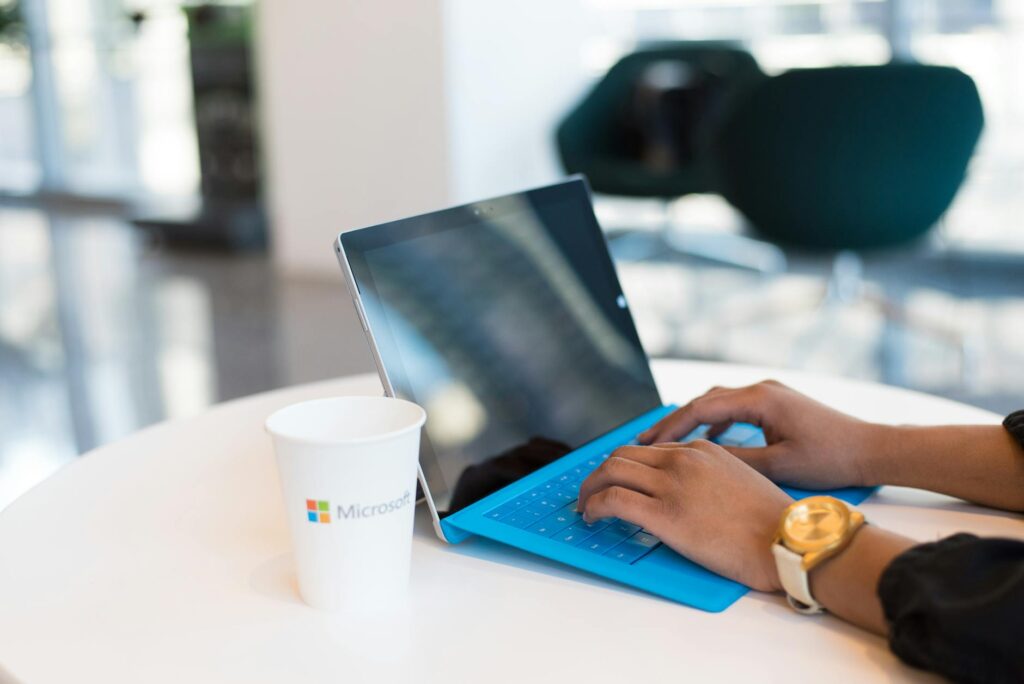
Microsoft Teams obsługuje ponad 80 skrótów klawiaturowych — najczęściej używane to Ctrl+Shift+M (mute mikrofonu na spotkaniu), Ctrl+Shift+O (włącz/wyłącz kamerę), Ctrl+Shift+E (udostępnij ekran) oraz Ctrl+E (wyszukiwarka). Pracownik zdalny korzystający ze skrótów Teams skraca czas obsługi spotkań o ok. 30%. Ten przewodnik zawiera pełną listę skrótów Teams w 6 kategoriach z tabelą Mac/Windows i porównaniem z Slackiem.
12 najważniejszych skrótów Teams (oszczędzają najwięcej czasu)
12 skrótów Teams wystarczy do codziennej pracy zdalnej — Ctrl+E (wyszukiwarka), Ctrl+1..7 (skok do sekcji), Ctrl+N (nowy czat), Ctrl+Shift+M (mute), Ctrl+Shift+O (kamera), Ctrl+Shift+E (share screen), Ctrl+Shift+K (raise hand). Skróty spotkań działają również gdy Teams jest w tle, jeśli włączysz globalne skróty w Ustawieniach.
Globalne skróty są kluczowe dla osób na spotkaniach — pozwalają wyciszyć mikrofon (Ctrl+Shift+M) lub odsłonić kamerę (Ctrl+Shift+O) bez konieczności przełączania okna na Teams. Włączasz je w Ustawienia → Klawiatura → Globalne skróty klawiaturowe.
12 skrótów na start
| Skrót | Działanie |
|---|---|
| Ctrl+E | Wyszukiwarka (search) |
| Ctrl+./ | Lista skrótów (help) |
| Ctrl+1 | Activity (aktywność) |
| Ctrl+2 | Chat |
| Ctrl+3 | Teams (zespoły) |
| Ctrl+4 | Calendar |
| Ctrl+N | Nowy czat |
| Ctrl+Shift+M | Mute / Unmute mikrofon |
| Ctrl+Shift+O | Włącz / wyłącz kamerę |
| Ctrl+Shift+E | Udostępnij ekran |
| Ctrl+Shift+K | Podnieś / opuść rękę |
| Esc | Zamknij okno / opuść spotkanie |
Pełna lista skrótów Teams — kategorie
Skróty Teams pogrupowane w 5 głównych kategorii: ogólne i nawigacja, czat i wiadomości, spotkania i wideo, kanały i wątki, pomoc i ustawienia. Każda kategoria pokrywa 6-10 skrótów.
Skróty ogólne i nawigacja (Ctrl+E, Ctrl+1..7)
| Skrót | Działanie |
|---|---|
| Ctrl+E | Wyszukiwarka |
| Ctrl+./ | Lista skrótów (Help) |
| Ctrl+G | Go to (skok do zespołu lub kanału) |
| Ctrl+1 | Activity |
| Ctrl+2 | Chat |
| Ctrl+3 | Teams (zespoły) |
| Ctrl+4 | Calendar |
| Ctrl+5 | Calls |
| Ctrl+6 | Files |
| Ctrl+7 | Apps |
Skróty czatu i wiadomości
| Skrót | Działanie |
|---|---|
| Ctrl+N | Nowy czat |
| Enter | Wyślij wiadomość |
| Shift+Enter | Nowa linia w wiadomości (bez wysyłania) |
| Ctrl+R | Odpowiedz cytatem |
| Ctrl+Shift+X | Format options (bold, italic, lists) |
| Ctrl+Shift+I | Mark message as important |
| Ctrl+Shift+U | Mark message as unread |
| Ctrl+P | Pop out chat (osobne okno) |
Skróty spotkań i wideo
| Skrót | Działanie |
|---|---|
| Ctrl+Shift+M | Mute / Unmute mikrofon |
| Ctrl+Shift+O | Włącz / wyłącz kamerę |
| Ctrl+Shift+E | Udostępnij ekran |
| Ctrl+Shift+K | Raise / Lower hand |
| Ctrl+Shift+R | Take control of shared screen |
| Ctrl+Shift+H | Background blur (rozmycie tła) |
| Ctrl+Shift+L | Live captions (napisy na żywo) |
| Ctrl+Shift+B | End / Decline call |
| Ctrl+Shift+A | Accept video call |
| Ctrl+Shift+S | Accept audio call |
Skróty kanałów i wątków
| Skrót | Działanie |
|---|---|
| Ctrl+R | Reply (odpowiedz w wątku) |
| Ctrl+Shift+R | Reply in thread |
| Ctrl+= | Zoom in |
| Ctrl+- | Zoom out |
| Ctrl+0 | Reset zoom |
| F6 | Cycle elements (przełączaj między sekcjami okna) |
| Tab+Enter | Post message |
Skróty pomocy, ustawień, powiadomień
| Skrót | Działanie |
|---|---|
| Ctrl+./ | Help (lista skrótów) |
| Ctrl+, | Settings |
| Ctrl+= | Zoom in |
| Ctrl+- | Zoom out |
| Ctrl+0 | Reset zoom |
| Ctrl+Shift+Q | Sign out |
| Ctrl+Shift+I | Notification settings |
Skróty Teams na spotkaniach — Ctrl+Shift+M, O, E, K
Najważniejsze skróty Teams na spotkaniach to Ctrl+Shift+M (wycisz mikrofon), Ctrl+Shift+O (włącz kamerę), Ctrl+Shift+E (udostępnij ekran) oraz Ctrl+Shift+K (podnieś rękę). Działają również gdy Teams jest w tle, jeśli włączysz globalne skróty w Ustawienia → Klawiatura → Globalne skróty.
Globalne skróty to kluczowy feature dla osób często przełączających się między aplikacjami w trakcie spotkania. Bez globalnych skrótów musisz najpierw przełączyć się na okno Teams (Alt+Tab), potem dopiero możesz wyłączyć mikrofon. Z globalnymi skrótami Ctrl+Shift+M działa nawet gdy aktywne okno to Word lub przeglądarka.
| Skrót | Działanie | Globalne (działa w tle)? |
|---|---|---|
| Ctrl+Shift+M | Mute / Unmute | Tak (po włączeniu) |
| Ctrl+Shift+O | Camera toggle | Tak (po włączeniu) |
| Ctrl+Shift+E | Share screen | Tak (po włączeniu) |
| Ctrl+Shift+K | Raise hand | Tak (po włączeniu) |
| Ctrl+Shift+H | Background blur | Tylko w aktywnym oknie |
| Ctrl+Shift+L | Live captions | Tylko w aktywnym oknie |
| Ctrl+Shift+P | Person card / profile | Tylko w aktywnym oknie |
| Ctrl+Shift+B | End call | Tak (po włączeniu) |
Skróty Teams web vs desktop — różnice
Wersja web Teams obsługuje większość skrótów (Ctrl+E search, Ctrl+1..7 nawigacja), ale niektóre globalne skróty (Ctrl+Shift+M poza aplikacją) działają tylko w aplikacji desktopowej. Przeglądarka przechwytuje niektóre kombinacje do swoich celów (np. Ctrl+T tworzy nową kartę zamiast otwierać Teams).
| Funkcja | Desktop | Web |
|---|---|---|
| Ctrl+Shift+M (mute) | ✓ globalnie | ✓ tylko w karcie Teams |
| Ctrl+Shift+O (camera) | ✓ globalnie | ✓ tylko w karcie Teams |
| Ctrl+E (search) | ✓ | ✓ |
| Ctrl+1..7 (sekcje) | ✓ | ✓ |
| Ctrl+T | otwiera nowy czat (jeśli skonfigurowany) | otwiera nową kartę przeglądarki (konflikt) |
| Ctrl+P | Pop out chat | drukuje stronę (konflikt) |
| Globalne skróty | ✓ | ✗ niedostępne |
Praktyczna obserwacja: jeśli pracujesz głównie w Teams web, wyłącz konflikty z przeglądarką w Ustawieniach Teams lub używaj wersji PWA (Progressive Web App), która ma mniej konfliktów z hotkeyami przeglądarki.
Teams vs Slack — tabela porównawcza skrótów
Teams i Slack mają wspólny zestaw funkcji (search, navigation, mute, share screen), ale używają różnych skrótów do tych samych akcji. Najważniejsze: search to Ctrl+E w Teams ale Ctrl+K w Slack, mute to Ctrl+Shift+M w Teams ale Ctrl+Shift+\\ w Slack.
| Działanie | Teams | Slack |
|---|---|---|
| Wyszukiwarka | Ctrl+E | Ctrl+K |
| Nowa wiadomość | Ctrl+N | Ctrl+N |
| Mute mikrofon | Ctrl+Shift+M | Ctrl+Shift+\\ |
| Kamera | Ctrl+Shift+O | Ctrl+Shift+M |
| Share screen | Ctrl+Shift+E | Ctrl+Shift+S |
| Skok do sekcji | Ctrl+1..7 | Ctrl+1..9 |
| Mark unread | Ctrl+Shift+U | Esc |
| Wątki (threads) | Ctrl+Shift+R | wątki w side panel |
| Lista skrótów | Ctrl+./ | Ctrl+/ |
| Nawigacja kanałów | Ctrl+G | Ctrl+Shift+strzałki |
Praktyczna obserwacja przy migracji ze Slacka na Teams: Ctrl+K (search) → Ctrl+E to najczęstsza pomyłka. Drugi konflikt: Ctrl+Shift+M w Slacku otwiera kamerę, w Teams wycisza mikrofon — odwrotne mapowanie.
Skróty Teams na Mac — tabela porównawcza
Na Macu w Teams klawisz Ctrl jest zastępowany przez Cmd (⌘). Większość skrótów działa z prostą zamianą — Cmd+E (search), Cmd+Shift+M (mute), Cmd+Shift+O (camera). Niektóre są specyficzne dla Maca: ⌘+Q zamyka aplikację (zamiast Alt+F4).
| Działanie | Windows | Mac |
|---|---|---|
| Search | Ctrl+E | ⌘+E |
| Help | Ctrl+./ | ⌘+./ |
| Activity | Ctrl+1 | ⌘+1 |
| Chat | Ctrl+2 | ⌘+2 |
| Teams | Ctrl+3 | ⌘+3 |
| Calendar | Ctrl+4 | ⌘+4 |
| Calls | Ctrl+5 | ⌘+5 |
| Files | Ctrl+6 | ⌘+6 |
| Nowy czat | Ctrl+N | ⌘+N |
| Mute | Ctrl+Shift+M | ⌘+Shift+M |
| Kamera | Ctrl+Shift+O | ⌘+Shift+O |
| Share screen | Ctrl+Shift+E | ⌘+Shift+E |
| Raise hand | Ctrl+Shift+K | ⌘+Shift+K |
| Background blur | Ctrl+Shift+H | ⌘+Shift+H |
| Settings | Ctrl+, | ⌘+, |
| Quit | Alt+F4 | ⌘+Q |
Skróty dla osób z ograniczeniami (Accessibility)
Teams wspiera nawigację klawiaturową dla osób niewidomych i z ograniczeniami motoryki — F6 cykluje sekcje (chat list, message area, compose box), Tab przechodzi po elementach interaktywnych, a wszystkie funkcje spotkań mają przypisane skróty obejmujące Narrator (czytnik ekranu Windows) i VoiceOver (Mac).
Microsoft publikuje oficjalną dokumentację dostępności Teams. Skróty zostały zaprojektowane tak, żeby cała aplikacja była obsługiwalna bez myszki.
Aktywuj Live Captions (Ctrl+Shift+L) w trakcie spotkań — pomocne nie tylko dla osób niesłyszących, ale dla wszystkich uczestników w głośnym otoczeniu lub gdy mówca ma akcent trudny do zrozumienia.
Jak zmienić skróty w Teams?
Teams nie ma wbudowanego edytora skrótów — można je tylko podejrzeć przez Ctrl+./ (Help → Keyboard shortcuts). Customization wymaga zewnętrznych narzędzi systemowych: AutoHotkey (Windows) lub PowerToys Keyboard Manager (Microsoft).
PowerToys Keyboard Manager pozwala remapować skróty na poziomie systemu tylko gdy aktywne jest okno Teams — np. zmienić Ctrl+E na Ctrl+K (jak w Slacku) dla przyzwyczajonych użytkowników migrujących. AutoHotkey daje większą elastyczność — pozwala stworzyć makra (np. „Mute + ustaw status Do not disturb” pod jednym skrótem).
Pełną instrukcję: jak zmienić skróty klawiaturowe Windows.
FAQ — skróty Microsoft Teams
Jakim skrótem wyciszyć mikrofon w Teams?
Ctrl+Shift+M wycisza i włącza mikrofon (toggle). Działa zawsze gdy Teams jest aktywne. Aby działało globalnie (gdy Teams jest w tle), włącz globalne skróty w Ustawienia → Klawiatura → Globalne skróty klawiaturowe.
Co robi Ctrl+E w Teams?
Ctrl+E (na Mac: ⌘+E) ustawia fokus na wyszukiwarce na górze okna Teams. Możesz wpisać nazwę osoby, kanału, wiadomości lub polecenia (slash command). To główny punkt nawigacji Teams. UWAGA: w Slack ta sama funkcja to Ctrl+K — częsta pomyłka przy migracji.
Jak skrótem włączyć kamerę?
Ctrl+Shift+O włącza i wyłącza kamerę (toggle). Działa w trakcie spotkań i podczas video calls. Podobnie jak Ctrl+Shift+M, można włączyć tryb globalny, żeby działało nawet gdy Teams jest w tle.
Jak udostępnić ekran skrótem?
Ctrl+Shift+E rozpoczyna udostępnianie ekranu podczas spotkania. Pojawia się dialog wyboru ekranu/okna do udostępnienia. Ctrl+Shift+R pozwala przejąć kontrolę nad udostępnianym ekranem (gdy ktoś inny prezentuje).
Czy skróty Teams działają w wersji web?
Większość tak — Ctrl+E (search), Ctrl+1..7 (sekcje), Ctrl+Shift+M (mute) działają w karcie Teams web. Ale globalne skróty są niedostępne w wersji web — żeby wyciszyć mikrofon, musisz przełączyć się na kartę z Teams. Pełna lista różnic w sekcji „Skróty Teams web vs desktop”.
Jak skrótem podnieść rękę?
Ctrl+Shift+K podnosi i opuszcza rękę (toggle) podczas spotkania. To uprzejmy sposób na zaznaczenie chęci zabrania głosu bez przerywania. Inni uczestnicy widzą ikonę uniesionej ręki obok Twojego avatara.
Jak skrótem zakończyć spotkanie?
Ctrl+Shift+B kończy lub odrzuca rozmowę/spotkanie. Esc w trakcie spotkania zamyka aktywny dialog (np. czat, ustawienia), ale nie kończy samego spotkania.
Czy skróty Teams działają na Mac?
Tak — z zamianą Ctrl na Cmd (⌘). Wszystkie kluczowe skróty (⌘+E search, ⌘+Shift+M mute, ⌘+Shift+O camera) działają identycznie. Pełną tabelę porównawczą znajdziesz w sekcji „Skróty Teams na Mac”.
Jakie są skróty kanałów Teams?
Główne: Ctrl+R odpowiedz na wiadomość, Ctrl+Shift+R odpowiedz w wątku, Ctrl+=/- zoom in/out, F6 cycle przez elementy okna. Przejście do konkretnego kanału przez Ctrl+G (Go to) lub przez wyszukiwarkę (Ctrl+E).
Jak włączyć napisy na żywo skrótem?
Ctrl+Shift+L włącza i wyłącza Live Captions podczas spotkania. Napisy generowane są w czasie rzeczywistym przez AI Microsoftu w 30+ językach (w tym polski). Jakość zależy od głośności mikrofonu i akcentu mówcy.
O autorze

Od autora: Na altcontroldelete.pl dzielę się wiedzą, która pomaga użytkownikom opanować technologię i uczynić z niej sprzymierzeńca w codziennym życiu. Moją pasją jest odkrywanie prostych sposobów na to, by komputery,…
Inne wpisy z kategorii Programy
Kod WIECEJPLN – jak działa, u których bukmacherów i ile realnie daje
Kod WIECEJPLN podbija bonus powitalny u 6 z 13 legalnych bukmacherów – od +10 PLN do +600 PLN w STS. Sprawdź tabelę nadwyżek i gdzie wpisać kod.
Skróty klawiszowe Minecraft — pełna lista sterowania (Java i Bedrock)
Skróty klawiszowe Minecraft w tabelach: ruch WASD, ekwipunek, F3 i wszystkie kombinacje, latanie, Java vs Bedrock. Zobacz pełną listę i zmień klawisze.
Skróty klawiaturowe Adobe Illustrator — pełna lista 80+ kombinacji (Windows i Mac)
Pełna lista 80+ skrótów Adobe Illustrator — V Selection, P Pen, T Type i Edit > Keyboard Shortcuts. Tabele Mac/Win i porównanie z Photoshopem.