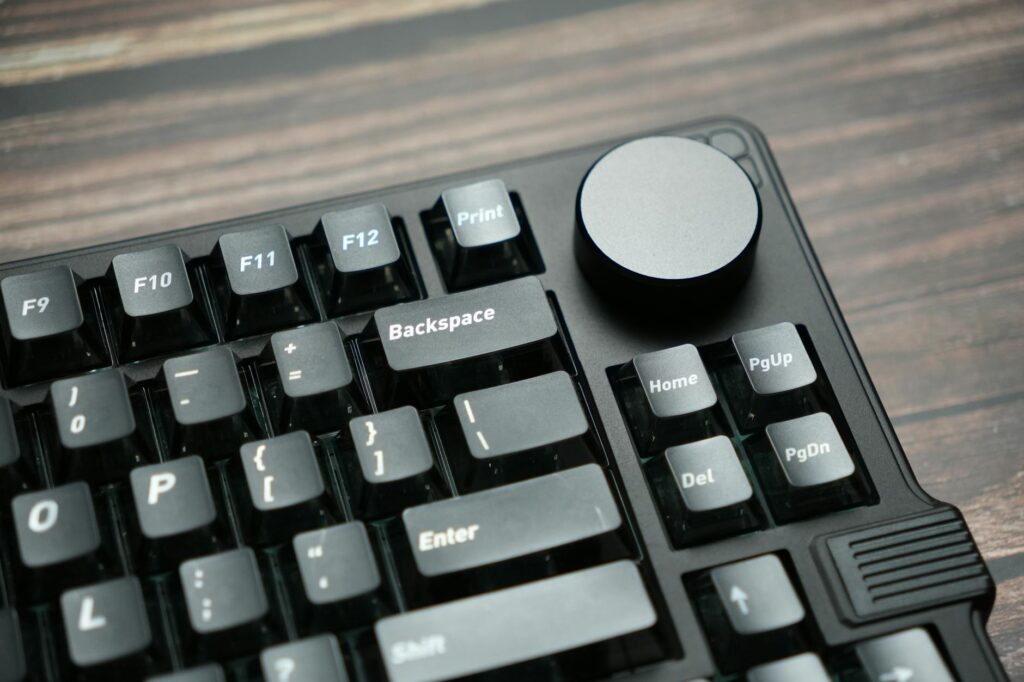
Klawisze funkcyjne F1-F12 i klawisze specjalne (Print Screen, Scroll Lock, Insert, Caps Lock, Fn, Win) tworzą około 30 dodatkowych przycisków na klawiaturze, których funkcje wykraczają poza wpisywanie tekstu — od pomocy (F1) i zmiany nazwy pliku (F2) po blokowanie wielkich liter (Caps Lock) i robienie zrzutu ekranu (Print Screen). Każdy z nich ma inne działanie zależnie od aplikacji — F2 w Eksploratorze zmienia nazwę pliku, ale w Excelu otwiera tryb edycji komórki. Ten przewodnik omawia każdy klawisz specjalny z konkretnymi zastosowaniami w Windows, Office i przeglądarkach.
Czym są klawisze specjalne na klawiaturze?
Klawisze specjalne to wszystkie przyciski klawiatury, które nie służą bezpośrednio do wpisywania liter, cyfr ani znaków interpunkcyjnych. Należą do nich klawisze funkcyjne F1-F12, klawisze modyfikujące (Ctrl, Alt, Shift, Win, Fn), klawisze nawigacyjne (strzałki, Home, End, PgUp, PgDown) oraz klawisze sterujące (Print Screen, Scroll Lock, Caps Lock, Num Lock).
Klawiatura PC ma standardowo 104 klawisze (US layout) lub 105 klawiszy (PL/DE z dodatkowym AltGr) — z czego ok. 60 to klawisze do pisania (litery, cyfry, znaki interpunkcyjne), a pozostałe 40-45 to klawisze specjalne. Kompaktowe klawiatury laptopów ograniczają liczbę klawiszy specjalnych — często łączą funkcje (np. PgUp/PgDown jako Fn+strzałki) lub usuwają mniej używane (Pause, Scroll Lock, klawisz Menu).
Anatomia klawiatury — gdzie znajdują się klawisze specjalne
Klawiatura dzieli się na 6 stref funkcjonalnych:
- Górny rząd klawiszy funkcyjnych F1-F12 + Esc po lewej + PrintScreen/ScrollLock/Pause po prawej
- Strefa pisania (cztery rzędy z literami, cyframi, znakami interpunkcyjnymi)
- Strefa modyfikatorów (lewy i prawy: Ctrl, Win, Alt, Spacja, Alt, Win, Menu, Ctrl)
- Strefa nawigacji (Insert, Home, PgUp, Delete, End, PgDown — sekcja 6 klawiszy)
- Strzałki (góra/dół/lewo/prawo)
- Klawiatura numeryczna (cyfry 0-9, Num Lock, operatory matematyczne) — w klawiaturach pełnowymiarowych
W laptopach kompaktowych strefy 4 i 6 są często zintegrowane z innymi klawiszami przez Fn (np. Fn+PgUp = Home).
Klawisze funkcyjne F1-F12 — pełen opis każdego klawisza
Klawisze F1-F12 znajdują się w górnym rzędzie klawiatury i każdy z nich ma przypisaną akcję systemową — F1 otwiera pomoc, F2 zmienia nazwę pliku, F5 odświeża stronę, F11 włącza pełen ekran, a F12 zapisuje plik jako lub otwiera narzędzia developerskie.
Większość F-klawiszy pełni różne role w różnych aplikacjach. F2 w Eksploratorze plików zmienia nazwę zaznaczonego pliku, ale w Microsoft Excel otwiera tryb edycji aktywnej komórki, a w BIOS-ie wielu komputerów wprowadza do menu konfiguracji systemu. Tabela poniżej zawiera podstawowe znaczenie + warianty.
F1 — Pomoc
Otwiera okno pomocy w aktywnej aplikacji. Działa w Microsoft Office (Word, Excel, PowerPoint), przeglądarkach internetowych, większości programów Windows. Często otwiera dokumentację online lub lokalne pliki Help. Win+F1 w niektórych systemach otwiera pomoc Windows.
F2 — Zmiana nazwy / edycja komórki
W Eksploratorze plików: zmienia nazwę zaznaczonego pliku/folderu (kursor wchodzi w pole nazwy). W Excelu: tryb edycji aktywnej komórki (kursor pojawia się w pasku formuły). W BIOS-ie wielu komputerów (Dell, ASUS, HP): wejście do ustawień systemowych przy starcie komputera. Alt+F2 w niektórych aplikacjach zapisuje plik z nowym imieniem.
F3 — Wyszukiwanie
Otwiera pole wyszukiwania w wielu aplikacjach. W Eksploratorze: ustawia fokus na pole „Szukaj w X”. W przeglądarkach (Chrome, Firefox, Edge): „Znajdź następny” — kontynuuje aktywne wyszukiwanie z paska Ctrl+F. W Word i Outlook: alternatywa dla Ctrl+F. Shift+F3 w Wordzie cykluje wielkość liter zaznaczonego tekstu (ALL CAPS / lowercase / Title Case).
F4 — Powtórz akcję / Alt+F4
Sam F4 w Excelu blokuje odwołanie do komórki — przełącza między $A$1, A$1, $A1, A1 (cykl 4 stanów). W Wordzie: powtarza ostatnią akcję. Alt+F4 zamyka aktywne okno aplikacji (lub na pulpicie wywołuje okno wyłączania Windows). Ctrl+F4 zamyka aktywny dokument bez zamykania całej aplikacji (działa w MS Office).
F5 — Odśwież / pokaz slajdów
Najczęstsze użycie: odświeża stronę w przeglądarce lub widok w Eksploratorze plików. W PowerPoint: uruchamia pokaz slajdów od początku. W Excelu: otwiera okno „Idź do” (Go To) — szybka nawigacja po komórkach. W debugerach (VS Code, Visual Studio): rozpoczyna debugowanie.
F6 — Pasek adresu / cykluj panele
Cykluje fokus między elementami okna — pasek adresu, treść, sidebar, pasek statusu. W przeglądarkach najczęstsze: F6 = skok na pasek URL. W Excelu: cykluje między arkuszem, wstążką i panelem zadań. Kolejne naciśnięcia F6 przenoszą fokus do następnej sekcji okna.
F7 — Sprawdzanie pisowni / Word
Otwiera sprawdzanie pisowni i gramatyki w Word i Outlook. W przeglądarkach Firefox i Edge: aktywuje Caret Browsing — kursor klawiaturowy wewnątrz tekstu strony (możliwość zaznaczania tekstu strzałkami i Shift+strzałkami jak w edytorze tekstu). Shift+F7 w Wordzie otwiera tezaurus.
F8 — Tryb awaryjny przy boot
Sam F8 ma niewiele zastosowań w aplikacjach. Najważniejsze historyczne znaczenie: tryb awaryjny przy uruchamianiu Windows (do Windows 7 — w Windows 8/10/11 zastąpiony przez Shift+restart). W PowerPoint: rozszerzone zaznaczanie. W Excelu: rozszerzone zaznaczanie.
F9 — Excel: oblicz arkusz / Outlook: wyślij i odbierz
W Excelu F9 przelicza wszystkie formuły w aktywnym skoroszycie. Shift+F9 przelicza tylko aktywny arkusz. W Outlooku F9 wysyła i odbiera wiadomości (Send/Receive). W Wordzie aktualizuje pole (np. spis treści, datę). W przeglądarce Edge — Immersive Reader (tryb skupienia).
F10 — Aktywuj menu / Shift+F10 menu kontekstowe
F10 aktywuje pasek menu w aplikacji (jak naciśnięcie Alt). Shift+F10 to równoważnik prawego kliknięcia myszką — otwiera menu kontekstowe dla zaznaczonego elementu. To kluczowy skrót dla osób bez myszki lub używających klawiatury bez klawisza Menu.
F11 — Pełen ekran przeglądarki / Excel nowy wykres
W przeglądarkach: tryb pełnoekranowy (toggle). W Excelu: F11 tworzy nowy wykres z zaznaczonych danych w osobnym arkuszu wykresu. W odtwarzaczach multimedialnych: pełen ekran. To najprawdopodobniej najczęściej używany F-klawisz po F5.
F12 — Save As / DevTools przeglądarki
W Word/Excel/PowerPoint: Zapisz jako (Save As) — okno z wyborem lokalizacji i formatu zapisu. W przeglądarkach (Chrome, Firefox, Edge): otwiera narzędzia developerskie (DevTools) z konsolą JavaScript, inspektorem HTML/CSS i panelem Network. Ctrl+F12 w Wordzie otwiera dokument do edycji.
Tabela F1-F12 w różnych aplikacjach (Word, Excel, przeglądarki)
Klawisze F1-F12 mają inne znaczenie w każdej aplikacji — F1 zawsze otwiera pomoc, F2 w Eksploratorze zmienia nazwę a w Excelu edycję komórki, F11 w przeglądarce daje pełen ekran a w Excelu nowy wykres.
| Klawisz | Windows ogólnie | Word | Excel | Chrome / Firefox / Edge |
|---|---|---|---|---|
| F1 | Pomoc | Pomoc | Pomoc | Pomoc |
| F2 | Zmień nazwę pliku (Eksplorator) | Move text | Edit cell | — |
| F3 | Search | Repeat last action | Paste Name | Find next |
| F4 | (zależy od kontekstu) | Powtórz | Toggle reference $A$1/A$1/$A1/A1 | Move to address bar |
| F5 | Odśwież | Find & Replace | Go To dialog | Refresh page |
| F6 | Cykluj sekcje | Cykluj okno | Cykluj arkusz/wstążkę | Skok na pasek URL |
| F7 | — | Spell check | Spell check | Caret Browsing (FF/Edge) |
| F8 | (tryb awaryjny historyczny) | Extend selection | Extend selection | — |
| F9 | — | Update field | Calculate workbook | (Reader Mode w Edge) |
| F10 | Activate menu bar | Activate menu | Activate menu | Activate menu |
| F11 | (pełen ekran w niektórych) | — | New chart | Full screen toggle |
| F12 | — | Save As | Save As | Open DevTools |
Klawisz Fn — dlaczego klawisze F nie działają na laptopie?
Większość laptopów ma klawisz Fn obok lewego Ctrl, który zmienia rolę klawiszy F1-F12 — bez Fn naciśnięcie F5 może regulować jasność ekranu, z Fn — odświeżać stronę. Tryb domyślny ustawiasz w BIOS-ie (opcja „Function Key Behavior” lub „Hotkey Mode”). Jeśli mimo to skróty klawiaturowe nie działają, sprawdź Fn Lock, sterownik HID i konflikt z aplikacjami producenta laptopa.
Producenci laptopów (HP, Lenovo, Dell, ASUS, Acer) różnie konfigurują domyślny tryb. Standardowo Lenovo i HP traktują F-klawisze jako multimedialne domyślnie (jasność, głośność, podświetlenie klawiatury), a Dell i ASUS częściej zostawiają F-klawisze jako klasyczne (F5 = odśwież).
Jak zmienić tryb F-klawiszy w BIOS?
- Wyłącz laptop, włącz i naciśnij klawisz BIOS (zwykle F2 lub Del podczas startu)
- Znajdź sekcję Configuration lub System Configuration
- Wyszukaj opcję Function Key Behavior lub Action Keys Mode
- Zmień na Multimedia Keys (multimedia domyślne, F-klawisze przez Fn) lub Function Keys (F-klawisze domyślne, multimedia przez Fn)
- Save and Exit (zwykle F10)
Skróty BIOS dla popularnych marek
| Marka | Klawisz BIOS |
|---|---|
| Dell | F2 lub F12 |
| HP | F10 lub Esc |
| Lenovo | F1 lub F2 lub Enter |
| ASUS | F2 lub Del |
| Acer | F2 lub Del |
| MSI | Del |
| Microsoft Surface | Volume Up (przytrzymaj) + Power |
Niektóre modele Lenovo (ThinkPad) pozwalają zmienić tryb przez Fn+Esc — to „FnLock” działający jak Caps Lock dla Fn (lock w pozycji multimedialnej lub funkcyjnej).
Klawisz Print Screen i jego warianty
Print Screen (PrtScn / PrintScreen) kopiuje cały ekran do schowka — żeby zapisać zrzut, trzeba potem wkleić go do edytora obrazu (Paint, Word) i zapisać. Windows wprowadził kilka wariantów upraszczających ten proces.
Tabela 5 wariantów Print Screen
| Skrót | Działanie |
|---|---|
| PrintScreen | Kopiuje cały ekran do schowka |
| Win+PrintScreen | Zapisuje zrzut do C:\Users\[nazwa]\Pictures\Zrzuty ekranu\ |
| Alt+PrintScreen | Kopiuje tylko aktywne okno do schowka |
| Win+Shift+S | Snipping Tool — wybór obszaru zrzutu (toolbar) |
| Win+Alt+R | Nagrywanie ekranu (Game Bar) |
Win+Shift+S to najnowszy i najwygodniejszy sposób — uruchamia toolbar Snipping Tool z 4 trybami: prostokątny wybór, freehand wybór, wybór okna, cały ekran. Po wycięciu obszar trafia do schowka i pojawia się powiadomienie z opcją otwarcia w edytorze.
Klawisze sterujące — Caps Lock, Num Lock, Scroll Lock, Insert
Klawisze sterujące zmieniają stan klawiatury — po naciśnięciu pozostają w trybie aktywnym do ponownego naciśnięcia. Każdy ma diodę statusu na klawiaturze pokazującą czy jest włączony.
Caps Lock — wielkie litery
Caps Lock blokuje wielkie litery — po włączeniu wszystkie litery wpisywane są jako uppercase, ale Shift+litera daje małą literę (odwracane mapowanie). Diodka świeci, gdy włączony. Wiele osób przypadkowo aktywuje Caps Lock i nie wie, dlaczego pisze WIELKIMI LITERAMI — wystarczy wcisnąć ponownie, żeby wyłączyć.
Num Lock — klawiatura numeryczna
Num Lock włącza klawiaturę numeryczną (cyfry 0-9 po prawej stronie). Po wyłączeniu klawisze numeryczne zmieniają funkcje na nawigacyjne (4=lewo, 8=góra, 6=prawo, 2=dół, 7=Home, 1=End, 9=PgUp, 3=PgDown). Standardowo Num Lock jest włączony przy starcie komputera.
Scroll Lock — historyczny relikt
Scroll Lock historycznie blokował przewijanie ekranu w aplikacjach DOS — strzałki przewijały całą stronę zamiast kursora. Dziś działa głównie w Excelu — z włączonym Scroll Lock strzałki przewijają arkusz zamiast przeskakiwać między komórkami. Większość laptopów nie ma już tego klawisza fizycznie; w Excelu można go włączyć przez Fn+C (HP), Fn+S (Lenovo) lub klawiaturę ekranową.
Insert — tryb wstawiania vs nadpisywania
Insert przełącza tryb pisania w edytorach tekstu między wstawianiem (domyślny — tekst jest wstawiany przed kursorem, reszta przesuwa się w prawo) a nadpisywaniem (nowy tekst zastępuje istniejący znak po znaku). Wiele osób przypadkowo aktywuje nadpisywanie i nie wie, czemu litery znikają — naciśnij Insert ponownie.
W niektórych aplikacjach (Word, Outlook) tryb nadpisywania domyślnie nie działa — można go włączyć w opcjach. Shift+Insert w wielu programach działa jak Ctrl+V (wklej ze schowka).
Klawisze nawigacji — Home, End, PageUp, PageDown, Tab, Esc
Klawisze nawigacji służą do szybkiego przemieszczania się po dokumencie — Home na początek linii (Ctrl+Home na początek dokumentu), End na koniec, PageUp/PageDown o stronę w górę/dół. Tab przesuwa fokus, Esc anuluje akcję lub zamyka okno.
| Klawisz | Sam | Z Ctrl | Z Shift |
|---|---|---|---|
| Home | Początek linii | Początek dokumentu | Zaznacz od kursora do początku linii |
| End | Koniec linii | Koniec dokumentu | Zaznacz od kursora do końca linii |
| PageUp | Strona w górę | (zależy od aplikacji) | Zaznacz stronę w górę |
| PageDown | Strona w dół | (zależy od aplikacji) | Zaznacz stronę w dół |
| Tab | Następne pole / wcięcie | (zależy od aplikacji) | Poprzednie pole / outdent |
| Esc | Anuluj / zamknij dialog | — | — |
Tab to często niedoceniany klawisz — w formularzach przeskakuje między polami, w przeglądarkach cykluje przez linki, w Excelu przeskakuje na komórkę po prawej (wraz z Shift+Tab — w lewo).
Klawisz Windows (logo) — funkcje i kombinacje
Klawisz Win (z logo Windows) otwiera menu Start, ale w połączeniu z literami uruchamia 30+ wbudowanych funkcji systemu — Win+D (pulpit), Win+L (blokada), Win+E (eksplorator), Win+R (Uruchom), Win+I (ustawienia).
Pełną listę kombinacji Win z opisami znajdziesz w dedykowanym artykule kombinacje klawiszy Ctrl, Alt, Win, Shift. Najczęstsze:
- Win+D — pokaż / ukryj pulpit
- Win+L — zablokuj komputer
- Win+E — Eksplorator plików
- Win+R — Uruchom (cmd, regedit, explorer.exe)
- Win+I — Ustawienia
- Win+Shift+S — Snipping Tool
- Win+V — historia schowka
Klawisz Menu (kontekstowy)
Klawisz Menu (między prawym Alt a Ctrl, oznaczany ikoną listy z kursorem) otwiera menu kontekstowe wybranego elementu — odpowiednik prawego kliknięcia myszką. Najnowsze klawiatury, szczególnie laptopów, często go pomijają, ale można go zastąpić Shift+F10 (działa identycznie).
Klawisz Menu jest kluczowy dla osób bez myszki lub używających klawiatury bez prawego trackpada. Pozwala otworzyć Properties pliku (Eksplorator), Inspektor (przeglądarka), opcje formatowania (Word).
Klawisze multimedialne (głośność, play/pauza)
Nowoczesne klawiatury i laptopy mają osobne klawisze multimedialne lub funkcje przypisane do F-klawiszy — głośność (F1/F2/F3 lub strzałki w górę/dół), play/pauza, przewijanie utworów, jasność ekranu.
Typowe mapowanie multimedialne
| Funkcja | Pełnowymiarowa klawiatura | Laptop (Fn+klawisz) |
|---|---|---|
| Głośność +/− | osobne klawisze | Fn+F1..F3 lub Fn+strzałki |
| Mute | osobny klawisz | Fn+klawisz |
| Play / Pause | osobny klawisz | Fn+klawisz |
| Następny utwór | osobny klawisz | Fn+klawisz |
| Jasność +/− | brak | Fn+F2/F3 lub Fn+F11/F12 |
| Klawiatura podświetlana | brak | Fn+Spacja lub Fn+F4 |
Klawisze multimedialne często działają systemowo — możesz ściszyć Spotify lub YouTube nawet w trakcie spotkania na Teams, bez przełączania okna.
Pause/Break — co robi w nowoczesnych systemach?
Pause/Break w starszych systemach DOS służył do zatrzymania scrollującego się tekstu w wierszu poleceń. Dziś działa głównie jako Win+Pause = okno informacji o systemie (System Properties — wersja Windows, RAM, procesor, status aktywacji). Przydatne dla diagnostyki.
Wielu nowoczesnych laptopów nie ma już fizycznego klawisza Pause — został zastąpiony przez Fn+B lub usunięty. W Windows 11 funkcja Win+Pause przeniosła się do Win+I → System → Informacje.
Sticky Keys i interakcja z klawiszami specjalnymi
Funkcja Sticky Keys w Windows pozwala „kleić” klawisze modyfikujące — wystarczy nacisnąć Shift, Ctrl, Alt lub Win raz, zamiast trzymać. Naciśnięcie Shift 5× włącza Sticky Keys (Windows pokazuje dialog z opcją włączenia/wyłączenia).
Toggle Keys (włączane przez Num Lock 5×) dają sygnał dźwiękowy przy naciśnięciu Caps Lock, Num Lock i Scroll Lock — pomocne dla osób, które nie zauważają wizualnej zmiany stanu klawiatury.
Filter Keys (lewy Shift przez 8 sekund) ignorują przypadkowe naciśnięcia tego samego klawisza w krótkim czasie — pomocne dla osób z drżeniem rąk.
Wszystkie funkcje konfigurujesz w Win+U → Klawiatura. Dla użytkowników, którzy nie potrzebują tych ułatwień, warto wyłączyć skróty aktywujące (Shift 5×, Num Lock 5×, lewy Shift 8s) — w przeciwnym razie przypadkowe aktywacje są irytujące.
FAQ — klawisze specjalne i funkcyjne
Do czego służy klawisz F2?
F2 w Eksploratorze plików zmienia nazwę zaznaczonego pliku/folderu (kursor wchodzi w pole nazwy). W Excelu otwiera tryb edycji aktywnej komórki (kursor pojawia się w pasku formuły). W BIOS-ie wielu komputerów (Dell, ASUS, HP) wprowadza do menu konfiguracji systemu przy starcie komputera.
Dlaczego klawisze F1-F12 nie działają na laptopie?
Najczęstsza przyczyna: klawisz Fn zmienił domyślne mapowanie F-klawiszy z funkcyjnych na multimedialne. Naciśnij Fn+F5 zamiast samego F5, żeby odświeżyć stronę. Aby zmienić tryb domyślny, wejdź w BIOS (zwykle F2 przy starcie) → Function Key Behavior → Function Keys (zamiast Multimedia Keys). Niektóre Lenovo mają Fn+Esc jako „FnLock”.
Co robi klawisz Print Screen?
PrintScreen kopiuje cały ekran do schowka — żeby zapisać, wklej do Painta lub innego edytora obrazu. Win+PrintScreen zapisuje zrzut do Pictures\Zrzuty ekranu. Alt+PrintScreen kopiuje tylko aktywne okno. Win+Shift+S uruchamia Snipping Tool z wyborem obszaru.
Po co jest Scroll Lock?
Historycznie Scroll Lock blokował przewijanie ekranu w aplikacjach DOS. Dziś działa głównie w Excelu — z włączonym Scroll Lock strzałki przewijają arkusz zamiast przeskakiwać między komórkami. W większości innych aplikacji nie ma żadnego efektu. Status sprawdzisz w pasku stanu Excela („Scroll Lock”).
Dlaczego nie ma klawisza Pause na laptopach?
Producenci laptopów coraz częściej rezygnują z klawisza Pause/Break ze względu na ograniczone miejsce. Funkcję Win+Pause (informacje o systemie) zastąpiono w Windows 11 przez Win+I → System → Informacje. Pause w cmd/PowerShell można uzyskać przez Ctrl+S (Lenovo) lub Fn+kombinację specyficzną dla marki.
Co to klawisz Insert i kiedy go używać?
Insert przełącza tryb pisania między wstawianiem (domyślnym — nowy tekst dosuwa istniejący w prawo) a nadpisywaniem (nowy tekst zastępuje istniejący znak po znaku). Najczęściej irytujący przypadkowy efekt — przypadkowe naciśnięcie Insert powoduje, że pisanie zaczyna nadpisywać tekst. Naciśnij Insert ponownie, żeby wrócić do wstawiania.
Czym różni się Delete od Backspace?
Backspace usuwa znak przed kursorem (po lewej). Delete usuwa znak za kursorem (po prawej) — lub zaznaczony plik w Eksploratorze. Shift+Delete w Eksploratorze trwale usuwa plik (omija Kosz). Ctrl+Backspace w wielu edytorach usuwa całe słowo przed kursorem.
Jak włączyć Sticky Keys?
Standardowe skróty: Shift 5× (5 razy z rzędu) wywołuje dialog włączenia Sticky Keys. Lewy Shift przez 8 sekund włącza Filter Keys. Num Lock przez 5 sekund włącza Toggle Keys. Konfiguracja: Win+U → Klawiatura.
Co to klawisz Menu i czemu jest rzadko spotykany?
Klawisz Menu (między prawym Alt a Ctrl) otwiera menu kontekstowe wybranego elementu — odpowiednik prawego kliknięcia myszką. Najnowsze klawiatury (głównie laptopów) często go pomijają ze względu na ograniczone miejsce. Można go zastąpić Shift+F10, które działa identycznie.
Jak zmienić działanie F-klawiszy w BIOSie?
Restart komputera, naciśnij klawisz BIOS przy starcie (F2 dla Dell, F10 dla HP, F1/F2 dla Lenovo, F2/Del dla ASUS). Znajdź sekcję Configuration → Function Key Behavior lub Action Keys Mode. Zmień na Function Keys (F-klawisze domyślne) lub Multimedia Keys (multimedia domyślne). Save and Exit przez F10.
O autorze

Od autora: Na altcontroldelete.pl dzielę się wiedzą, która pomaga użytkownikom opanować technologię i uczynić z niej sprzymierzeńca w codziennym życiu. Moją pasją jest odkrywanie prostych sposobów na to, by komputery,…
Inne wpisy z kategorii Programy
Kod WIECEJPLN – jak działa, u których bukmacherów i ile realnie daje
Kod WIECEJPLN podbija bonus powitalny u 6 z 13 legalnych bukmacherów – od +10 PLN do +600 PLN w STS. Sprawdź tabelę nadwyżek i gdzie wpisać kod.
Skróty klawiszowe Minecraft — pełna lista sterowania (Java i Bedrock)
Skróty klawiszowe Minecraft w tabelach: ruch WASD, ekwipunek, F3 i wszystkie kombinacje, latanie, Java vs Bedrock. Zobacz pełną listę i zmień klawisze.
Skróty klawiaturowe Adobe Illustrator — pełna lista 80+ kombinacji (Windows i Mac)
Pełna lista 80+ skrótów Adobe Illustrator — V Selection, P Pen, T Type i Edit > Keyboard Shortcuts. Tabele Mac/Win i porównanie z Photoshopem.