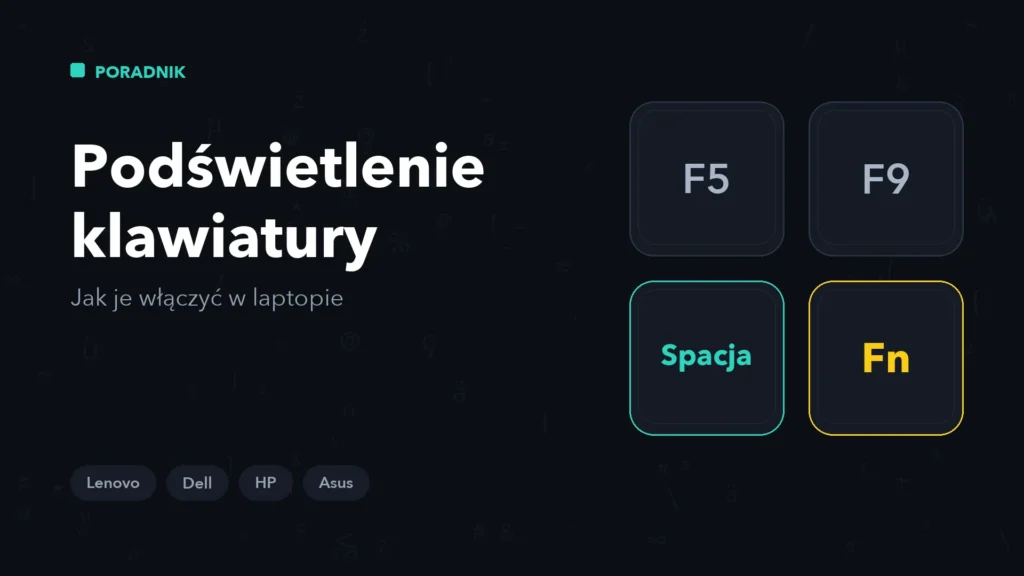
Podświetlenie klawiatury włączasz klawiszem funkcyjnym z ikoną świecącej klawiatury, zwykle w kombinacji z Fn. W laptopach Lenovo to najczęściej Fn+Spacja, w większości pozostałych marek klawisz z rzędu F1–F12 oznaczony symbolem podświetlenia.
Jak rozpoznać właściwy klawisz
Klawisz odpowiadający za podświetlenie ma nadrukowaną ikonę klawiatury z promieniami światła i leży w rzędzie klawiszy funkcyjnych albo na spacji. Ikona jest ważniejsza od numeru klawisza, bo producenci zmieniają przypisania między modelami.
Jeśli na klawiaturze nie widzisz takiej ikony, twój model prawdopodobnie nie ma podświetlenia – to nadal częste w tańszych laptopach biurowych. Fizyczną obecność diod potwierdza specyfikacja modelu na stronie producenta. Rolę samego klawisza Fn opisuje osobny poradnik o klawiszu Fn.
Tabela – skróty według marki laptopa
Kombinacja różni się między producentami, a nawet między seriami tego samego producenta, dlatego poniższe skróty traktuj jako punkt wyjścia i potwierdź je ikoną na klawiszu.
| Marka | Typowa kombinacja | Uwaga |
|---|---|---|
| Lenovo | Fn + Spacja | Kolejne naciśnięcia zmieniają jasność |
| Dell | Fn + F5 lub Fn + F10 | Zależy od serii, szukaj ikony podświetlenia |
| HP | Fn + F5 lub Fn + F11 | W części modeli osobny klawisz z ikoną |
| Asus | Fn + F3 (ciemniej) i Fn + F4 (jaśniej) | Dwa osobne klawisze regulacji |
| Acer | Fn + F9 lub Fn + F8 | W starszych modelach Fn + strzałka w prawo |
| MSI | Fn + Plus i Fn + Minus | Modele gamingowe mają własną aplikację |
| Apple (MacBook) | F5 i F6 | Bez klawisza Fn, o ile włączony tryb funkcyjny |
| Huawei, Honor | Fn + F3 | Trzy poziomy jasności |
Na klawiaturach zewnętrznych podświetlenie ma zwykle własny przełącznik lub obsługiwane jest przez aplikację producenta, a nie przez system. Dotyczy to zwłaszcza modeli gamingowych, opisanych w tekście o klawiaturze gamingowej.
Gdy klawisz funkcyjny nie reaguje
Najczęstszą przyczyną braku reakcji jest tryb klawiszy funkcyjnych: laptop może wymagać naciśnięcia Fn albo, przeciwnie, działać tylko bez niego. Ustawienie to nosi nazwę Action Keys Mode lub Hotkey Mode.

| Objaw | Przyczyna | Rozwiązanie |
|---|---|---|
| Klawisz z ikoną uruchamia F5 zamiast podświetlenia | Aktywny tryb klasycznych klawiszy F | Naciśnij razem z Fn albo zmień tryb w BIOS |
| Kombinacja z Fn nic nie robi | Odwrotny tryb klawiszy funkcyjnych | Naciśnij sam klawisz, bez Fn |
| Podświetlenie działało, przestało po aktualizacji | Brak sterownika klawiszy skrótów | Zainstaluj pakiet producenta (Lenovo Vantage, MyASUS, HP Support Assistant) |
| Świeci tylko chwilę | Włączony automatyczny wyłącznik | Wydłuż czas w ustawieniach producenta lub w BIOS |
| Nie działa na baterii | Oszczędzanie energii | Zmień plan zasilania lub podłącz ładowarkę |
| Nie działa wcale | Model bez podświetlenia | Sprawdź specyfikację modelu |
Blokadę klawisza Fn opisuje poradnik o klawiszu Fn, a problemy ze skrótami w ogóle – tekst skróty klawiaturowe nie działają.
Automatyczne wygaszanie podświetlenia
Większość laptopów gasi podświetlenie po kilkunastu sekundach bezczynności, aby oszczędzać baterię, i wraca do niego po naciśnięciu dowolnego klawisza. Czas wygaszania ustawia się w oprogramowaniu producenta lub w BIOS, a nie w ustawieniach Windows.
- Lenovo: aplikacja Lenovo Vantage, sekcja ustawień zasilania i wejścia.
- Dell: Dell Power Manager albo ustawienia w BIOS w sekcji Keyboard Backlight.
- HP: HP Support Assistant, ustawienia BIOS w sekcji Advanced.
- Asus: MyASUS lub Armoury Crate w modelach gamingowych.
- MacBook: Ustawienia systemowe → Klawiatura → wygaszanie po okresie bezczynności.
- BIOS: opcja Keyboard Backlight Timeout, dostępna po naciśnięciu F2 lub Del przy starcie.
W laptopach z czujnikiem światła podświetlenie włącza się samo w ciemnym pomieszczeniu, a w jasnym pozostaje wyłączone. Funkcję tę można zwykle wyłączyć w tym samym miejscu, w którym ustawia się czas wygaszania.
Podświetlenie kolorowe i strefowe
Laptopy gamingowe mają podświetlenie RGB dzielone na strefy albo pojedyncze klawisze, a sterowanie odbywa się w aplikacji producenta, nie klawiszem funkcyjnym. Klawisz Fn przełącza wtedy jedynie zapisane profile.
| Typ podświetlenia | Sterowanie | Typowe zastosowanie |
|---|---|---|
| Jednokolorowe, jeden poziom | Klawisz funkcyjny | Laptopy biurowe |
| Jednokolorowe, kilka poziomów | Klawisz funkcyjny, kolejne naciśnięcia | Ultrabooki |
| RGB strefowe (2–4 strefy) | Aplikacja producenta | Laptopy multimedialne |
| RGB per klawisz | Aplikacja z edytorem efektów | Laptopy gamingowe |
| Podświetlenie reagujące na dźwięk | Aplikacja producenta | Modele gamingowe wyższej półki |
Profile zapisane w aplikacji działają zwykle także przed uruchomieniem systemu, bo zapisują się w pamięci kontrolera klawiatury. Różnice konstrukcyjne między klawiaturami opisuje przewodnik po rodzajach klawiatur.
Czy podświetlenie zużywa baterię
Podświetlenie klawiatury pobiera niewielką moc w porównaniu z ekranem, ale przy stałym użyciu na najwyższym poziomie skraca czas pracy zauważalnie – zwłaszcza w modelach RGB z podświetleniem każdego klawisza. Największy zysk daje obniżenie jasności o jeden poziom zamiast całkowitego wyłączenia.
Praktyczna kolejność oszczędzania energii w laptopie zaczyna się od jasności ekranu, potem obejmuje odświeżanie ekranu, a dopiero na końcu podświetlenie klawiatury. Warto też ustawić krótszy czas automatycznego wygaszania, bo podświetlenie w bezczynności nie daje żadnej korzyści.
Podświetlenie a wygoda pisania
Podświetlenie pomaga przy pracy w ciemnym pomieszczeniu, ale przy jasnym otoczeniu potrafi obniżyć czytelność nadruków, bo świecące krawędzie znaków zmniejszają kontrast. Dlatego wiele osób trzyma je na najniższym poziomie zamiast na maksymalnym.
| Warunki | Zalecane ustawienie | Powód |
|---|---|---|
| Ciemne pomieszczenie | Niski poziom | Wystarcza do rozpoznania klawiszy, nie męczy wzroku |
| Półmrok, wieczór | Niski lub średni | Kontrast nadruków pozostaje wysoki |
| Jasne biuro | Wyłączone | Podświetlenie nie daje korzyści, zużywa baterię |
| Prezentacja, sala konferencyjna | Wyłączone | Świecąca klawiatura rozprasza widownię |
| Praca w podróży na baterii | Wyłączone lub najniższy poziom | Wydłuża czas pracy |
Osobom piszącym bezwzrokowo podświetlenie służy głównie do odnalezienia pozycji wyjściowej dłoni, a nie do czytania nadruków, więc najniższy poziom zwykle w zupełności wystarcza. Znaczenie ma za to jakość nadruków: klawisze z podświetlanymi znakami czytają się lepiej niż te, w których światło wydostaje się tylko spod klawisza.
FAQ – podświetlenie klawiatury
Jak włączyć podświetlenie klawiatury w laptopie?
Naciśnij klawisz z ikoną świecącej klawiatury, zwykle razem z Fn. W laptopach Lenovo to najczęściej Fn+Spacja, w innych markach klawisz z rzędu F1–F12.
Dlaczego podświetlenie klawiatury nie działa?
Najczęściej model nie ma diod albo aktywny jest odwrotny tryb klawiszy funkcyjnych. Sprawdź specyfikację laptopa i spróbuj tej samej kombinacji bez klawisza Fn.
Jak zmienić jasność podświetlenia?
Naciskaj tę samą kombinację kilka razy – większość laptopów przełącza kolejne poziomy jasności i wraca do wyłączenia. W modelach Asus służą do tego dwa osobne klawisze.
Dlaczego podświetlenie gaśnie samo?
Działa automatyczne wygaszanie po okresie bezczynności. Czas wygaszania zmienisz w aplikacji producenta albo w ustawieniach BIOS w sekcji poświęconej klawiaturze.
Jak włączyć podświetlenie klawiatury w MacBooku?
Użyj klawiszy F5 i F6, aby zmniejszyć i zwiększyć jasność. Automatyczne sterowanie w zależności od oświetlenia otoczenia ustawisz w Ustawieniach systemowych w sekcji Klawiatura.
Podsumowanie
Podświetlenie klawiatury włącza klawisz z ikoną świecącej klawiatury, najczęściej w kombinacji z Fn, a w laptopach Lenovo skrót Fn+Spacja. Gdy nic się nie dzieje, sprawdź tryb klawiszy funkcyjnych i sterowniki producenta, a w modelach RGB szukaj sterowania w aplikacji, nie w skrócie klawiszowym.
O autorze

Od autora: Na altcontroldelete.pl dzielę się wiedzą, która pomaga użytkownikom opanować technologię i uczynić z niej sprzymierzeńca w codziennym życiu. Moją pasją jest odkrywanie prostych sposobów na to, by komputery,…
Inne wpisy z kategorii Hardware
Klawisz Delete – czym różni się od Backspace i jakie ma skróty
Klawisz Delete usuwa znak w prawo, Backspace w lewo. Shift+Delete kasuje plik z pominięciem Kosza, a na MacBooku odpowiada mu Fn+Delete. Tabela skrótów.
AltGr (prawy Alt) – do czego służy i co zrobić, gdy nie działa
AltGr to prawy Alt, który daje polskie znaki: AltGr+a to ą, AltGr+z to ż. Tabela kombinacji, różnice układów i rozwiązania, gdy AltGr przestaje działać.
Klawisz Esc – do czego służy i jakie ma skróty
Klawisz Esc anuluje operację, zamyka okna i menu, a Ctrl+Shift+Esc otwiera Menedżera zadań. Tabela zastosowań, skróty na Macu i rozwiązania, gdy Esc nie działa.