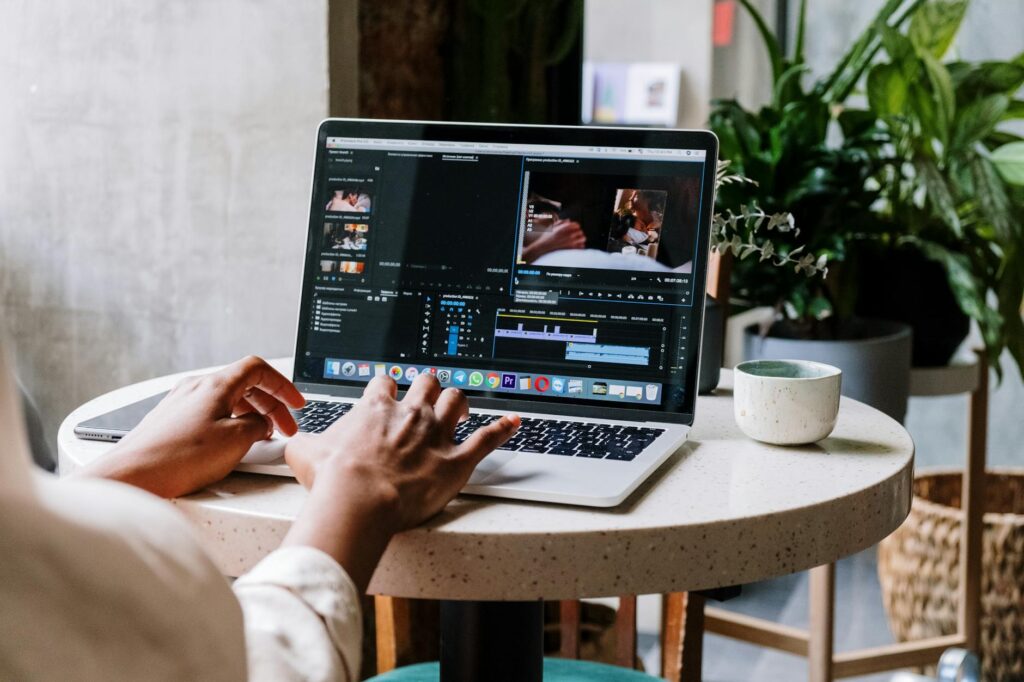
Skróty klawiaturowe Premiere Pro to kombinacje klawiszy przyspieszające każdą operację montażową — od cięcia na osi czasu po eksport sekwencji. Program oferuje ponad 200 przypisanych skrótów, a część kluczowych funkcji pozostaje domyślnie nieprzypisana. Ten przewodnik daje montażystom pełną tabelę skrótów (Windows i macOS), wyjaśnienie ukrytych hotkeys i instrukcję konfiguracji własnych zestawów.
Dlaczego skróty klawiaturowe Premiere Pro zmieniają szybkość montażu
Montażysta używający skrótów klawiaturowych Premiere Pro wykonuje standardową sekwencję cięcia nawet 3× szybciej niż przy obsłudze myszą — bez menu, bez szukania narzędzi.
Pojedynczy skrót klawiaturowy zastępuje od 2 do 5 kliknięć myszą. Cięcie klipu w domyślnym workflow myszowym to: kliknięcie ikony Razor Tool w panelu Tools, kliknięcie w pozycji playhead, kliknięcie z powrotem ikony Selection Tool. Skróty klawiaturowe Premiere Pro redukują tę sekwencję do jednego naciśnięcia Ctrl+K (Windows) lub Cmd+K (macOS) — operacja trwa około 0,3 sekundy zamiast 4-5 sekund. Premiere Pro to jedna z aplikacji omawianych w hubie skróty klawiaturowe.
W praktyce 10-minutowy vlog z 80 cięciami i 30 przejściami montowany myszką zajmuje średnio 2,5 godziny pracy w timeline. Ten sam materiał ze skrótami klawiaturowymi Premiere Pro powstaje w 50-60 minut. Różnica wynika z tego, że montażysta nie odrywa lewej ręki od bloku J-K-L i prawej od strefy Q/W/I/O — to filozofia każdego profesjonalnego NLE (Non-Linear Editor): klawiatura prowadzi workflow, mysz tylko precyzuje.
Mózg człowieka utrzymuje flow state (stan głębokiej koncentracji) tylko gdy decyzje motoryczne są zautomatyzowane. Skróty klawiaturowe Premiere Pro automatyzują 80% operacji montażowych — pozostawiając pełną uwagę dla decyzji kreatywnych. Adobe podaje w oficjalnej dokumentacji, że Premiere Pro zawiera ponad 200 predefiniowanych skrótów, a profesjonalni montażyści realnie wykorzystują 40-60 z nich w codziennej pracy. Mniej kliknięć oznacza też mniejsze obciążenie nadgarstka — zespół RSI (Repetitive Strain Injury) dotyka montażystów myszowych nawet 4× częściej niż klawiaturowych. Dla projektantów UI/UX zobacz też skróty klawiszowe w Adobe XD lub skróty klawiszowe w Adobe Illustrator.
Podstawowe skróty klawiaturowe Premiere Pro — pełna tabela (Windows i macOS)
Premiere Pro ma ponad 200 domyślnych skrótów klawiaturowych — poniżej pełna tabela najważniejszych z podziałem na kategorie i kolumnami dla Windows (Ctrl) i macOS (Cmd).
Skróty klawiaturowe Premiere Pro w 95% przypadków różnią się między Windows i macOS jedynie modyfikatorem Ctrl ↔ Cmd. Klawisz Alt w Windows odpowiada Option w macOS, a Shift działa identycznie na obu platformach. Reszta klawiszy literowych (V, C, B, J, K, L, Q, W, I, O) jest jednakowa — to ułatwia przesiadkę między systemami i wspólne notatki w zespole montażowym. Pełną listę skrótów klawiszowych w macOS znajdziesz w przewodniku po systemie Apple.
Poniższa tabela zawiera 50 najczęściej używanych skrótów klawiaturowych Premiere Pro pogrupowanych w 5 kategorii. Wytłuszczono TOP 10 — fundament każdego workflow. Wszystkie kombinacje działają w domyślnym układzie Adobe Keyboard Layout.
| Funkcja | Windows | macOS | Opis |
|---|---|---|---|
| Odtwarzanie / pauza | Spacja | Spacja | Toggle play/pause |
| Tryb J-K-L | J / K / L | J / K / L | Wstecz / pauza / naprzód |
| Cięcie klipu | Ctrl+K | Cmd+K | Add Edit pod playheadem |
| Cięcie wszystkich ścieżek | Ctrl+Shift+K | Cmd+Shift+K | Add Edit to All Tracks |
| Selection Tool | V | V | Reset narzędzia |
| Razor Tool | C | C | Cięcie kliknięciem |
| Ripple Edit Tool | B | B | Trim z przesunięciem |
| Rolling Edit Tool | N | N | Trim bez zmiany długości |
| Slip Tool | Y | Y | Przesunięcie wewnątrz klipu |
| Slide Tool | U | U | Przesunięcie klipu |
| Track Select Forward | A | A | Zaznacz od kliknięcia w prawo |
| Pen Tool | P | P | Keyframes |
| Hand Tool | H | H | Przesuwanie widoku |
| Zoom Tool | Z | Z | Zoom kliknięciem |
| Mark In | I | I | Punkt początkowy |
| Mark Out | O | O | Punkt końcowy |
| Clear In | Ctrl+Shift+I | Opt+I | Usuń Mark In |
| Clear Out | Ctrl+Shift+O | Opt+O | Usuń Mark Out |
| Insert | , (przecinek) | , (przecinek) | Wstaw klip |
| Overwrite | . (kropka) | . (kropka) | Nadpisz klip |
| Ripple Delete | Shift+Delete | Shift+Delete | Usuń + zamknij lukę |
| Lift | ; (średnik) | ; (średnik) | Usuń bez zamykania luki |
| Extract | ’ (apostrof) | ’ (apostrof) | Lift + zamknij lukę |
| Trim Previous Edit | Q | Q | Ripple do playhead w lewo |
| Trim Next Edit | W | W | Ripple do playhead w prawo |
| Audio Gain | G | G | Otwórz dialog Audio Gain |
| Linkuj/odlinkuj A/V | Ctrl+L | Cmd+L | Toggle Link |
| Marker | M | M | Dodaj marker |
| Marker z opisem | Ctrl+Shift+M | Cmd+Shift+M | Edit Marker |
| Apply Default Video Transition | Ctrl+D | Cmd+D | Wstaw przejście wideo |
| Apply Default Audio Transition | Ctrl+Shift+D | Cmd+Shift+D | Wstaw przejście audio |
| Match Frame | F | F | Znajdź źródło klipu |
| Snap | S | S | Toggle Snap |
| Zoom timeline in | = | = | Powiększ oś czasu |
| Zoom timeline out | – | – | Pomniejsz oś czasu |
| Fit sequence | \ (backslash) | \ (backslash) | Dopasuj sekwencję do okna |
| Eksport | Ctrl+M | Cmd+M | Otwórz Export Settings |
| Zapisz projekt | Ctrl+S | Cmd+S | Save Project |
| Save As | Ctrl+Shift+S | Cmd+Shift+S | Save Project As |
| Nowy projekt | Ctrl+Alt+N | Cmd+Opt+N | New Project |
| Nowa sekwencja | Ctrl+N | Cmd+N | New Sequence |
| Import pliku | Ctrl+I | Cmd+I | Import |
| Cofnij | Ctrl+Z | Cmd+Z | Undo |
| Ponów | Ctrl+Shift+Z | Cmd+Shift+Z | Redo |
| Kopiuj | Ctrl+C | Cmd+C | Copy |
| Wklej | Ctrl+V | Cmd+V | Paste |
| Wytnij | Ctrl+X | Cmd+X | Cut |
| Zaznacz wszystko | Ctrl+A | Cmd+A | Select All |
| Odznacz wszystko | Ctrl+Shift+A | Cmd+Shift+A | Deselect All |
| Keyboard Shortcuts panel | Ctrl+Alt+K | Cmd+Opt+K | Edit > Keyboard Shortcuts |
Skróty globalne (plik, projekt, sekwencja)
Skróty globalne Premiere Pro obejmują operacje na poziomie projektu i pliku — działają niezależnie od aktywnego panelu. Ctrl+S (Cmd+S) zapisuje projekt natychmiast bez okna dialogowego. Ctrl+I (Cmd+I) otwiera systemowe okno importu mediów. Ctrl+M (Cmd+M) wywołuje okno Export Settings — punkt startowy dla każdego renderu. Ctrl+N (Cmd+N) tworzy nową sekwencję z domyślnymi ustawieniami, a Ctrl+Alt+N (Cmd+Opt+N) — nowy projekt.
| Funkcja | Windows | macOS |
|---|---|---|
| Save | Ctrl+S | Cmd+S |
| Save As | Ctrl+Shift+S | Cmd+Shift+S |
| Import | Ctrl+I | Cmd+I |
| Export | Ctrl+M | Cmd+M |
| New Sequence | Ctrl+N | Cmd+N |
| New Project | Ctrl+Alt+N | Cmd+Opt+N |
| Open Project | Ctrl+O | Cmd+O |
| Close Panel | Ctrl+W | Cmd+W |
Skróty edycji i schowka
Operacje edycji w Premiere Pro mapują się 1:1 na standardowe skróty systemowe — Ctrl+C/V/X/Z działają tak samo jak w edytorze tekstu. Różnica pojawia się przy klawiszu Delete: zwykły Delete usuwa zaznaczony klip i zostawia lukę (gap) na timeline, a Shift+Delete wykonuje Ripple Delete — usuwa klip i automatycznie przesuwa wszystkie kolejne w lewo, zamykając przerwę.
| Funkcja | Windows | macOS |
|---|---|---|
| Copy | Ctrl+C | Cmd+C |
| Paste | Ctrl+V | Cmd+V |
| Paste Insert | Ctrl+Shift+V | Cmd+Shift+V |
| Cut | Ctrl+X | Cmd+X |
| Undo | Ctrl+Z | Cmd+Z |
| Redo | Ctrl+Shift+Z | Cmd+Shift+Z |
| Select All | Ctrl+A | Cmd+A |
| Delete | Delete | Delete |
| Ripple Delete | Shift+Delete | Shift+Delete |
| Duplicate clip | Ctrl+D (w Project) | Cmd+D (w Project) |
> Pro Tip altcontroldelete.pl: Każdą operację Ctrl+V w timeline poprzedzaj ustawieniem playhead w docelowej pozycji i klikniętym na nim klipie — Premiere wstawi materiał w punkcie playhead, zachowując ścieżkę źródłową.
Skróty osi czasu — cięcie, ripple edit, roll edit i nawigacja
Skróty osi czasu Premiere Pro pozwalają ciąć klipy (C lub Ctrl+K), usuwać ze zwijaniem (Q i W) i przechodzić między punktami edycji bez dotykania myszy — to najczęściej używana grupa skrótów w codziennym montażu.
Cięcia i przycinanie klipów to 60-70% pracy montażysty. W odpowiedzi na popularne pytanie PAA „Do czego służy Ctrl+K w programie Premiere?” — kombinacja Ctrl+K (Windows) lub Cmd+K (macOS) wykonuje funkcję Add Edit, czyli wstawia cięcie dokładnie w pozycji playhead na aktywnej ścieżce. Jeśli chcesz podzielić wszystkie ścieżki jednocześnie (wideo + audio połączone klawiszem Ctrl+L), użyj Ctrl+Shift+K (Cmd+Shift+K).
Trzy typy cięć z różnym wpływem na sekwencję wymagają osobnych skrótów: Razor (C) — proste cięcie kliknięciem; Ripple Edit (B) — cięcie z automatycznym przesuwaniem reszty timeline; Rolling Edit (N) — cięcie bez zmiany długości całej sekwencji. Skróty osi czasu Premiere Pro do slip edit (Y) i slide edit (U) pozwalają korygować zawartość klipu lub jego pozycję bez wpływu na sąsiednie cięcia.
Cięcie i usuwanie (Razor, Ripple Delete, Lift, Extract)
Pełny zestaw skrótów cięcia w Premiere Pro obejmuje 6 kluczowych operacji, każda z osobnym mechanizmem dla osi czasu.
| Skrót | Funkcja | Działanie |
|---|---|---|
| C | Razor Tool | Cięcie klipu kliknięciem |
| Ctrl+K / Cmd+K | Add Edit | Cięcie pod playhead (1 ścieżka) |
| Ctrl+Shift+K / Cmd+Shift+K | Add Edit to All Tracks | Cięcie wszystkich ścieżek |
| Q | Trim Previous Edit | Ripple od edycji w lewo do playhead |
| W | Trim Next Edit | Ripple od edycji w prawo do playhead |
| Delete | Lift | Usuń klip, zostaw lukę |
| Shift+Delete | Ripple Delete | Usuń klip + zamknij lukę |
| ; (średnik) | Lift (in/out range) | Usuń zakres In-Out, zostaw lukę |
| ’ (apostrof) | Extract (in/out range) | Usuń zakres In-Out + zamknij lukę |
Q i W to najpotężniejsze skróty osi czasu Premiere Pro — wykonują Ripple Trim od najbliższej edycji do pozycji playhead. Sekwencja Q+W bez myszy: ustaw playhead w docelowym punkcie, wciśnij Q (ripple z lewej) lub W (ripple z prawej), kontynuuj pracę. Tę operację myszką trzeba by wykonać przez przeciąganie krawędzi klipu z aktywnym narzędziem Ripple Edit.
> Pro Tip altcontroldelete.pl: Trzymaj lewą rękę nad J-K-L (palce wskazujący-środkowy-serdeczny), prawą nad Q-W i strzałkami. Tak ułożone dłonie nie odrywają się od klawiatury przez 95% pracy w timeline.
Nawigacja J-K-L — shuttle control krok po kroku
Tryb J-K-L (shuttle control) to standard w każdym profesjonalnym NLE — pozwala odtwarzać materiał w obie strony z różnymi prędkościami bez dotykania myszy.
J odtwarza wstecz, K zatrzymuje playhead, L odtwarza w przód. Wielokrotne naciśnięcie J lub L przyspiesza odtwarzanie: 1× → 2× → 4× → 8× → 16×. Naciśnięcie K w trakcie szybkiego odtwarzania natychmiast zatrzymuje materiał na klatce.
Palcowanie: wskazujący na J, środkowy na K, serdeczny na L. Lewa ręka pozostaje w tej pozycji przez całą sesję montażową — to nazywany „home position” w shuttle control. Prawa ręka obsługuje strzałki (klatka po klatce), Q/W (ripple trim) oraz I/O (mark in/out).
Workflow J-K-L + Q/W: znajdź punkt cięcia poprzez J/L (rough seek), zatrzymaj na K, dopasuj klatka po klatce strzałkami ←/→, wciśnij Q lub W aby przyciąć z ripple. Doświadczeni montażyści wykonują tę sekwencję w 2-3 sekundy — myszką ta sama operacja zajmuje 15-20 sekund.
Kombinacja K+J (przytrzymane jednocześnie) odtwarza w trybie slow-motion wstecz, K+L — slow-motion w przód. To shuttle control dla precyzyjnego dialog editing.
Skróty markerów i powiększenia osi czasu
Markery (klawisz M) pozwalają oznaczyć dowolny punkt w sekwencji — komentarzem, kolorem lub linkiem do innego klipu. Shift+M przeskakuje do następnego markera, Ctrl+Shift+M otwiera okno edycji markera.
Powiększenie osi czasu w Premiere Pro obsługują klawisze = (zoom in) i – (zoom out). Alt+scroll myszką zmienia zoom w pozycji kursora — najbardziej precyzyjny sposób przejścia między widokiem klatki a widokiem 5-minutowej sekwencji. \\ (backslash) dopasowuje całą sekwencję do okna timeline.
| Skrót | Funkcja |
|---|---|
| M | Add Marker |
| Shift+M | Go to Next Marker |
| Ctrl+Shift+M / Cmd+Shift+M | Edit Marker (okno opisu) |
| = | Zoom In Timeline |
| – | Zoom Out Timeline |
| Alt+scroll | Zoom precyzyjny w pozycji kursora |
| \\ (backslash) | Fit Sequence to Window |
| Home | Skok na początek sekwencji |
| End | Skok na koniec sekwencji |
| Page Up | Poprzednia edycja |
| Page Down | Następna edycja |
Skróty narzędzi Premiere Pro — panel Tools
Panel narzędzi Premiere Pro ma 11 narzędzi, każde z jednoklawiszowym skrótem — V, C, B, N, R, A, Y, U, P, H, Z — zapewniają natychmiastowe przełączanie bez klikania ikon.
Skróty narzędzi Premiere Pro to fundament szybkiego workflow — każde narzędzie ma jedną literę aktywującą. Najczęściej używane to V (Selection — domyślne narzędzie), C (Razor — cięcie kliknięciem) i B (Ripple Edit — przycinanie z przesuwaniem). Profesjonalni montażyści po każdej operacji wracają do V jako „neutralnego” stanu — to zapobiega przypadkowym cięciom Razorem przy zaznaczaniu klipu. Analogiczna logika jednoliterowych narzędzi działa też w grafice rastrowej — zobacz skróty klawiaturowe Photoshop.
| Klawisz | Narzędzie | Zastosowanie |
|---|---|---|
| V | Selection Tool | Domyślne narzędzie selekcji klipów |
| A | Track Select Forward Tool | Zaznacza wszystko od kliknięcia w prawo |
| Shift+A | Track Select Backward Tool | Zaznacza wszystko od kliknięcia w lewo |
| C | Razor Tool | Cięcie klipów kliknięciem |
| B | Ripple Edit Tool | Trim z automatycznym przesunięciem |
| N | Rolling Edit Tool | Trim bez zmiany długości sekwencji |
| Y | Slip Tool | Przesunięcie zawartości klipu |
| U | Slide Tool | Przesunięcie klipu w sekwencji |
| P | Pen Tool | Keyframes na klipie/audio |
| H | Hand Tool | Przesuwanie widoku timeline |
| Z | Zoom Tool | Zoom przez kliknięcie |
| R | Rate Stretch Tool | Zmiana prędkości klipu przez przeciągnięcie |
W odpowiedzi na popularne pytanie z Related Searches — „Jak odznaczyć wszystko w Premiere Pro?” — kombinacja to Ctrl+Shift+A (Windows) lub Cmd+Shift+A (macOS). Pełne zaznaczenie wszystkiego w aktywnym panelu wykonuje Ctrl+A lub Cmd+A.
Skróty narzędzi Premiere Pro warto opanować w grupie 3+3+3: pierwsza trójka (V, C, B) — codzienna praca; druga (N, Y, U) — precyzyjne korekty; trzecia (P, H, Z) — keyframes i widok. Zapamiętanie tylko V/C/B redukuje 80% kliknięć w panelu Tools. Adobe nazywa ten zestaw „selection group” — montażyści przesiadający się z DaVinci Resolve odnajdują w nim niemal identyczne mapowanie (V/C/B działają tak samo w obu programach).
> Pro Tip altcontroldelete.pl: Po każdym cięciu Razorem (C) wciśnij V — wracasz do Selection Tool, dzięki czemu kolejne kliknięcie w klip zaznaczy go zamiast pociąć. To eliminuje 90% niepotrzebnych Ctrl+Z.
Skróty nawigacji i paneli programu
Skróty nawigacji paneli w Premiere Pro pozwalają przełączać się między Source Monitor, Program Monitor, Timeline i Effects bez klikania — Shift+1 do Shift+9 aktywuje każdy panel.
Skróty klawiaturowe Premiere Pro do paneli wymagają jednego warunku: panel musi być otwarty w bieżącym workspace. Jeśli panel Effects jest zamknięty, Shift+7 nic nie zrobi — najpierw trzeba dodać go przez menu Window > Effects. To odpowiedź na popularne pytanie „Jak uruchomić skróty klawiaturowe?” — skróty paneli działają tylko gdy panel jest aktywny w interfejsie.
Workspace w Premiere Pro to zapisany układ paneli (Editing, Color, Audio, Effects). Każdy workspace ma inny zestaw widocznych paneli, więc te same skróty Shift+1–9 mogą uruchamiać różne panele w zależności od workspace. Adobe rekomenduje pracę w trybie Editing dla podstawowego montażu — zawiera Source Monitor, Program Monitor, Timeline i Project.
Przełączanie paneli (Effects, Audio Mixer, Lumetri)
Każdy główny panel Premiere Pro ma przypisany numer Shift+1 do Shift+9 — to najszybszy sposób przejścia między obszarami pracy bez przeciągania okien.
| Skrót | Panel | Zastosowanie |
|---|---|---|
| Shift+1 | Project | Bin z mediami |
| Shift+2 | Source Monitor | Podgląd surowego materiału |
| Shift+3 | Program Monitor | Podgląd sekwencji |
| Shift+4 | Timeline | Oś czasu z klipami |
| Shift+5 | Effects Controls | Parametry efektów |
| Shift+6 | Audio Mixer | Miksowanie kanałów |
| Shift+7 | Effects Panel | Lista efektów do wstawienia |
| Shift+8 | Media Browser | Przeglądarka plików |
| Shift+9 | Audio Clip Mixer | Mikser per klip |
Lumetri Color — kluczowy panel kolor gradingu — nie ma domyślnego skrótu. To jeden z największych braków Premiere Pro, który omawiamy w sekcji Ukryte skróty (możesz przypisać własny skrót, np. Shift+0).
Skróty Source Monitor i Program Monitor
Source Monitor i Program Monitor obsługują ten sam zestaw skrótów — różni je tylko źródło materiału (Source = surowy klip z Project, Program = sekwencja na timeline).
| Skrót | Funkcja | Source / Program |
|---|---|---|
| I | Mark In | Punkt początkowy |
| O | Mark Out | Punkt końcowy |
| Ctrl+Shift+I / Opt+I | Clear In | Usuń Mark In |
| Ctrl+Shift+O / Opt+O | Clear Out | Usuń Mark Out |
| F | Match Frame | Znajdź klip źródłowy |
| D | Select clip at playhead | Zaznacz klip pod kursorem |
| , (przecinek) | Insert | Wstaw + przesuń resztę |
| . (kropka) | Overwrite | Nadpisz, bez przesunięcia |
| Ctrl+Shift+. / Cmd+Shift+. | 3-Point Edit | Insert z target tracks |
Różnica Insert vs Overwrite to fundament 3-point edit: Insert (przecinek) wstawia klip w pozycji playhead i przesuwa cały materiał za nim w prawo (sekwencja się wydłuża); Overwrite (kropka) nadpisuje klipem to, co znajduje się pod nim (długość sekwencji się nie zmienia). Profesjonalni montażyści dialogowi używają głównie Insert (zachowuje rytm), montażyści muzyczni — Overwrite (chronią synchronizację z bitem).
Skróty audio w Premiere Pro
Skróty audio Premiere Pro obejmują regulację wzmocnienia (G), oddzielenie kanałów audio od wideo (Ctrl+L) i synchronizację klipów — bez nich praca z dźwiękiem na osi czasu znacząco spowalnia.
Audio w Premiere Pro to równie ważna część montażu jak wideo, ale wielu początkujących pomija skróty audio i obsługuje miksowanie myszką. G (Audio Gain) otwiera dialog regulacji głośności klipu w decybelach — pozwala precyzyjnie podbić cichy dialog o +6 dB lub ściszyć podkład o -12 dB bez efektu Audio Gain z panelu Effects. Ctrl+L (Cmd+L) — toggle Link — odlinkowuje wideo od audio w klipie, pozwalając przesunąć ścieżki niezależnie (kluczowe przy synchronizacji J-cut i L-cut).
| Skrót | Funkcja | Zastosowanie |
|---|---|---|
| G | Audio Gain | Dialog wzmocnienia w dB |
| Ctrl+L / Cmd+L | Toggle Link | Odlinkuj/połącz A/V |
| Shift+G | Adjustment Layer audio | Warstwa korekcji |
| Shift+K | Play around playhead | Pre-roll/post-roll preview |
| Ctrl+R / Cmd+R | Speed/Duration | Okno zmiany prędkości |
| Numpad / | Mute selected track | Wycisz ścieżkę |
Wzmocnienie audio, oddzielenie kanałów, sync
G (Audio Gain) to najczęściej używany skrót audio — otwiera okno dialogowe z wartościami w dB. Trzy tryby pracy: Set Gain to (ustaw wartość bezwzględną), Adjust Gain by (modyfikuj o wartość) i Normalize Max Peak to (normalizuj do określonego poziomu szczytowego). Profesjonalna ścieżka dialogowa powinna mieć szczyt -12 dB z RMS około -23 LUFS.
Ctrl+L (toggle link) odlinkowuje audio od wideo w klipie nagrywanym kamerą. Po odlinkowaniu możesz przesunąć tylko wideo (np. żeby zobaczyć reakcję na słowo z poprzedniej linii) lub tylko audio (żeby utworzyć J-cut — audio z następnej sceny zaczyna się przed cięciem wideo). To podstawa profesjonalnego montażu dialogowego.
Workflow synchronizacji audio: zaznacz klipy wideo i audio z osobnych źródeł (np. kamera + recorder), wybierz Clip > Synchronize, ustaw „Audio waveform” jako metodę. Po synchronizacji można połączyć je z powrotem przez Ctrl+L (Link). Premiere automatycznie dopasuje punkty In na podstawie kształtu fali audio — ta operacja zastępuje ręczne dopasowywanie z claką.
Skróty efektów, przejść i koloru
Premiere Pro pozwala dodawać przejście do zaznaczonego klipu skrótem Ctrl+D (wideo) i Ctrl+Shift+D (audio) — bez przeciągania z panelu Effects, co przyspiesza montaż rytmiczny.
Ctrl+D (Cmd+D) wstawia domyślne przejście wideo (zazwyczaj Cross Dissolve) na zaznaczonym cięciu. Domyślne przejście można zmienić w panelu Effects: kliknij prawym przyciskiem na wybranym przejściu i wybierz „Set Selected as Default Transition”. Skrót Ctrl+Shift+D (Cmd+Shift+D) działa analogicznie dla audio (domyślnie Constant Power crossfade 1 sek). Shift+D wstawia oba przejścia naraz — wideo + audio.
| Skrót | Funkcja | Default |
|---|---|---|
| Ctrl+D / Cmd+D | Apply Default Video Transition | Cross Dissolve |
| Ctrl+Shift+D / Cmd+Shift+D | Apply Default Audio Transition | Constant Power |
| Shift+D | Apply Default Transitions (oba) | Wideo + Audio |
| F | Match Frame | Znajdź klip źródłowy |
| Shift+E | Enable/Disable clip | Włącz/wyłącz klip |
| Ctrl+R / Cmd+R | Speed/Duration | Zmień prędkość |
| Ctrl+Shift+E | Replace with After Effects Composition | Send to AE |
Adobe Premiere Pro nie ma domyślnych skrótów dla Lumetri Color — kluczowego panelu kolor gradingu. Możesz przypisać własne kombinacje (np. Alt+Shift+1 do Alt+Shift+9) do konkretnych slidersów (Exposure, Contrast, Saturation) przez Edit > Keyboard Shortcuts. To jeden z największych „ukrytych” skrótów Premiere Pro, omówiony szczegółowo w następnej sekcji.
Match Frame (F) to zaawansowany skrót: w Program Monitor wciśnij F, a Premiere otworzy w Source Monitor klip źródłowy z dokładnym pozycjonowaniem playhead na tej samej klatce. Przydatne przy korekcie cięć — bez szukania pliku w Project Bin.
Skróty eksportu i renderowania
Eksport z Premiere Pro uruchamiasz skrótem Ctrl+M (Windows) lub Cmd+M (macOS), który otwiera Adobe Media Encoder lub okno eksportu — to obowiązkowy skrót do zapamiętania po zakończeniu montażu.
Ctrl+M (Cmd+M) otwiera Export Settings z ustawieniami formatu, presetu, zakresu i ścieżki wyjściowej. W oknie eksportu masz dwie opcje: Export (renderuje natychmiast w Premiere — blokuje program) lub Queue (wysyła do Adobe Media Encoder, gdzie render działa w tle, a Ty dalej montujesz).
| Skrót | Funkcja | Zastosowanie |
|---|---|---|
| Ctrl+M / Cmd+M | Export Settings | Otwórz okno eksportu |
| Enter | Render In to Out | Render zakresu Mark In-Out |
| Shift+Enter | Render Entire Sequence | Render całej sekwencji |
| Ctrl+. / Cmd+. | Cancel Render | Zatrzymaj render |
| Numpad Enter | Render Effects In to Out | Tylko efekty w zakresie |
Różnica Render vs Export: Render (Enter) tworzy preview files dla efektów i kolorów na timeline — przyspiesza odtwarzanie, ale plik zostaje wewnątrz projektu. Export (Ctrl+M) tworzy finalny plik wyjściowy (.mp4, .mov, .mxf) na dysku.
> Pro Tip altcontroldelete.pl: Po Ctrl+M wybierz „Queue” zamiast „Export” — Adobe Media Encoder przejmie render w osobnym procesie. Możesz dalej montować kolejną sekwencję, podczas gdy AME renderuje poprzednią. Dla projektu z 5 sekwencjami to oszczędność 2-3 godzin.
Rendering preview files (Enter) jest niezbędny przy ciężkich efektach (warping stabilizer, neural filters, multi-cam). Premiere wyświetla nad sekwencją kolorową belkę: czerwona = wymaga renderu, żółta = renderowane preview, zielona = renderowane high quality. Skrót Enter renderuje wszystko od Mark In do Mark Out — najbardziej praktyczna opcja dla testów odtwarzania.
Ukryte skróty Premiere Pro — funkcje bez domyślnego przypisania
Premiere Pro ma dziesiątki przydatnych funkcji bez domyślnego skrótu klawiaturowego — pipeta koloru w trybie 5×5px, przejście do Lumetri Color, szybkie scalanie klipów — które możesz przypisać ręcznie i zyskać przewagę nad innymi montażystami.
To największy ukryty potencjał programu. W panelu Edit > Keyboard Shortcuts (Ctrl+Alt+K / Cmd+Opt+K) Adobe ujawnia ponad 800 funkcji, z których około 30% nie ma żadnego domyślnego skrótu. Poniżej 10 funkcji wartych przypisania:
1. Sample Color (5×5px average) — pipeta koloru z uśrednieniem 5×5 pikseli. Domyślnie dostępna tylko z menu w Lumetri. Sugerowany skrót: Alt+Shift+S. Eliminuje błędy szumu sensora przy korekcie balansu bieli.
2. Set Lumetri Color slidersów — bezpośrednie skróty do Exposure, Contrast, Saturation, Temperature, Tint. Wszystkie bez domyślnego przypisania. Sugerowany schemat: Alt+1 do Alt+9 dla 9 głównych slidersów.
3. Ripple Trim Next/Previous Edit to Playhead — bardziej precyzyjna wersja Q/W. Sugerowany skrót: Alt+Q (poprzednia) i Alt+W (następna). Pozwala wykonać ripple trim z aktywnym Selection Tool.
4. Toggle Proxies — szybkie przełączanie pomiędzy proxy a oryginałami bez wchodzenia do Project Settings. Sugerowany skrót: Ctrl+Alt+P (Cmd+Opt+P). Niezbędne przy montażu materiału 4K/8K na laptopie.
5. Add Edit (all tracks) — alternatywa dla Ctrl+Shift+K, ale działająca tylko na widocznych ścieżkach (źródło/target). Sugerowany skrót: Ctrl+Alt+K — koliduje z menu skrótów, więc lepiej Alt+K.
6. Select Clip at Playhead — zaznacza klip pod playheadem na aktywnej ścieżce bez kliknięcia. Sugerowany skrót: D (jeśli wolny) lub Alt+D. Niezbędne dla workflow J-K-L → cut → select → operate.
7. Nudge Clip Left/Right (1 klatka) — przesuwa zaznaczony klip o 1 klatkę w lewo/prawo. Sugerowany skrót: Alt+, i Alt+.. Precyzyjna synchronizacja audio bez ręcznego przeciągania.
8. Zoom to Sequence — alternatywa dla \ z bardziej precyzyjnym dopasowaniem. Sugerowany skrót: Shift+\\. Działa lepiej dla sekwencji z różną gęstością klipów.
9. Go to Next/Previous Gap — przeskok do następnej/poprzedniej luki w sekwencji. Sugerowany skrót: Ctrl+Page Down / Ctrl+Page Up. Niezbędne przy końcowym sprawdzaniu projektu.
10. Match Frame from Source — odwrotność F (Match Frame) — z Source Monitor znajduje miejsce w timeline. Sugerowany skrót: Shift+F. Przydatne przy weryfikacji wersji edytów.
Aby przypisać skrót: otwórz Edit > Keyboard Shortcuts (Ctrl+Alt+K / Cmd+Opt+K), wpisz nazwę funkcji w wyszukiwarce (np. „Sample Color”), kliknij pusty obszar w kolumnie Shortcut, wciśnij wybraną kombinację klawiszy. Premiere ostrzeże o konflikcie z innym skrótem — możesz zaakceptować nadpisanie lub wybrać inną kombinację.
Ukryte skróty Premiere Pro to przewaga, której większość montażystów nie wykorzystuje — Adobe celowo zostawia je bez przypisania, żeby nie kolidowały z presetami Final Cut Pro lub Avid. To Twoja przestrzeń na customizację workflow.
Jak ustawić własne skróty w Premiere Pro (Windows i macOS)
Własne skróty w Premiere Pro konfigurujesz przez Edit > Keyboard Shortcuts (Windows: Ctrl+Alt+K / macOS: Cmd+Alt+K) — możesz przypisać dowolny klawisz do każdej funkcji i zapisać zestaw jako profil.
Personalizacja skrótów Premiere Pro to 5-krokowa procedura, którą opanujesz w 10 minut. Adobe zapisuje custom skróty w pliku .kys (Keyboard Shortcuts) — ten plik możesz przenieść między komputerami, udostępnić zespołowi lub przywrócić po reinstalacji programu. Dla zmian skrótów na poziomie systemu zobacz jak zmienić skróty klawiaturowe Windows 11 z PowerToys i AutoHotkey.
Krok 1. Otwórz panel Keyboard Shortcuts: Ctrl+Alt+K (Windows) lub Cmd+Opt+K (macOS). Alternatywnie: menu Edit > Keyboard Shortcuts.
Krok 2. Wybierz układ wyjściowy z listy „Keyboard Layout Preset”: Adobe Premiere Pro Default (domyślny), Avid Media Composer (5+), Final Cut Pro 7.0 (legacy), Sony Vegas. Każdy preset ma inne mapowania — Adobe Default jest standardem dla nowych projektów.
Krok 3. Znajdź funkcję, której chcesz przypisać skrót. Wpisz nazwę w polu Search (np. „Lumetri” lub „Sample Color”). Lista pokaże wszystkie pasujące funkcje z aktualnymi skrótami w kolumnie Shortcut.
Krok 4. Kliknij w kolumnie Shortcut obok wybranej funkcji — pojawi się pole edycji. Wciśnij kombinację klawiszy (np. Alt+Shift+L). Premiere wyświetli ostrzeżenie, jeśli skrót koliduje z istniejącym — wtedy decydujesz: nadpisz (Reassign) lub wybierz inną kombinację.
Krok 5. Zapisz układ jako preset: kliknij ikonę dyskietki obok „Keyboard Layout Preset” i nadaj nazwę (np. „altcontroldelete-workflow”). Eksportuj plik .kys przez przycisk Save Layout — możesz przenieść go na inny komputer i zaimportować przez Import Layout.
W odpowiedzi na popularne pytanie „Jak uruchomić skróty klawiaturowe?” — własne skróty Premiere Pro działają natychmiast po ustawieniu, bez restartu programu. Warunek: aktywny musi być właściwy panel (np. skrót dla Lumetri Color działa tylko gdy panel Lumetri jest otwarty i aktywny).
Plik .kys znajdziesz w lokalizacji:
- Windows:
C:\Users\[user]\Documents\Adobe\Premiere Pro\[wersja]\Profile-[user]\Win\ - macOS:
~/Documents/Adobe/Premiere Pro/[wersja]/Profile-[user]/Mac/
> Pro Tip altcontroldelete.pl: Wyeksportuj profil .kys i wrzuć do chmury (Dropbox/Google Drive) — przy zmianie laptopa zaimportujesz cały setup w 30 sekund zamiast konfigurować od nowa.
Ergonomia i dostępność — jak dobierać skróty do anatomii dłoni
Ergonomia skrótów klawiaturowych Premiere Pro decyduje o tym, czy po 8 godzinach montażu nadgarstek będzie sprawny, czy obolały. Klawiatura ma trzy strefy ergonomiczne:
Strefa „home row” (A-S-D-F i J-K-L-;) — palce naturalnie spoczywają na tych klawiszach. Najwygodniejsza dla skrótów używanych setki razy dziennie. Premiere używa już J-K-L dla shuttle control — to nie przypadek.
Strefa „reach” (Q-W-E-R-T i Y-U-I-O-P) — wymaga lekkiego ruchu palca, ale bez obracania nadgarstka. Dobra dla skrótów używanych 50-100 razy dziennie (Q, W, I, O — wszystkie w tej strefie).
Strefa „stretch” (cyfry, F1-F12, klawiatura numeryczna) — wymaga oderwania nadgarstka od pozycji. Rezerwuj dla rzadkich operacji (eksport raz na sesję, render preview).
Modifier-free shortcuts (pojedyncze litery: V, C, B, M, S) są ~3× szybsze niż kombinacje (Ctrl+K, Shift+Delete) — bo wymagają jednego naciśnięcia zamiast koordynacji dwóch palców. Adobe celowo przypisał najczęstsze narzędzia (V, C, B) do pojedynczych liter w strefie home/reach.
Jeśli odczuwasz ból nadgarstka po dłuższych sesjach, przemapuj najczęstsze skróty bliżej środka dłoni. Przykład: Ctrl+K (cięcie) → przypisz Ctrl+J (J jest bliżej home row). Custom layout pozwala dostosować Premiere Pro do indywidualnej anatomii — to dostępność, której większość programów nie oferuje.
FAQ — najczęstsze pytania o skróty Premiere Pro
Gdzie mogę znaleźć skróty klawiaturowe programu Premiere?
Pełną listę skrótów klawiaturowych Premiere Pro znajdziesz w panelu Edit > Keyboard Shortcuts (Windows: Ctrl+Alt+K / macOS: Cmd+Opt+K). Panel pokazuje wszystkie 800+ funkcji programu z przypisanymi skrótami, podzielone na kategorie (Application, Panels, Tools). Dodatkowo Adobe publikuje oficjalny PDF na stronie helpx.adobe.com w sekcji Premiere Pro > Reference > Default Keyboard Shortcuts.
Do czego służy Ctrl+K w programie Premiere?
Ctrl+K (Windows) lub Cmd+K (macOS) wykonuje funkcję Add Edit — wstawia cięcie dokładnie w pozycji playhead na aktualnie aktywnej ścieżce. To podstawowy skrót do cięcia klipów bez dotykania myszy. Aby pociąć wszystkie ścieżki jednocześnie (wideo + audio), użyj Ctrl+Shift+K (Cmd+Shift+K) — Add Edit to All Tracks.
Jak uruchomić skróty klawiaturowe?
Skróty klawiaturowe Premiere Pro działają natychmiast po naciśnięciu — nie wymagają aktywacji. Warunek: właściwy panel musi być aktywny (kliknięty). Skrót G (Audio Gain) zadziała tylko gdy aktywny jest Timeline; I/O (Mark In/Out) — gdy aktywny jest Source lub Program Monitor. Jeśli skrót nie reaguje, kliknij raz w panel docelowy i spróbuj ponownie — pełna ścieżka diagnostyczna w przewodniku skróty klawiaturowe nie działają.
Jakie są 30 klawiszy skrótu?
TOP 30 najważniejszych skrótów klawiaturowych Premiere Pro: Spacja (play/pause), J/K/L (shuttle), strzałki ←/→ (klatka), Ctrl+K (cięcie), C (Razor), V (Selection), B (Ripple Edit), N (Rolling Edit), Q/W (trim), I/O (Mark In/Out), Shift+Delete (Ripple Delete), Ctrl+Z (Undo), Ctrl+S (Save), Ctrl+M (Export), G (Audio Gain), Ctrl+L (Toggle Link), M (Marker), =/- (Zoom), \\ (Fit Sequence), F (Match Frame), Shift+1-9 (panele), Ctrl+Alt+K (Keyboard Shortcuts).
Jak ustawić własne skróty klawiaturowe?
Otwórz Edit > Keyboard Shortcuts (Ctrl+Alt+K / Cmd+Opt+K), znajdź funkcję w wyszukiwarce, kliknij w kolumnę Shortcut i wciśnij wybraną kombinację klawiszy. Premiere ostrzeże o konflikcie z istniejącym skrótem — możesz nadpisać lub wybrać inną kombinację. Cały zestaw zapiszesz jako profil .kys przez przycisk Save Layout — przenosisz na inny komputer przez Import Layout.
Co to jest shuttle control J-K-L?
Shuttle control J-K-L to standard nawigacji w każdym profesjonalnym NLE — J odtwarza wstecz, K zatrzymuje playhead, L odtwarza w przód. Wielokrotne naciśnięcie J lub L przyspiesza odtwarzanie do 2×, 4×, 8×, 16×. Palcowanie: wskazujący na J, środkowy na K, serdeczny na L. Lewa ręka pozostaje w pozycji home przez całą sesję montażową.
Jaka jest różnica między Ripple Delete a Delete?
Delete usuwa zaznaczony klip i zostawia lukę (gap) na timeline — sekwencja zachowuje długość. Shift+Delete (Ripple Delete) usuwa klip i automatycznie przesuwa wszystkie kolejne klipy w lewo, zamykając lukę — sekwencja się skraca. Ripple Delete jest standardem w montażu dialogowym; zwykły Delete przydaje się przy zachowaniu rytmu muzycznego.
Czy skróty Premiere Pro działają tak samo na Windows i macOS?
Skróty klawiaturowe Premiere Pro w 95% przypadków różnią się jedynie modyfikatorem: Windows używa Ctrl, macOS — Cmd. Alt w Windows = Option w macOS. Klawisze literowe (V, C, B, J, K, L, Q, W, I, O), strzałki, Spacja, Enter, Shift działają identycznie. Lista 5% różnic dotyczy zaawansowanych skrótów audio — pełne porównanie znajdziesz w oficjalnej dokumentacji Adobe.
Jak przenieść swoje skróty na inny komputer?
W panelu Keyboard Shortcuts (Ctrl+Alt+K / Cmd+Opt+K) kliknij Save Layout i zapisz plik .kys w wybranej lokalizacji (np. Dropbox). Na nowym komputerze otwórz ten sam panel, kliknij Import Layout i wskaż plik .kys. Premiere załaduje cały Twój zestaw skrótów. Pliki .kys są kompatybilne między Windows i macOS — działają cross-platform.
Jakie skróty warto znać przed przesiadką z DaVinci Resolve?
Przy przesiadce z DaVinci Resolve znaczna część skrótów Premiere Pro jest podobna: V/C/B (narzędzia), J-K-L (shuttle), I/O (mark in/out), Spacja (play). Różnice: Resolve używa Cmd+B dla Razor (Premiere — C), Shift+Backspace dla Ripple Delete (Premiere — Shift+Delete). W panelu Keyboard Shortcuts wybierz preset „DaVinci Resolve” — Premiere zmapuje swoje funkcje na Twoje przyzwyczajenia z Resolve.
O autorze

Od autora: Na altcontroldelete.pl dzielę się wiedzą, która pomaga użytkownikom opanować technologię i uczynić z niej sprzymierzeńca w codziennym życiu. Moją pasją jest odkrywanie prostych sposobów na to, by komputery,…
Inne wpisy z kategorii Programy
Kod WIECEJPLN – jak działa, u których bukmacherów i ile realnie daje
Kod WIECEJPLN podbija bonus powitalny u 6 z 13 legalnych bukmacherów – od +10 PLN do +600 PLN w STS. Sprawdź tabelę nadwyżek i gdzie wpisać kod.
Skróty klawiszowe Minecraft — pełna lista sterowania (Java i Bedrock)
Skróty klawiszowe Minecraft w tabelach: ruch WASD, ekwipunek, F3 i wszystkie kombinacje, latanie, Java vs Bedrock. Zobacz pełną listę i zmień klawisze.
Skróty klawiaturowe Adobe Illustrator — pełna lista 80+ kombinacji (Windows i Mac)
Pełna lista 80+ skrótów Adobe Illustrator — V Selection, P Pen, T Type i Edit > Keyboard Shortcuts. Tabele Mac/Win i porównanie z Photoshopem.