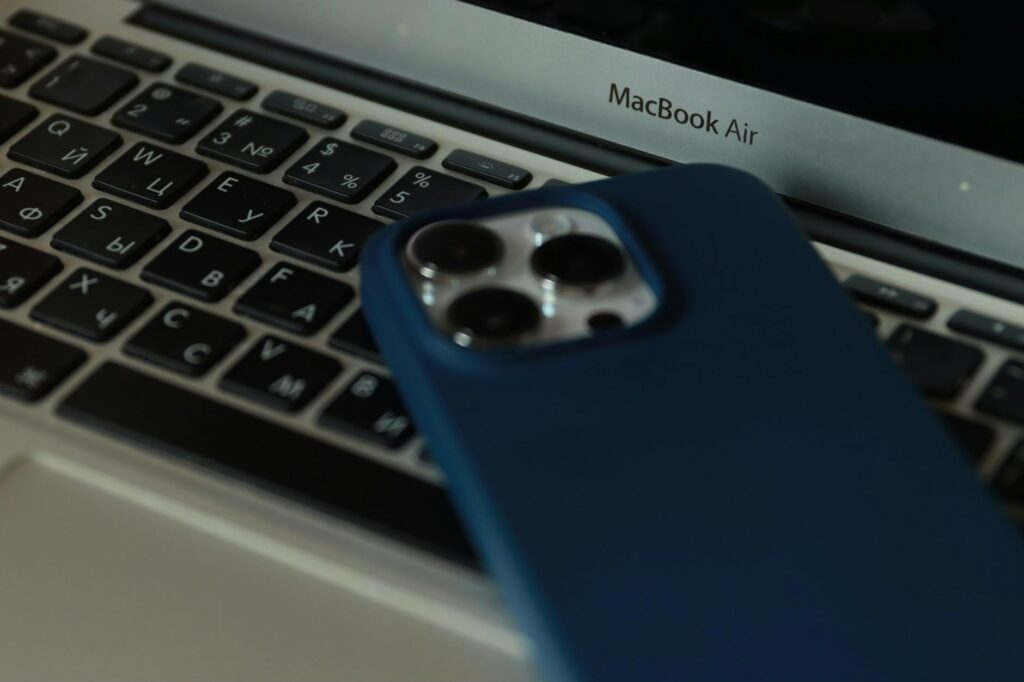
Opublikowano: 20.05.2023 | Ostatnia aktualizacja: maj 2026
Skróty klawiaturowe Mac pozwalają wykonywać typowe operacje 3–5× szybciej bez sięgania po mysz. Poniżej znajdziesz 50 skrótów z podziałem na 8 kategorii — od podstawowego ⌘+C po Mission Control. Pełny przewodnik po skrótach klawiaturowych zawiera analogiczne tabele dla Windows i Linux. Lista zweryfikowana na macOS Sequoia 15 (działa też na Sonomie i Venturze).
> Lista sprawdzona na MacBook Air, MacBook Pro i iMacu z macOS Sequoia 15. Większość skrótów działa również na starszych wersjach systemu — od macOS Monterey wzwyż. Pełna oficjalna lista: Skróty klawiszowe na Macu — Apple Support.
Klawisze modyfikujące na Macu — co oznaczają symbole ⌘ ⌥ ⌃ ⇧
Na Macu skróty buduje się z czterech klawiszy modyfikujących: ⌘ Command, ⌥ Option, ⌃ Control i ⇧ Shift — zapamiętaj te symbole, bo pojawiają się w menu każdej aplikacji.
Skróty klawiaturowe Mac w menu aplikacji są zapisane symbolami, a nie nazwami klawiszy. Kiedy klikniesz w pasku menu „Plik”, obok każdej pozycji zobaczysz kombinację typu ⌘N lub ⇧⌘N — żeby z niej skorzystać, musisz wiedzieć, którym fizycznym klawiszem jest dany piktogram. Klawisz Command (⌘) leży po obu stronach spacji, Option (⌥) bezpośrednio obok niego, a Control (⌃) w lewym dolnym rogu. Klawiatury MacBook Air i Pro mają identyczny układ — różnią się tylko Touch Barem (w starszych modelach 13″).
| Symbol | Klawisz | Pełna nazwa | Pozycja na klawiaturze |
|---|---|---|---|
| ⌘ | Command (Cmd) | Command | Po obu stronach spacji |
| ⌥ | Option (Alt) | Option / Alt | Obok Command |
| ⌃ | Control (Ctrl) | Control | Lewy dolny róg |
| ⇧ | Shift | Shift | Nad Fn / Ctrl |
| ⇪ | Caps Lock | Caps Lock | Lewa krawędź |
| Fn | Function | Function | Lewy dolny róg (przy Ctrl) |
| ⏎ | Return | Return / Enter | Prawa strona |
| ⌫ | Delete | Backspace | Prawy górny róg |
Mac vs Windows — mapowanie klawiszy
Skróty klawiaturowe Mac używają Command (⌘) tam, gdzie Windows używa Ctrl — to pierwsza rzecz do zapamiętania przy przesiadce z PC. Ctrl+C z Windows odpowiada ⌘+C na Macu. Ctrl+V to ⌘+V. Ctrl+Z to ⌘+Z. Klawisz Ctrl (⌃) na Macu też istnieje, ale pełni inną rolę — używasz go głównie do skrótów Mission Control i kliknięć kontekstowych (Ctrl+klik = prawy przycisk myszy).
| Windows | Mac | Zastosowanie |
|---|---|---|
| Ctrl + C | ⌘ + C | Kopiuj |
| Ctrl + V | ⌘ + V | Wklej |
| Ctrl + X | ⌘ + X | Wytnij |
| Ctrl + Z | ⌘ + Z | Cofnij |
| Ctrl + S | ⌘ + S | Zapisz |
| Alt + Tab | ⌘ + Tab | Przełącz aplikację |
| Alt + F4 | ⌘ + Q | Zamknij aplikację |
| Ctrl + Alt + Del | ⌘ + ⌥ + Esc | Wymuś zamknięcie aplikacji |
| Windows + L | ⌃ + ⌘ + Q | Zablokuj ekran |
| PrtScr | ⌘ + ⇧ + 3 | Zrzut całego ekranu |
Podstawowe skróty klawiaturowe Mac
Command+C kopiuje, Command+V wkleja, Command+Z cofa — te trzy skróty wykonasz po 50 razy dziennie i opanować je trzeba jako pierwsze.
Podstawowe skróty klawiaturowe Mac obsługują schowek systemowy, cofanie i ponawianie operacji, zaznaczanie, zapis i drukowanie. Działają identycznie w każdej aplikacji macOS — od Notatek przez Pages po przeglądarki internetowe. Apple wprowadziło je już w System 1 (1984 r.) i od tego czasu są wspólnym językiem wszystkich programów na Maca. Jeśli aplikacja zachowuje się inaczej (na przykład ⌘+S nie zapisuje), zwykle oznacza to, że została słabo przystosowana do macOS — np. portowana z Windows bez modyfikacji.
| Skrót | Czynność |
|---|---|
| ⌘ + C | Kopiuj zaznaczony tekst lub plik |
| ⌘ + V | Wklej ze schowka |
| ⌘ + X | Wytnij (przenieś do schowka) |
| ⌘ + Z | Cofnij ostatnią akcję |
| ⌘ + ⇧ + Z | Ponów cofniętą akcję |
| ⌘ + A | Zaznacz wszystko |
| ⌘ + S | Zapisz dokument |
| ⌘ + ⇧ + S | Zapisz jako… (duplikuj plik) |
| ⌘ + P | Drukuj |
| ⌘ + F | Znajdź na stronie / w dokumencie |
| ⌘ + G | Znajdź następne wystąpienie |
| ⌘ + N | Nowe okno / nowy dokument |
| ⌘ + O | Otwórz plik |
⌘+⇧+Z jako ponowienie cofniętej akcji to skrót, którego nie ma w Windows (tam działa Ctrl+Y) — na Macu Apple wybrało spójność z Shift jako modyfikatorem „odwrotnej” akcji. ⌘+G powtarza ostatnie wyszukiwanie i przeskakuje do kolejnego trafienia — przydatne, gdy szukasz wszystkich wystąpień jakiegoś słowa w długim dokumencie.
Zarządzanie oknami i aplikacjami
⌘+Tab przełącza aplikacje, ⌘+W zamyka pojedyncze okno, a ⌘+Q zamyka całą aplikację razem ze wszystkimi jej oknami — i ta różnica jest źródłem najczęstszego problemu osób przesiadających się z Windows.
Skróty klawiaturowe Mac w sekcji zarządzania oknami działają inaczej niż w Windows. W systemie Apple jedna aplikacja może mieć wiele otwartych okien (np. trzy okna Findera + dwa okna Safari) i każde okno zamykasz osobno przez ⌘+W. Sama aplikacja pozostaje wtedy w Docku i nadal zużywa pamięć. Żeby zamknąć aplikację w całości, używasz ⌘+Q — to odpowiednik Alt+F4 z Windows.
| Skrót | Czynność |
|---|---|
| ⌘ + Tab | Przełącz na ostatnio używaną aplikację |
| ⌘ + Tab (przytrzymaj) + strzałki | Wybór aplikacji z menu przełącznika |
| ⌘ + ` (backtick) | Przełącz między oknami tej samej aplikacji |
| ⌘ + W | Zamknij aktywne okno |
| ⌘ + Q | Zamknij całą aplikację |
| ⌘ + M | Minimalizuj okno do Docka |
| ⌘ + H | Ukryj aplikację (znika z ekranu, działa dalej) |
| ⌘ + ⌥ + H | Ukryj wszystkie pozostałe aplikacje |
| ⌘ + ⌥ + M | Minimalizuj wszystkie okna aplikacji |
| ⌘ + ⌥ + Esc | Wymuś zamknięcie aplikacji |
| ⌃ + ⌘ + F | Pełny ekran / wyjście z pełnego ekranu |
Alt+F4 na Macu — odpowiednik z Windows
Na Macu nie ma klawisza F4 w roli zamykania okna — zamiast Alt+F4 używasz jednego z trzech skrótów zależnie od sytuacji:
- ⌘+W zamyka pojedyncze okno (aplikacja działa dalej)
- ⌘+Q zamyka całą aplikację razem z oknami
- ⌘+⌥+Esc otwiera okno wymuszania zamknięcia (odpowiednik Ctrl+Alt+Del → Menedżer zadań w Windows)
⌘+Tab pokazuje pasek z ikonami otwartych aplikacji w środku ekranu, podobnie jak Alt+Tab w Windows. Jeśli któryś skrót Mac nie działa, sprawdź konflikt w Ustawieniach systemowych → Klawiatura → Skróty. Przytrzymując ⌘ i naciskając Tab kolejny raz, przeskakujesz między aplikacjami. ⌘+` (klawisz backtick, lewo od cyfry 1) przełącza między oknami w obrębie jednej aplikacji — np. między trzema otwartymi oknami Findera.
Skróty do Findera — zarządzanie plikami na Macu
W Finderze ⌘+N otwiera nowe okno, Spacja podgląda plik bez otwierania, a ⌘+Delete przenosi zaznaczone elementy do kosza — to trzy operacje, które wystarczą do 90% codziennego zarządzania plikami.
Skróty klawiaturowe Mac w Finderze obejmują nawigację po folderach, zmianę widoków (ikony, lista, kolumny, galeria), pracę z plikami oraz szybki dostęp do folderów systemowych. Finder jest odpowiednikiem Eksploratora plików z Windows — różni się jednak filozofią: zamiast jednego okna z drzewem, każdy folder można otworzyć w osobnym oknie lub w jednym oknie z zakładkami (od macOS Big Sur).
| Skrót | Czynność |
|---|---|
| ⌘ + N | Nowe okno Findera |
| ⌘ + T | Nowa zakładka w istniejącym oknie |
| ⌘ + ⇧ + N | Nowy folder |
| ⌘ + ⌥ + N | Nowy folder inteligentny |
| ⌘ + Delete | Przenieś do kosza |
| ⌘ + ⌥ + Delete | Opróżnij kosz natychmiast (bez potwierdzenia) |
| ⌘ + D | Duplikuj plik |
| ⌘ + I | Pokaż info o pliku (Get Info) |
| Spacja | Quick Look — szybki podgląd pliku |
| ⌘ + ↑ | Wejdź poziom wyżej w hierarchii folderów |
| ⌘ + ↓ | Otwórz zaznaczony folder / plik |
| ⌘ + 1 | Widok ikon |
| ⌘ + 2 | Widok listy |
| ⌘ + 3 | Widok kolumn |
| ⌘ + 4 | Widok galerii |
Foldery systemowe Mac — szybki dostęp
Skróty z ⇧+⌘ i pojedynczym znakiem przenoszą cię od razu do konkretnego folderu systemowego, bez klikania w pasek boczny:
| Skrót | Folder |
|---|---|
| ⇧ + ⌘ + H | Home — folder użytkownika |
| ⇧ + ⌘ + D | Pulpit (Desktop) |
| ⇧ + ⌘ + O | Dokumenty |
| ⇧ + ⌘ + A | Aplikacje |
| ⇧ + ⌘ + U | Narzędzia (Utilities) |
| ⇧ + ⌘ + C | Komputer (lista dysków) |
| ⇧ + ⌘ + G | Idź do folderu… (wpisujesz ścieżkę) |
| ⇧ + ⌘ + . | Pokaż / ukryj pliki ukryte |
⇧+⌘+. (kropka) to skrót, którego nie znajdziesz w menu, ale jest bezcenny: pokazuje i ukrywa pliki rozpoczynające się od kropki (.htaccess, .gitignore, .DS_Store) bez konieczności wchodzenia w Terminal.
Spotlight — wyszukiwarka Maca
⌘+Spacja otwiera Spotlight w ułamku sekundy — wyszukujesz pliki, aplikacje, definicje słów, przeliczasz waluty i rozwiązujesz proste działania matematyczne bez odrywania rąk od klawiatury.
Spotlight to indeksowana wyszukiwarka systemowa na Macu, dostępna z każdej aplikacji. Przeszukuje pliki, kontakty, kalendarz, maile, zakładki Safari, dokumentację i nawet zawartość plików PDF czy Word. W macOS Sequoia 15 Spotlight integruje się z Apple Intelligence — odpowiada na pytania w języku naturalnym i potrafi uruchamiać skróty Shortcuts.
| Skrót | Czynność |
|---|---|
| ⌘ + Spacja | Otwórz Spotlight |
| ⌃ + Spacja | Otwórz menu wpisywania (przełącz język) |
| ⌥ + ⌘ + Spacja | Otwórz wyszukiwanie w Finderze |
| Esc | Zamknij Spotlight |
| ⌘ + Enter | Pokaż lokalizację wyniku w Finderze (zamiast otwierać) |
| ↑ / ↓ | Nawigacja po wynikach |
| ⌘ + ↑ / ↓ | Skok między kategoriami wyników |
| Tab | Przejdź do panelu podglądu |
Spotlight liczy też proste działania (wpisz „125 * 0,23″), przelicza waluty („50 USD do PLN”) i jednostki („180 cm do stóp”) — wynik pojawia się w pierwszym wierszu wyników. To często szybsze niż otwieranie kalkulatora i jeden z prostszych sposobów na przyspieszenie pracy na komputerze.
Zrzuty ekranu i nagrywanie ekranu
⌘+⇧+3 zapisuje cały ekran, ⌘+⇧+4 pozwala zaznaczyć fragment, a ⌘+⇧+5 otwiera panel narzędzia z nagrywaniem wideo i opcjami zapisu — wszystkie trafiają domyślnie na pulpit.
Skróty klawiaturowe Mac do zrzutów ekranu dają znacznie więcej kontroli niż PrtScr w Windows — możesz uchwycić cały ekran, fragment, pojedyncze okno albo nagrać krótki film z ekranu. Od macOS Mojave (2018) wszystkie te funkcje są zebrane w jednym narzędziu otwieranym przez ⌘+⇧+5, ale stare skróty z osobnymi numerami też nadal działają.
| Skrót | Czynność |
|---|---|
| ⌘ + ⇧ + 3 | Zrzut całego ekranu (pulpit) |
| ⌘ + ⇧ + 4 | Zrzut zaznaczonego obszaru |
| ⌘ + ⇧ + 4, potem Spacja | Zrzut konkretnego okna |
| ⌘ + ⇧ + 5 | Panel narzędzia zrzutu i nagrywania |
| ⌘ + ⇧ + 6 | Zrzut Touch Bara (MacBooki Pro 2016–2021) |
| ⌃ + ⌘ + ⇧ + 3 | Zrzut całego ekranu do schowka (zamiast pliku) |
| ⌃ + ⌘ + ⇧ + 4 | Zrzut obszaru do schowka |
Nagrywanie ekranu (⌘+⇧+5)
Po wciśnięciu ⌘+⇧+5 pojawia się pasek narzędzi na dole ekranu z pięcioma ikonami: trzy do zrzutów (cały ekran / okno / wybór) i dwie do nagrywania (cały ekran / wybór). Klikając „Opcje” wybierasz folder docelowy (domyślnie pulpit, ale możesz ustawić Dokumenty, Pocztę, Wiadomości, Podgląd lub Schowek), timer (5 s / 10 s) i wskazanie kursora. Klawisz ⌃ wciśnięty razem z ⌘+⇧+3 lub ⌘+⇧+4 przekierowuje zrzut do schowka zamiast zapisywać plik — przydatne, gdy chcesz natychmiast wkleić obraz do dokumentu lub wiadomości.
Zrzuty ekranu na Macu zapisują się domyślnie jako .png z nazwą „Zrzut ekranu RRRR-MM-DD o GG.MM.SS”. Format i lokalizację można zmienić przez ⌘+⇧+5 → Opcje albo przez Terminal (defaults write com.apple.screencapture type jpg).
Skróty do edycji tekstu
⌥+strzałka przesuwa kursor o całe słowo, ⌘+strzałka skacze na początek lub koniec linii, a ⌘+B / ⌘+I / ⌘+U pogrubia, pochyla i podkreśla zaznaczony tekst — to najszybszy sposób na precyzyjną edycję bez myszy.
Skróty klawiaturowe Mac do edycji tekstu działają we wszystkich aplikacjach systemowych (Notatki, Pages, Mail, TextEdit) i większości zewnętrznych edytorów. Są mocnym argumentem za nauką klawiatury — przesuwanie kursora słowo po słowie (⌥+→) jest 3–4× szybsze niż klikanie myszą. ⇧ dodany do dowolnego skrótu nawigacyjnego zaznacza tekst „przy okazji” — np. ⌥+⇧+→ zaznacza następne słowo.
Formatowanie tekstu
| Skrót | Czynność |
|---|---|
| ⌘ + B | Pogrubienie (Bold) |
| ⌘ + I | Kursywa (Italic) |
| ⌘ + U | Podkreślenie (Underline) |
| ⌘ + K | Wstaw hiperłącze |
| ⌘ + T | Pokaż panel czcionek |
| ⌘ + ⇧ + V | Wklej i dopasuj styl (bez formatowania) |
| ⌘ + + / ⌘ + – | Zwiększ / zmniejsz rozmiar tekstu |
Nawigacja po tekście
| Skrót | Czynność |
|---|---|
| ⌥ + ← / → | Przesuń kursor o słowo |
| ⌘ + ← / → | Skok na początek / koniec linii |
| ⌘ + ↑ / ↓ | Skok na początek / koniec dokumentu |
| ⌥ + ↑ / ↓ | Skok o akapit |
| ⇧ + ⌥ + ← / → | Zaznacz następne / poprzednie słowo |
| ⇧ + ⌘ + ← / → | Zaznacz do początku / końca linii |
| ⌃ + ⌘ + Spacja | Otwórz panel Emoji i znaków specjalnych |
| Fn + Delete | Usuń znak po prawej (forward delete) |
| ⌥ + Delete | Usuń słowo wstecz |
| ⌘ + Delete | Usuń od kursora do początku linii |
⌥+Delete usuwa całe słowo jednym ruchem — szybsze niż wielokrotne kasowanie litera po literze. ⌃+⌘+Spacja otwiera panel emoji i znaków specjalnych z całego Unicode — w polach tekstowych typu Wiadomości, Notatki, Mail, ale też w większości pól webowych w Safari i Chrome.
Mission Control i wiele pulpitów
⌃+↑ otwiera Mission Control i pokazuje miniatury wszystkich otwartych okien, ⌃+← i ⌃+→ przełącza między pulpitami wirtualnymi (Spaces), a ⌃+↓ pokazuje wszystkie okna aktywnej aplikacji.
Mission Control to centrum zarządzania oknami na Macu — odpowiednik wirtualnych pulpitów z Windows + Task View + Aero Peek w jednym. Dostęp z klawiatury daje się ustawić na trzech klawiszach: ⌃+strzałka, F3 (na MacBookach z paskiem Function) albo skrót gestowy na gładziku (przeciągnięcie czterema palcami w górę). PAA „Jakie są skróty klawiszowe do MC?” odpowiada właśnie ten zestaw.
| Skrót | Czynność |
|---|---|
| ⌃ + ↑ | Otwórz Mission Control |
| ⌃ + ↓ | App Exposé — okna aktywnej aplikacji |
| ⌃ + ← | Przejdź do poprzedniego pulpitu (Space) |
| ⌃ + → | Przejdź do następnego pulpitu (Space) |
| ⌃ + 1 / 2 / 3 | Skok bezpośrednio na pulpit numer 1 / 2 / 3 |
| F3 (Mission Control) | To samo co ⌃+↑ |
| F11 | Pokaż pulpit (wymaga włączenia w Ustawienia → Klawiatura → Skróty → Mission Control; na nowych Macach konieczne Fn+F11) |
| ⌘ + ⌃ + F | Pełny ekran dla aktywnego okna |
| ⌘ + ⌃ + Q | Zablokuj ekran |
| ⌃ + ⌘ + Media Eject | Uśpij Maca (klawiatury z przyciskiem Eject) |
| ⌘ + ⌥ + ⌃ + zasilanie | Wyłącz Maca natychmiast |
Pulpity wirtualne na Macu działają jako odrębne przestrzenie — na pulpicie 1 możesz mieć Safari i Mail, na pulpicie 2 Xcode na pełnym ekranie, a na pulpicie 3 Final Cut Pro. Każde przełączenie ⌃+← lub ⌃+→ podmienia widoczne okna animacją przesunięcia. Aplikację można też przypisać do konkretnego pulpitu (prawy klik na ikonie w Docku → Opcje → Ten pulpit).
Skróty Safari — przeglądarka na Macu
⌘+T otwiera nową kartę, ⌘+W zamyka aktywną kartę, a ⌃+Tab przełącza między kartami — trzy skróty, które zaoszczędzą minuty pracy przy 10+ otwartych zakładkach.
Skróty klawiaturowe Mac w Safari są w większości identyczne z Chrome, Firefoxem i Edge na macOS — bo to system narzuca konwencję ⌘+T = nowa karta, a nie konkretna przeglądarka. Różnice dotyczą głównie skrótów do Reader Mode i Sidebar, które są specyficzne dla Safari. Lista poniżej działa również w Chrome i Firefoksie na Macu po podmianie nazw funkcji.
| Skrót | Czynność |
|---|---|
| ⌘ + T | Nowa karta |
| ⌘ + N | Nowe okno |
| ⌘ + ⇧ + N | Nowe okno prywatne |
| ⌘ + W | Zamknij kartę |
| ⌘ + ⇧ + W | Zamknij okno z wszystkimi kartami |
| ⌘ + ⇧ + T | Przywróć ostatnio zamkniętą kartę |
| ⌃ + Tab | Następna karta |
| ⌃ + ⇧ + Tab | Poprzednia karta |
| ⌘ + 1 / 2 / 3 / … / 9 | Skok do karty numer 1–9 |
| ⌘ + L | Zaznacz pasek adresu (gotowy do wpisania URL) |
| ⌘ + F | Znajdź na stronie |
| ⌘ + R | Odśwież stronę |
| ⌘ + ⇧ + R | Tryb Reader (Safari) |
| ⌘ + [ | Cofnij (poprzednia strona) |
| ⌘ + ] | Dalej (następna strona) |
| ⌘ + D | Dodaj do zakładek |
| ⌘ + ⌥ + B | Pokaż / ukryj edytor zakładek |
| Spacja | Przewiń stronę w dół |
| ⇧ + Spacja | Przewiń stronę w górę |
⌘+L jest jednym z najczęściej używanych skrótów w pracy webowej — natychmiast zaznacza cały tekst w pasku adresu, więc możesz wpisać nowy URL lub frazę bez czyszczenia poprzedniej. Działa identycznie w Safari, Chrome, Firefoxie, Brave i Arc.
FAQ
Jak się robi Ctrl+C na Macu?
Na Macu zamiast Ctrl używasz klawisza Command (⌘). Ctrl+C z Windows odpowiada ⌘+C na Macu. Ta sama zasada działa dla wszystkich podstawowych skrótów: Ctrl+V → ⌘+V, Ctrl+Z → ⌘+Z, Ctrl+S → ⌘+S, Ctrl+A → ⌘+A.
Jak zrobić Alt+F4 na Macu?
Alt+F4 nie ma bezpośredniego odpowiednika — na Macu masz trzy opcje zależnie od sytuacji. ⌘+W zamyka pojedyncze okno (aplikacja działa dalej), ⌘+Q zamyka całą aplikację razem z oknami (najbliższy odpowiednik Alt+F4), a ⌘+⌥+Esc otwiera okno wymuszania zamknięcia dla aplikacji, która się zawiesiła.
Jakie są skróty klawiszowe do Mission Control?
Mission Control otwierasz skrótem ⌃+↑ (Control + strzałka w górę) albo klawiszem F3 na klawiaturach z dedykowanymi przyciskami. ⌃+← i ⌃+→ przełączają między pulpitami wirtualnymi, a ⌃+↓ pokazuje wszystkie okna aktywnej aplikacji (App Exposé). ⌃+1, ⌃+2, ⌃+3 skaczą bezpośrednio na pulpit o danym numerze.
Jak zablokować ekran na Macu z klawiatury?
⌃+⌘+Q (Control + Command + Q) blokuje ekran natychmiast i wymaga ponownego wpisania hasła lub odcisku Touch ID. To odpowiednik Windows+L z Windows. Skrót działa od macOS High Sierra 10.13 wzwyż.
Jak nagrać ekran na Macu skrótem klawiszowym?
⌘+⇧+5 otwiera narzędzie zrzutów i nagrywania — wybierasz „Nagraj cały ekran” lub „Nagraj zaznaczony fragment” i klikasz „Nagraj”. Nagrywanie zatrzymujesz klikając ikonę stop w pasku menu lub ponownie naciskając ⌘+⇧+5 → Stop. Plik MP4 zapisuje się domyślnie na pulpicie.
Czy skróty klawiaturowe Mac działają na MacBook Air i MacBook Pro tak samo?
Tak — układ klawiatury MacBook Air i MacBook Pro jest identyczny pod kątem klawiszy modyfikujących (⌘, ⌥, ⌃, ⇧), więc wszystkie skróty z tego artykułu działają na obu modelach. Różnice dotyczą tylko Touch Bara w starszych MacBook Pro 13″ i 16″ (2016–2021) — tam klawisze funkcyjne F1–F12 są wirtualne na pasku dotykowym.
Jak zmienić skrót klawiszowy na Macu na własny?
Ustawienia systemowe → Klawiatura → Skróty klawiszowe → wybierz kategorię (np. „Skróty aplikacji”) → kliknij „+” → wskaż aplikację, wpisz dokładną nazwę polecenia z menu i przypisz kombinację. Skrót zacznie działać natychmiast, bez restartu aplikacji.
Autor: Jacek Zając — redaktor altcontroldelete.pl, autor poradników o klawiaturach i produktywności komputerowej. Pracuję na MacBooku Pro od 8 lat. Listę skrótów zbudowałem z własnych notatek i zweryfikowałem na macOS Sequoia 15.3 oraz Sonoma 14.7. Pełna oficjalna lista Apple: support.apple.com/pl-pl/102650. Aktualizacja: maj 2026.
O autorze

Od autora: Na altcontroldelete.pl dzielę się wiedzą, która pomaga użytkownikom opanować technologię i uczynić z niej sprzymierzeńca w codziennym życiu. Moją pasją jest odkrywanie prostych sposobów na to, by komputery,…
Inne wpisy z kategorii Systemy operacyjne
Klawiatura ekranowa Windows – jak ją włączyć i wyłączyć
Klawiatura ekranowa Windows: skrót Win+Ctrl+O, polecenie osk i sekcja Dostępność. Jak włączyć blok numeryczny, wpisać Alt-kod i użyć jej przy awarii klawiatury.
Jak zmienić język i układ klawiatury w Windows
Jak zmienić układ klawiatury w Windows: skrót Win+Spacja, dodawanie i usuwanie układów, różnica język vs układ i naprawa złych znaków. Sprawdź krok po kroku.
Alt+F4: jak zamknąć program (i co robić, gdy nie działa)
Alt+F4 zamyka aktywne okno lub program w Windows. Zobacz, co robić, gdy skrót nie działa na laptopie i jak zamknąć zawieszony program. Sprawdź teraz.