
Klawiatura numeryczna (blok numeryczny, numpad) to wydzielona sekcja klawiszy z cyframi 0–9 i działaniami matematycznymi po prawej stronie pełnowymiarowej klawiatury. Klawisz NumLock przełącza ją między trybem cyfr a trybem nawigacji (strzałki, Home, End). Laptopy i klawiatury TKL/60% bez numpada używają emulacji Fn lub zewnętrznego numpada USB/bezprzewodowego.
Co to jest klawiatura numeryczna (blok numeryczny)
Klawiatura numeryczna to wydzielony blok klawiszy z cyframi 0–9 i działaniami matematycznymi, umieszczony po prawej stronie pełnowymiarowej klawiatury, o układzie zgodnym z kalkulatorem.
Określenia blok numeryczny, numpad i klawiatura cyfrowa opisują tę samą część sprzętu. Jest to osobna sekcja, oddzielona od głównego pola liter i od górnego rzędu cyfr, której zadaniem jest szybkie wprowadzanie danych liczbowych. Na klasycznej pełnowymiarowej klawiaturze (układ 104-klawiszowy) blok numeryczny znajduje się skrajnie po prawej stronie, za klawiszami nawigacyjnymi i strzałkami.
Standardowa klawiatura numeryczna ma 17 klawiszy: dziesięć cyfr od 0 do 9, separator dziesiętny (kropka lub przecinek, zależnie od układu i systemu), cztery klawisze działań matematycznych — dodawanie (+), odejmowanie (−), mnożenie (*) i dzielenie (/) — osobny klawisz Enter oraz klawisz NumLock sterujący całym blokiem. Taki zestaw odpowiada funkcjonalnie kalkulatorowi biurowemu.
Nie każda klawiatura ma blok numeryczny — obecność numpada to jedno z kryteriów podziału klawiatur według rozmiaru. Pełnowymiarowy numpad mają komputery stacjonarne z klawiaturą 104-klawiszową oraz laptopy z ekranem 15 cali i większym, gdzie szersza obudowa daje na niego miejsce. Numpada nie mają natomiast klawiatury kompaktowe: TKL (tenkeyless, czyli „bez dziesięciu klawiszy”), klawiatury 60% oraz większość laptopów 13–14-calowych. W tych konstrukcjach blok numeryczny jest pomijany dla oszczędności miejsca, a jego funkcję przejmuje emulacja na klawiszach liter albo osobny, zewnętrzny numpad. Więcej o rozmieszczeniu sekcji znajdziesz w przewodniku po układzie klawiatury.
Układ klawiszy bloku numerycznego
Układ klawiatury numerycznej jest identyczny z układem kalkulatora biurowego: cyfry rosną od dołu do góry, co odróżnia go od klawiatury telefonu, gdzie rosną od góry.
| Rząd | Klawisze |
|---|---|
| Górny | 7, 8, 9, / |
| Środkowy | 4, 5, 6, * |
| Dolny | 1, 2, 3, − |
| Najniższy | 0 (szeroki), . (separator) |
| Kolumna prawa | NumLock, /, *, −, +, Enter |
Część klawiszy ma podwójną funkcję, zależną od stanu NumLock:
| Klawisz | NumLock włączony | NumLock wyłączony |
|---|---|---|
| 8 | cyfra 8 | strzałka w górę |
| 2 | cyfra 2 | strzałka w dół |
| 4 | cyfra 4 | strzałka w lewo |
| 6 | cyfra 6 | strzałka w prawo |
| 7 | cyfra 7 | Home |
| 1 | cyfra 1 | End |
| 9 | cyfra 9 | Page Up |
| 3 | cyfra 3 | Page Down |
| 0 | cyfra 0 | Insert |
| . | separator dziesiętny | Delete |
Do czego służy klawiatura numeryczna
Klawiatura numeryczna służy do szybkiego wpisywania liczb i wykonywania działań — jest nieoceniona w księgowości, arkuszach kalkulacyjnych, bankowości, call center oraz jako miejsce na Alt-kody i makra.
Główna przewaga bloku numerycznego nad górnym rzędem cyfr to ergonomia. Cyfry ułożone są w siatce 3×3 plus zero, więc dłoń pozostaje w jednym miejscu, a wpisywanie odbywa się jedną ręką, bez patrzenia na klawiaturę i bez przenoszenia wzroku. Przy dużej liczbie danych liczbowych klawiatura numeryczna realnie skraca czas pracy i zmniejsza liczbę pomyłek.
Typowe zastosowania bloku numerycznego:
- Księgowość i finanse — wpisywanie setek lub tysięcy kwot dziennie, gdzie tempo i dokładność są kluczowe.
- Arkusze kalkulacyjne — w Excelu czy Arkuszach Google numpad pozwala szybko wprowadzać wartości i formuły, a po wyłączeniu NumLock klawisze 2/4/6/8 nawigują po komórkach jak strzałki.
- Bankowość i wprowadzanie danych — działy data entry, analitycy i operatorzy przetwarzający wsady liczbowe.
- Call center i logowanie — szybkie wpisywanie numerów telefonów, identyfikatorów klienta oraz kodów PIN na ekranie logowania.
- Alt-kody — kombinacje klawisza Alt z kodem liczbowym wpisywanym na numpadzie pozwalają wstawiać znaki specjalne niedostępne bezpośrednio na klawiszach.
- Gry i grafika — klawisze bloku numerycznego często mapuje się na makra i skróty; doceniają to zwłaszcza graficy leworęczni, którzy mysz obsługują prawą ręką, a numpadem lewą wywołują kombinacje.
Z klawiatury numerycznej najwięcej korzystają więc osoby operujące liczbami zawodowo, ale przydaje się każdemu, kto często wpisuje PIN-y, kody albo znaki specjalne przez Alt-kody.
Klawisz NumLock — dwa tryby pracy bloku numerycznego
Klawisz NumLock przełącza blok numeryczny między trybem liczbowym (wpisywanie cyfr 0–9) a trybem funkcyjnym, w którym te same klawisze działają jak strzałki, Home, End, Page Up i Page Down.
NumLock to przełącznik typu toggle — podobnie jak CapsLock zmienia stan przy każdym naciśnięciu i utrzymuje go, dopóki nie naciśniesz go ponownie. To on decyduje, czy klawiatura numeryczna wpisuje cyfry, czy pełni funkcje nawigacyjne. Klawisz NumLock znajduje się zwykle w lewym górnym rogu bloku numerycznego; na laptopach bez osobnego numpada bywa łączony z innym klawiszem i wymaga kombinacji z Fn.
| Klawisz numpada | Tryb liczbowy (NumLock włączony) | Tryb funkcyjny (NumLock wyłączony) |
|---|---|---|
| 7 / 8 / 9 | cyfry 7, 8, 9 | Home / strzałka w górę / Page Up |
| 4 / 5 / 6 | cyfry 4, 5, 6 | strzałka w lewo / — / strzałka w prawo |
| 1 / 2 / 3 | cyfry 1, 2, 3 | End / strzałka w dół / Page Down |
| 0 / . | cyfra 0 / separator | Insert / Delete |
Tryb funkcyjny nie jest błędem ani usterką — to celowa, użyteczna funkcja. Pozwala nawigować po tekście i tabelach (przewijać stronami, skakać na początek i koniec wiersza) bez odrywania prawej dłoni od bloku numerycznego. W praktyce większość użytkowników trzyma jednak NumLock włączony, bo częściej wpisuje cyfry niż nawiguje numpadem.
Warto znać wyjątek dotyczący komputerów Apple: klawiatury Mac nie mają klasycznego klawisza NumLock. W jego miejscu znajduje się klawisz Clear, a blok numeryczny na Macu zawsze wpisuje cyfry — nie ma przełączania w tryb nawigacyjny jak w Windows. Nazwy i funkcje pozostałych klawiszy sterujących opisuje osobny tekst o nazwach klawiszy komputera.
Dioda Num Lock — jak rozpoznać tryb
Dioda Num Lock to wskaźnik LED sygnalizujący, czy blok numeryczny jest w trybie cyfr — świeci, gdy NumLock jest włączony, i gaśnie, gdy wpisywanie cyfr jest wyłączone.
Na klawiaturach desktopowych dioda Num Lock znajduje się zwykle w prawym górnym rogu, obok wskaźników Caps Lock i Scroll Lock, czasem na samym klawiszu NumLock. Świecąca dioda oznacza, że klawiatura numeryczna wpisuje cyfry; zgaszona — że klawisze działają jak strzałki i klawisze nawigacyjne.
Wiele laptopów nie ma fizycznej diody. Wtedy status NumLock pojawia się jako krótki komunikat na ekranie (OSD) albo nie jest sygnalizowany wcale — trzeba sprawdzić, wpisując dowolną cyfrę. Szybka diagnoza w praktyce: jeśli zamiast cyfr kursor skacze po tekście albo strona przewija się stronami, blok numeryczny jest w trybie funkcyjnym i wystarczy nacisnąć NumLock raz.
Jak włączyć klawiaturę numeryczną krok po kroku
Klawiaturę numeryczną włącza się jednym naciśnięciem klawisza NumLock — zapala się dioda Num Lock i blok zaczyna wpisywać cyfry; ponowne naciśnięcie go wyłącza.
Komputer stacjonarny lub laptop z osobnym numpadem:
- Znajdź klawisz NumLock w lewym górnym rogu bloku numerycznego.
- Naciśnij go raz — jedno krótkie naciśnięcie aktywuje tryb liczbowy.
- Sprawdź wskaźnik — jeśli klawiatura ma diodę Num Lock, powinna się zapalić; na części laptopów pojawi się komunikat na ekranie.
- Przetestuj — wpisz dowolną cyfrę na bloku numerycznym.
- Aby wyłączyć klawiaturę numeryczną, naciśnij ten sam klawisz NumLock ponownie.
Laptop bez osobnego bloku numerycznego:
Na takich urządzeniach numpad jest emulowany na klawiszach liter, a NumLock zwykle wymaga kombinacji z klawiszem Fn. Typowe sposoby:
- klawisz z napisem NumLk / NumLock, jeśli jest obecny w górnym rzędzie;
- kombinacja Fn + NumLk albo Fn + F8 / F11 / F12 — szukaj na klawiszu funkcyjnym małej ikony cyfr lub kłódki;
- w niektórych modelach domyślny stan NumLock ustawia się w BIOS/UEFI lub w oprogramowaniu producenta.
Komputery Mac: blok numeryczny, jeśli jest obecny w klawiaturze, wpisuje cyfry od razu — Mac nie ma klawisza NumLock i nie wymaga jego włączania.
Numpad a górny rząd cyfr — różnice
Numpad i górny rząd cyfr (number row) wpisują te same cyfry, ale numpad ma układ kalkulatora, pozwala na jednoręczne, szybsze wpisywanie liczb i obsługuje Alt-kody, których górny rząd nie obsługuje.
To najczęstsze nieporozumienie: wiele osób myśli, że obie sekcje są wymienne. Cyfrowo dają ten sam wynik, ale różnią się układem, ergonomią i jednym kluczowym ograniczeniem — Alt-kody działają tylko z bloku numerycznego.
| Kryterium | Klawiatura numeryczna (numpad) | Górny rząd cyfr (number row) |
|---|---|---|
| Układ | siatka kalkulatora 3×3 + 0 | jeden poziomy rząd nad literami |
| Obsługa | jedna ręka, bez patrzenia | zwykle dwie ręce lub kontrola wzrokiem |
| Szybkość przy dużych wsadach | wysoka | niższa |
| Klawisze działań | dedykowane + − * / | brak (znaki przez Shift) |
| Alt-kody | działają | nie działają |
| Obecność | tylko klawiatury z numpadem | zawsze |
Praktyczna zasada wyboru: do wielu liczb pod rząd (księgowość, arkusze, dane) używaj numpada; do pojedynczej cyfry wplecionej w tekst — wygodniejszy jest górny rząd, bo dłoń nie opuszcza pola liter. Alt-kody wymagają numpada, ponieważ Windows odczytuje kod liczbowy wyłącznie z bloku numerycznego — wpisanie tej samej liczby z górnego rzędu nie wygeneruje znaku specjalnego.
Klawiatura numeryczna na laptopie bez numpada (emulacja Fn)
Laptop bez fizycznego bloku numerycznego emuluje numpad na klawiszach liter — uruchamia się go kombinacją Fn + NumLk lub Fn + klawiszem funkcyjnym oznaczonym ikoną cyfr albo kłódki.
W kompaktowych laptopach (13–14 cali) nie ma miejsca na osobny blok numeryczny, więc producenci nakładają funkcję numpada na środkową część klawiszy literowych. Po włączeniu NumLock klawisze 7 8 9 0, U I O P, J K L ; oraz M , . / przestają pisać litery i zaczynają wpisywać cyfry oraz znaki działań — układ odwzorowuje wtedy klasyczny blok numeryczny.
Typowe kombinacje aktywujące emulację różnią się między producentami. Najczęściej spotykane to Fn + NumLk, Fn + F8, Fn + F11 lub Fn + F12 — właściwy klawisz rozpoznasz po małej ikonie cyfr lub kłódki nadrukowanej obok jego standardowego opisu. Rolę klawisza Fn i działanie rzędu funkcyjnego wyjaśnia osobny przewodnik o klawiszach funkcyjnych F1–F12.
Emulacja numpada ma istotną wadę: dopóki jest aktywna, klawisze literowe nie piszą liter, więc łatwo o pomyłkę przy pisaniu zwykłego tekstu. Dlatego dioda lub komunikat o stanie NumLock są na laptopie szczególnie ważne. Alt-kody na emulowanym numpadzie działają, ale wstukiwanie kodu na klawiszach liter jest niewygodne. Jeśli regularnie potrzebujesz cyfr lub Alt-kodów na małym laptopie, wygodniejszym rozwiązaniem jest zewnętrzny numpad opisany w dalszej sekcji.
Alt-kody na klawiaturze numerycznej — znaki specjalne
Alt-kody to znaki specjalne wpisywane przez przytrzymanie klawisza Alt i wystukanie kodu liczbowego na bloku numerycznym — kody działają tylko z numpada, nie z górnego rzędu cyfr.
Mechanizm jest prosty: przytrzymaj lewy klawisz Alt, przy włączonym NumLock wystukaj kod na klawiaturze numerycznej, a po zwolnieniu Alt na ekranie pojawi się znak. Działa to, ponieważ Windows interpretuje sekwencję cyfr z bloku numerycznego jako numer znaku w tablicy kodów (ASCII/strona kodowa). Wpisanie tej samej liczby z górnego rzędu cyfr nie zadziała — to najczęstsza przyczyna, dla której Alt-kody „nie działają”.
| Znak | Alt-kod | Opis |
|---|---|---|
| € | Alt+0128 | euro |
| – | Alt+0150 | półpauza |
| — | Alt+0151 | pauza (myślnik) |
| „ | Alt+0132 | cudzysłów otwierający |
| „ | Alt+0148 | cudzysłów zamykający |
| © | Alt+0169 | prawa autorskie |
| ® | Alt+0174 | znak zastrzeżony |
| ™ | Alt+0153 | znak towarowy |
| ° | Alt+0176 | stopień |
| ± | Alt+241 | plus-minus |
| × | Alt+0215 | znak mnożenia |
| ² | Alt+0178 | indeks górny 2 |
| ³ | Alt+0179 | indeks górny 3 |
| • | Alt+7 | punktor |
Zwróć uwagę na różnicę między kodem z zerem wiodącym a bez (np. Alt+0128 vs Alt+128) — wskazują na różne tablice kodów i mogą dać inny znak. Na laptopie bez numpada Alt-kody wpiszesz przez emulację Fn albo przez zewnętrzny numpad. Pełniejsze zestawienie polskich znaków i metod ich wpisywania znajdziesz w przewodniku o znakach specjalnych na klawiaturze.
Zewnętrzna klawiatura numeryczna USB i bezprzewodowa
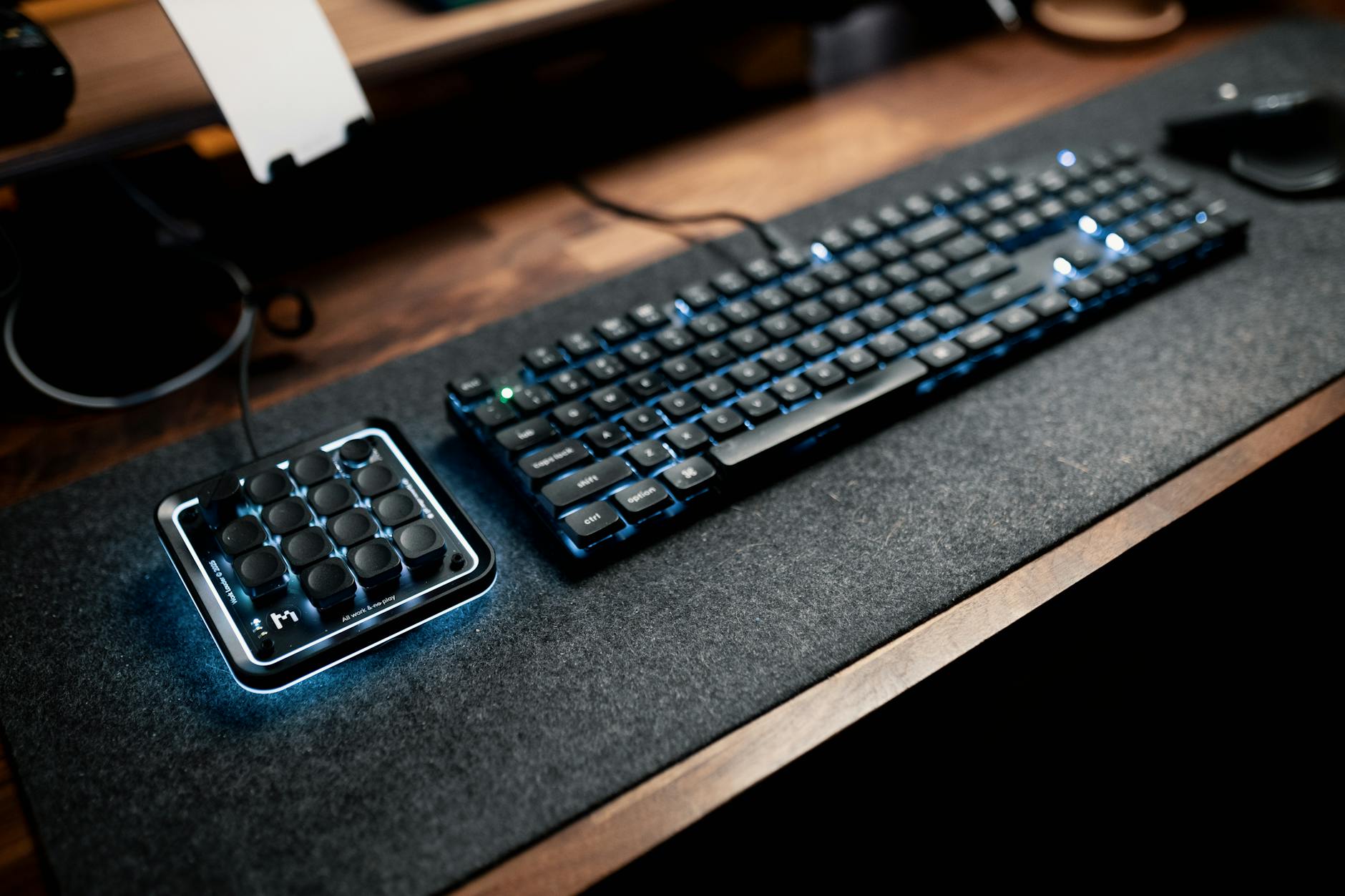
Zewnętrzna klawiatura numeryczna to osobny blok podłączany przez USB lub bezprzewodowo (Bluetooth albo odbiornik 2,4 GHz), który dodaje numpad do laptopa lub klawiatury TKL/60% bez wbudowanej sekcji numerycznej.
To rozwiązanie dla wszystkich, którym brakuje bloku numerycznego: użytkowników laptopów 13–14 cali, klawiatur kompaktowych (TKL, 60%) oraz komputerów Mac, w których numpad bywa nieobecny. Zewnętrzny numpad to pełnoprawny blok numeryczny — ma własny klawisz NumLock, klawisze działań i obsługuje Alt-kody dokładnie tak samo jak numpad wbudowany.
| Cecha | Numpad przewodowy (USB) | Numpad bezprzewodowy (Bluetooth / 2,4 GHz) |
|---|---|---|
| Połączenie | kabel do portu USB | Bluetooth lub odbiornik USB 2,4 GHz |
| Gotowość | plug & play, bez parowania | wymaga parowania / odbiornika |
| Zasilanie | z portu USB, bez baterii | bateria lub akumulator |
| Stabilność | bardzo stabilne | zależne od łącza i baterii |
| Mobilność | ograniczona kablem | pełna swoboda ruchu |
Wybierając zewnętrzny numpad warto — czysto edukacyjnie, bez wskazywania konkretnych modeli — zwrócić uwagę na kilka cech: obecność własnego klawisza NumLock, rodzaj separatora dziesiętnego (kropka czy przecinek, co bywa istotne w polskich arkuszach), ewentualne dodatkowe klawisze Tab i Backspace ułatwiające pracę z danymi oraz podświetlenie do pracy przy słabym oświetleniu. Ten serwis ma charakter poradnikowy, więc nie rekomenduje sklepów ani produktów — celem jest zrozumienie, jak zewnętrzna klawiatura numeryczna działa i czego od niej oczekiwać.
NumLock nie działa — przyczyny i rozwiązania
Gdy NumLock nie działa, blok numeryczny zwykle pozostaje w trybie nawigacji — najczęstsze przyczyny to wyłączony NumLock, kombinacja Fn wymagana na laptopie, włączona funkcja Mysz klawiszami (MouseKeys), przestarzały sterownik lub ustawienie w BIOS.
Klawiatura numeryczna rzadko psuje się sprzętowo — w większości przypadków problem rozwiązuje przełącznik lub ustawienie systemowe.
| Przyczyna | Objaw | Rozwiązanie |
|---|---|---|
| NumLock wyłączony | cyfry nie wpisują się, kursor skacze | naciśnij klawisz NumLock raz |
| Laptop wymaga Fn | NumLock nie reaguje samodzielnie | naciśnij Fn + NumLk (lub Fn + F8/F11) |
| Mysz klawiszami (MouseKeys) | numpad rusza kursorem myszy | wyłącz MouseKeys w Ustawieniach → Dostępność → Mysz |
| Przestarzały sterownik | numpad działa niestabilnie | Menedżer urządzeń → Klawiatury → Aktualizuj sterownik |
| BIOS: Boot Up NumLock = Disabled | po starcie NumLock zawsze wyłączony | ustaw „Boot Up NumLock Status” na Enabled w BIOS |
| Zewnętrzny numpad | brak reakcji bezpośrednio po podłączeniu | zmień port USB lub sparuj ponownie (Bluetooth) |
Zacznij zawsze od najprostszego kroku — pojedynczego naciśnięcia NumLock — a dopiero potem sprawdzaj MouseKeys i sterownik. Funkcja Mysz klawiszami jest częstą, mało oczywistą przyczyną: gdy jest włączona, numpad steruje wskaźnikiem myszy zamiast wpisywać cyfry, niezależnie od stanu NumLock.
Jak włączyć NumLock automatycznie przy starcie Windows
Aby NumLock był aktywny zaraz po uruchomieniu komputera, można zmienić ustawienie w BIOS albo w rejestrze Windows.
Metoda BIOS/UEFI: zaraz po włączeniu komputera wejdź do BIOS (zwykle klawisz Delete, F2 lub Esc), odszukaj opcję „Boot Up NumLock Status” w sekcji ustawień klawiatury lub opcji startowych i zmień jej wartość na Enabled.
Metoda rejestru: naciśnij Windows + R, wpisz regedit, przejdź do HKEY_USERS\.DEFAULT\Control Panel\Keyboard i ustaw wartość klucza InitialKeyboardIndicators na 2.
Uwaga dotycząca funkcji Szybkie uruchamianie (Fast Startup): po zmianie w rejestrze zamknij komputer opcją „Zamknij”, a nie „Uruchom ponownie” — przy restarcie Szybkie uruchamianie potrafi nadpisać ustawienie. Edycję rejestru wykonuj ostrożnie i rozważ wcześniejsze utworzenie kopii zapasowej, bo błędne zmiany mogą wpłynąć na stabilność systemu.
Najczęstsze pytania (FAQ)
Czy Mac ma klawisz NumLock?
Nie, klawiatury Apple nie mają klasycznego klawisza NumLock. W jego miejscu znajduje się klawisz Clear, a blok numeryczny na Macu zawsze wpisuje cyfry — nie przełącza się w tryb nawigacyjny jak w Windows.
Klawiatura numeryczna wpisuje kropkę zamiast przecinka — jak to zmienić?
Separator dziesiętny na numpadzie zależy od ustawień regionalnych systemu i konstrukcji klawiatury. W Windows zmienia się go w ustawieniach formatu liczb (Region → Format dodatkowy → Symbol dziesiętny). Część klawiatur ma fizycznie nadrukowaną kropkę, część przecinek — system i tak decyduje, jaki znak zostanie wpisany.
Jak wpisać cyfry, gdy NumLock nie działa na laptopie?
Na laptopie bez osobnego numpada użyj kombinacji Fn + NumLk albo Fn + F8/F11/F12 (szukaj ikony cyfr lub kłódki). Jeśli to nie pomaga, sprawdź funkcję Mysz klawiszami w ustawieniach dostępności i zaktualizuj sterownik klawiatury. Alternatywą jest górny rząd cyfr lub zewnętrzny numpad USB.
Czy na klawiaturze TKL lub 60% można używać Alt-kodów?
Tak, ale nie bezpośrednio — klawiatury TKL i 60% nie mają bloku numerycznego, a Alt-kody działają tylko z numpada. Rozwiązaniem jest podłączenie zewnętrznej klawiatury numerycznej USB lub bezprzewodowej, która obsługuje Alt-kody jak każdy pełny numpad.
Ile klawiszy ma klawiatura numeryczna?
Standardowy blok numeryczny ma 17 klawiszy: cyfry 0–9, separator dziesiętny, cztery klawisze działań (+ − * /), Enter oraz NumLock.
Czym różni się numpad od układu telefonu i kalkulatora?
Klawiatura numeryczna ma układ identyczny z kalkulatorem biurowym — cyfry rosną od dołu do góry (1-2-3 na dole, 7-8-9 na górze). Klawiatura telefonu jest odwrotna: 1-2-3 znajdują się na górze, a 7-8-9 na dole.
Czy zewnętrzny numpad USB działa od razu po podłączeniu?
Tak, przewodowy numpad USB działa w trybie plug & play — po podłączeniu do portu USB jest gotowy bez instalacji ani parowania. Wersje bezprzewodowe wymagają sparowania przez Bluetooth lub podłączenia odbiornika 2,4 GHz.
Podsumowanie
Klawiatura numeryczna to wydzielony blok cyfr 0–9 i działań matematycznych po prawej stronie pełnowymiarowej klawiatury, o układzie kalkulatora, którego pracą steruje klawisz NumLock. Włączony NumLock oznacza tryb cyfr, wyłączony — tryb nawigacji ze strzałkami i klawiszami Home, End, Page Up i Page Down; stan sygnalizuje dioda Num Lock lub komunikat na ekranie.
Jeśli Twój sprzęt nie ma numpada — bo to laptop 13–14 cali albo klawiatura TKL lub 60% — masz dwie drogi: emulację na klawiszach liter przez kombinację z Fn albo wygodniejszy w codziennej pracy zewnętrzny numpad USB lub bezprzewodowy. W obu przypadkach Alt-kody i działania matematyczne pozostają w pełni dostępne. Gdy NumLock przestaje reagować, w niemal każdym przypadku pomaga jeden z prostych kroków: ponowne naciśnięcie klawisza, kombinacja z Fn, wyłączenie funkcji Mysz klawiszami albo zmiana ustawienia w BIOS lub rejestrze. Klawiatura numeryczna to drobny element sprzętu, który przy pracy z liczbami realnie przyspiesza każdy dzień.
O autorze

Od autora: Na altcontroldelete.pl dzielę się wiedzą, która pomaga użytkownikom opanować technologię i uczynić z niej sprzymierzeńca w codziennym życiu. Moją pasją jest odkrywanie prostych sposobów na to, by komputery,…
Inne wpisy z kategorii Hardware
Podświetlenie klawiatury w laptopie – jak je włączyć
Podświetlenie klawiatury w laptopie włączysz klawiszem z ikoną, w Lenovo przez Fn+Spacja. Tabela skrótów dla Dell, HP, Asus i Acer oraz porady, gdy nie działa.
Klawisz Delete – czym różni się od Backspace i jakie ma skróty
Klawisz Delete usuwa znak w prawo, Backspace w lewo. Shift+Delete kasuje plik z pominięciem Kosza, a na MacBooku odpowiada mu Fn+Delete. Tabela skrótów.
AltGr (prawy Alt) – do czego służy i co zrobić, gdy nie działa
AltGr to prawy Alt, który daje polskie znaki: AltGr+a to ą, AltGr+z to ż. Tabela kombinacji, różnice układów i rozwiązania, gdy AltGr przestaje działać.