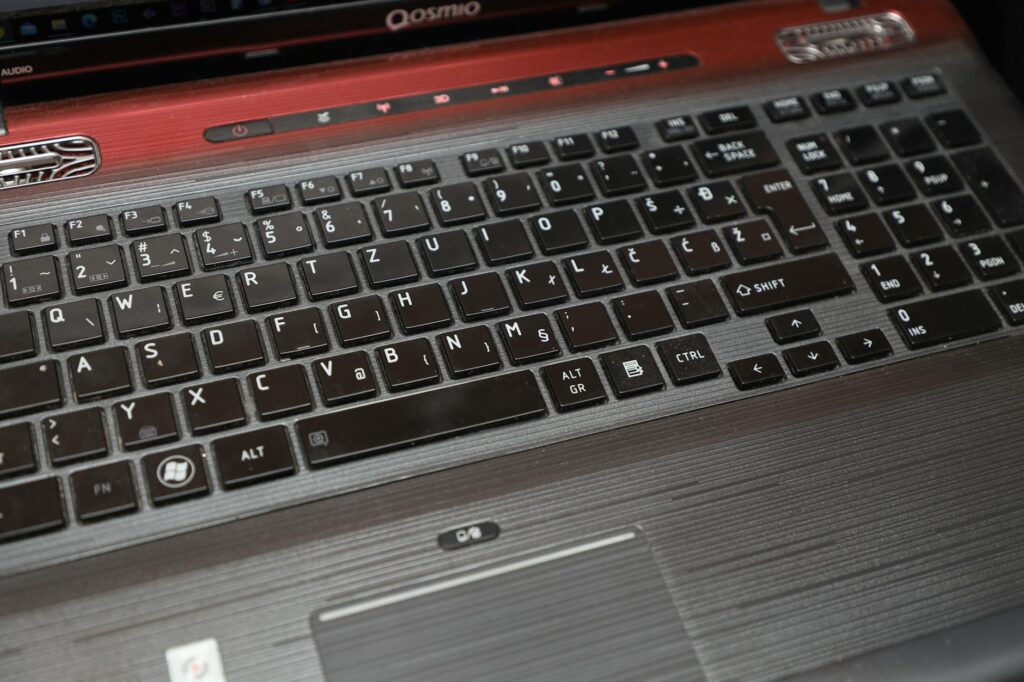
Num Lock włączysz, naciskając klawisz Num Lock (oznaczany też NumLk) – zwykle nad blokiem numerycznym po prawej stronie klawiatury. Gdy świeci dioda Num Lock, numpad pisze cyfry. Na laptopie bez osobnego numpada użyj Fn+NumLk lub Fn+F11 (zależnie od modelu).
Czym jest Num Lock i co dokładnie robi
Num Lock (skrót NumLk) to klawisz blokady bloku numerycznego, który przełącza, czy numpad pisze cyfry, czy działa jak klawisze nawigacyjne. Włączony Num Lock = numpad wpisuje cyfry 0–9. Wyłączony Num Lock = te same klawisze działają jako strzałki, Home, End, Page Up, Page Down i Delete.
Stan Num Lock pokazuje dioda LED na klawiaturze (zwykle podpisana „Num Lock” lub ikoną cyfry „1″). Jeśli dioda świeci, blok numeryczny pisze cyfry. To najczęstsze źródło zamieszania: użytkownik naciska „4″ na numpadzie, a kursor przesuwa się w lewo, bo Num Lock jest wyłączony.
Jak włączyć Num Lock – pełna klawiatura i laptop
Sposób włączenia Num Lock zależy od tego, czy klawiatura ma osobny blok numeryczny. Na pełnej klawiaturze wystarczy jedno naciśnięcie klawisza Num Lock. Na laptopie bez numpada trzeba użyć kombinacji z klawiszem Fn.
| Sytuacja | Kombinacja | Efekt |
|---|---|---|
| Pełna klawiatura (z numpadem) | Num Lock | Włącza/wyłącza cyfry na numpadzie |
| Laptop bez numpada | Fn+NumLk | Aktywuje wbudowany blok numeryczny |
| Laptop (alternatywne oznaczenie) | Fn+F11 | To samo, gdy NumLk jest na klawiszu F11 |
| Sprawdzenie stanu | dioda Num Lock | Świeci = cyfry, zgaszona = nawigacja |
Klawisz Num Lock działa jak przełącznik (toggle): pierwsze naciśnięcie włącza, drugie wyłącza. Po włączeniu stan zwykle utrzymuje się aż do ponownego naciśnięcia lub restartu komputera.
Jeśli nie wiesz, czy Num Lock jest aktualnie włączony, najszybszy test to naciśnięcie cyfry na numpadzie w dowolnym polu tekstowym. Pojawia się cyfra – Num Lock jest włączony. Kursor przeskakuje albo nic się nie dzieje – Num Lock jest wyłączony i klawisze pełnią rolę nawigacyjną. Dioda LED to potwierdzi bez wpisywania czegokolwiek.
Laptop bez osobnego bloku numerycznego
Na laptopach bez wydzielonego numpada Num Lock nakłada wirtualny blok numeryczny na część klawiszy literowych. Po włączeniu (Fn+NumLk lub Fn+F11) klawisze U I O J K L M zaczynają wpisywać cyfry zamiast liter. To rozwiązanie z czasów, gdy laptopy oszczędzały miejsce, kosztem osobnego numpada.
Dokładna kombinacja zależy od producenta i modelu, dlatego sprawdź, czy napis NumLk jest na osobnym klawiszu, czy współdzieli przycisk (np. F11) i wymaga Fn. Jeśli nie widzisz oznaczenia, zajrzyj do zestawienia nazw klawiszy komputera, gdzie opisane są skróty typu NumLk, ScrLk czy PrtSc.
Num Lock a Alt-kody – dlaczego musi być włączony
Alt-kody (znaki wpisywane przez przytrzymanie Alt i wystukanie kodu) wymagają włączonego Num Lock i działają tylko na bloku numerycznym. Cyfry z górnego rzędu klawiatury nie zadziałają – kod musi być wpisany na numpadzie.
Aby wpisać znak Alt-kodem: przytrzymaj Alt, wystukaj kod na numpadzie, zwolnij Alt. Jeśli zamiast znaku nic się nie pojawia lub kursor skacze, to znak, że Num Lock jest wyłączony. Najpierw włącz Num Lock, potem wpisz kod.
| Znak | Alt-kod (numpad) | Warunek |
|---|---|---|
| § | Alt+0167 | Num Lock włączony |
| © | Alt+0169 | Num Lock włączony |
| ° | Alt+0176 | Num Lock włączony |
| – (półpauza) | Alt+0150 | Num Lock włączony |
Na laptopie bez numpada Alt-kody wymagają najpierw włączenia wirtualnego bloku (Fn+NumLk), a potem wpisania kodu na klawiszach U I O J K L M. To niewygodne, więc na laptopach prościej skopiować znak lub użyć Word → Wstaw → Symbol.
Gdy Alt-kod nie zadziała mimo włączonego Num Lock, sprawdź, czy kod wpisujesz na właściwym bloku. Cyfry z górnego rzędu (nad literami) nie są częścią numpada i przy Alt-kodach są ignorowane. Pewna metoda awaryjna w Windows to Tablica znaków (uruchom charmap): wyszukaj znak, skopiuj go i wklej, bez żadnych kodów.
Co robić, gdy Num Lock nie działa
Gdy numpad nie pisze cyfr mimo włączonego Num Lock, najczęstszą przyczyną jest właśnie wyłączony Num Lock lub aktywna funkcja Mysz numeryczna. Naciśnij Num Lock raz i sprawdź diodę – jeśli zgasła, naciśnij ponownie, by ją zapalić.
Jeśli numpad nadal nie reaguje, sprawdź po kolei:
- Dioda Num Lock zgaszona – naciśnij Num Lock (lub Fn+NumLk na laptopie), aż dioda się zapali.
- Numpad przesuwa kursor zamiast pisać cyfry – Num Lock jest wyłączony; klawisze działają jako strzałki/Home/End. Włącz Num Lock.
- Kursor myszy steruje się numpadem – aktywna jest funkcja Mysz numeryczna (Mouse Keys). Wyłącz ją w Ustawieniach dostępności Windows.
- Laptop bez numpada – cyfry pojawiają się na literach U I O J K L M; to nie błąd, tylko wirtualny blok. Wyłącz go ponownie przez Fn+NumLk, by wrócić do liter.
Numpad to ten sam blok klawiszy, którym wpisujesz cyfry, znaki działań i Enter – więcej o jego układzie i funkcjach znajdziesz w artykule o klawiaturze numerycznej.
Jak ustawić Num Lock domyślnie włączony przy starcie
Aby Num Lock był włączony zaraz po uruchomieniu komputera, ustawisz to w BIOS/UEFI albo w rejestrze Windows. Wiele komputerów ma w BIOS opcję „Boot Up NumLock State”, którą wystarczy ustawić na On/Enabled.
Dwie pewne metody:
- BIOS/UEFI – wejdź do ustawień (zwykle Del lub F2 przy starcie), znajdź opcję Boot Up NumLock State lub NumLock i ustaw ją na On. Zapisz i wyjdź (F10).
- Rejestr Windows – w regedit otwórz klucz
HKEY_USERS\.DEFAULT\Control Panel\Keyboard, ustaw wartośćInitialKeyboardIndicatorsna2. To wymusza włączony Num Lock na ekranie logowania i po starcie.
Jeśli mimo ustawienia w rejestrze Num Lock dalej startuje wyłączony, przyczyną bywa funkcja Szybkiego uruchamiania Windows. Wyłącz ją w opcjach zasilania albo ustaw stan Num Lock dodatkowo w BIOS, który ma pierwszeństwo przy starcie sprzętu.
Najczęstsze pytania (FAQ)
Gdzie jest klawisz Num Lock na klawiaturze?
Na pełnej klawiaturze Num Lock leży nad blokiem numerycznym, po prawej stronie, zwykle w jednym rzędzie z „/” i „*”. Na laptopie bywa oznaczony NumLk na osobnym klawiszu lub współdzieli przycisk F11 i wymaga Fn.
Dlaczego mój numpad pisze strzałki zamiast cyfr?
Num Lock jest wyłączony. Gdy dioda Num Lock nie świeci, klawisze numpada działają jako strzałki, Home, End i Page Up/Down. Naciśnij Num Lock, by przełączyć je z powrotem na cyfry.
Jak włączyć Num Lock na laptopie bez numpada?
Naciśnij Fn+NumLk lub Fn+F11, zależnie od modelu. Włączy to wirtualny blok numeryczny na klawiszach U I O J K L M, które zaczną wpisywać cyfry zamiast liter.
Czy Alt-kody działają bez Num Lock?
Nie. Alt-kody wymagają włączonego Num Lock i działają wyłącznie na bloku numerycznym. Jeśli Num Lock jest wyłączony, kod nie zadziała – włącz go i wpisz kod ponownie na numpadzie.
Jak sprawić, by Num Lock był zawsze włączony po starcie?
Ustaw opcję Boot Up NumLock State na On w BIOS/UEFI albo zmień wartość InitialKeyboardIndicators na 2 w rejestrze (HKEY_USERS\.DEFAULT\Control Panel\Keyboard).
O autorze

Od autora: Na altcontroldelete.pl dzielę się wiedzą, która pomaga użytkownikom opanować technologię i uczynić z niej sprzymierzeńca w codziennym życiu. Moją pasją jest odkrywanie prostych sposobów na to, by komputery,…
Inne wpisy z kategorii Hardware
Podświetlenie klawiatury w laptopie – jak je włączyć
Podświetlenie klawiatury w laptopie włączysz klawiszem z ikoną, w Lenovo przez Fn+Spacja. Tabela skrótów dla Dell, HP, Asus i Acer oraz porady, gdy nie działa.
Klawisz Delete – czym różni się od Backspace i jakie ma skróty
Klawisz Delete usuwa znak w prawo, Backspace w lewo. Shift+Delete kasuje plik z pominięciem Kosza, a na MacBooku odpowiada mu Fn+Delete. Tabela skrótów.
AltGr (prawy Alt) – do czego służy i co zrobić, gdy nie działa
AltGr to prawy Alt, który daje polskie znaki: AltGr+a to ą, AltGr+z to ż. Tabela kombinacji, różnice układów i rozwiązania, gdy AltGr przestaje działać.