
Skróty klawiaturowe Windows 11 to kombinacje klawiszy, które zastępują klikanie myszą i przyspieszają pracę na komputerze — pełna lista obejmuje ponad 100 oficjalnych skrótów systemowych. Windows 11 wprowadził nowe kombinacje: Win+Z (Snap Layouts), Win+N (Centrum powiadomień) i Win+W (Widgety), których brakuje w dokumentacji konkurencji. Ten przewodnik zawiera usystematyzowane tabele według kategorii oraz mnemotechniki ułatwiające zapamiętanie skrótów.
Podstawowe skróty klawiaturowe Windows 11 (Ctrl, Alt, Shift)
Podstawowe skróty klawiaturowe Windows 11 oparte na klawiszu Ctrl — kopiuj (Ctrl+C), wklej (Ctrl+V), cofnij (Ctrl+Z) — działają identycznie jak w poprzednich wersjach systemu i są absolutnie obowiązkową bazą dla każdego użytkownika.
Klawisz Ctrl w połączeniu z literami i klawiszami funkcyjnymi tworzy ponad 25 systemowych kombinacji do edycji tekstu, zarządzania plikami i obsługi okien. Skróty klawiaturowe Windows 11 z klawiszem Ctrl są uniwersalne — działają w niemal wszystkich aplikacjach, od Notatnika i Microsoft Word po przeglądarki internetowe i edytory kodu. Klawisz Shift modyfikuje działanie kombinacji (rozszerza zaznaczenie, odwraca kierunek), a klawisz Alt otwiera menu kontekstowe i przełącza okna.
| Kombinacja | Akcja | Uwagi |
|---|---|---|
| Ctrl+C | Kopiuj zaznaczenie do schowka | Działa w każdej aplikacji |
| Ctrl+V | Wklej zawartość schowka | Również jako Shift+Insert |
| Ctrl+X | Wytnij zaznaczenie | Usuwa źródło i kopiuje do schowka systemowego |
| Ctrl+Z | Cofnij ostatnią akcję | Stos cofnięć w aplikacji |
| Ctrl+Y | Ponów cofniętą akcję | Również Ctrl+Shift+Z w wielu edytorach |
| Ctrl+A | Zaznacz wszystko | Cały dokument lub zawartość folderu |
| Ctrl+S | Zapisz dokument | Pierwsze zapisanie otwiera dialog „Zapisz jako” |
| Ctrl+P | Drukuj | Otwiera okno wydruku |
| Ctrl+F | Znajdź w dokumencie | Pasek wyszukiwania w aplikacji |
| Ctrl+H | Znajdź i zamień | Edytory tekstu i Word |
| Ctrl+N | Nowy dokument/okno | Aplikacja zależnie |
| Ctrl+O | Otwórz plik | Dialog wyboru pliku |
| Ctrl+W | Zamknij kartę/dokument | Również Ctrl+F4 |
| Ctrl+T | Nowa karta | Przeglądarki i Eksplorator plików |
| Ctrl+Tab | Przełącz na następną kartę | Cykliczny ruch w prawo |
| Ctrl+Shift+Tab | Przełącz na poprzednią kartę | Ruch w lewo |
| Ctrl+Shift+Esc | Otwórz Menedżer zadań | Bez Ctrl+Alt+Del |
| Ctrl+Alt+Del | Ekran zabezpieczeń systemu | Blokada, wylogowanie, Menedżer zadań |
| Alt+Tab | Przełącz między oknami | Trzymaj Alt by widzieć podgląd |
| Alt+F4 | Zamknij aktywne okno | Na pulpicie otwiera dialog wyłączenia |
| Alt+Enter | Właściwości zaznaczonego elementu | Eksplorator plików |
| Alt+Spacja | Menu okna (Minimalizuj, Maksymalizuj) | Przydatne bez myszy |
| Shift+Delete | Usuń trwale (omiń Kosz) | Brak możliwości przywrócenia |
| Shift+F10 | Symuluje kliknięcie prawym przyciskiem | Menu kontekstowe |
Skróty klawiaturowe Windows 11 z klawiszem Ctrl są zaprojektowane jako warstwa systemowa — Microsoft konsekwentnie używa tych samych kombinacji od czasów Windows 95, więc inwestycja w naukę zwraca się przez dziesięciolecia.
Skróty kopiowania, wklejania i edycji tekstu
Klawisz Ctrl w kombinacji ze strzałkami zmienia sposób poruszania się kursorem po tekście. Ctrl+strzałka w prawo przesuwa kursor o całe słowo zamiast pojedynczego znaku, Ctrl+strzałka w lewo robi to samo w przeciwnym kierunku, a Ctrl+Home i Ctrl+End przeskakują na początek lub koniec dokumentu w jednej akcji.
Zaznaczanie tekstu w skrótach klawiaturowych Windows 11 wykorzystuje klawisz Shift jako modyfikator. Shift+strzałka zaznacza znak po znaku, Shift+End zaznacza od kursora do końca linii, a Shift+Home do jej początku. Połączenie obu modyfikatorów — Ctrl+Shift+strzałka w prawo — zaznacza całe słowo, co przyspiesza edycję tekstu o rząd wielkości.
Schowek systemowy w Windows 11 obsługuje historię ostatnich 25 skopiowanych elementów. Win+V otwiera panel historii schowka, z którego można wkleić dowolny wcześniejszy fragment, w tym tekst, obrazy i fragmenty ze smartfona połączonego przez aplikację Phone Link. Funkcję historii schowka trzeba aktywować w Ustawieniach: Ustawienia → System → Schowek → Historia schowka.
Skróty okien dialogowych i zakładek
Skróty klawiaturowe Windows 11 dla okien dialogowych pozwalają obsługiwać systemowe komunikaty bez sięgania po mysz. Tab przesuwa fokus między polami i przyciskami w kolejności logicznej, Shift+Tab wykonuje ruch w przeciwną stronę, a Spacja zaznacza checkbox lub przełącza opcję w aktywnym polu. Enter zatwierdza domyślną akcję (zwykle przycisk podświetlony grubszą obwódką), natomiast Escape anuluje dialog i zamyka okno bez zmian.
W aplikacjach z kartami (przeglądarki, Eksplorator plików, Visual Studio Code) działają dodatkowe kombinacje. Ctrl+Tab przełącza na następną kartę, Ctrl+Shift+Tab wraca do poprzedniej, Ctrl+1 do Ctrl+8 przeskakuje do konkretnej karty według numeru, a Ctrl+9 otwiera ostatnią kartę w kolejności. Ctrl+Shift+T przywraca ostatnio zamkniętą kartę — funkcja ratująca przed przypadkowym kliknięciem krzyżyka. Pełną listę skrótów klawiaturowych Chrome z 50 kombinacjami znajdziesz w naszym osobnym przewodniku dla przeglądarek.
| Kombinacja | Akcja | Kontekst |
|---|---|---|
| Tab / Shift+Tab | Następne / poprzednie pole | Wszystkie dialogi |
| Enter | Zatwierdź domyślną akcję | Przycisk podświetlony |
| Escape | Anuluj dialog | Zamyka bez zmian |
| Spacja | Toggle checkbox / radio | Pola wyboru |
| Alt+podkreślona litera | Aktywuj przycisk z podkreśleniem | Polski „_O_K”, „_A_nuluj” |
| Ctrl+Tab | Następna karta | Przeglądarki, edytory |
| Ctrl+Shift+T | Otwórz ponownie zamkniętą kartę | Przeglądarki |
| Ctrl+1…9 | Skok do karty 1-9 | Numeracja od lewej |
Skróty klawisza Windows (Win+) — pełna lista

Skróty klawiaturowe Windows 11 z klawiszem Win otwierają kluczowe elementy systemu jednym naciśnięciem — Win+E otwiera Eksplorator, Win+I Ustawienia, Win+L blokuje ekran, a Win+D pokazuje pulpit.
Klawisz Windows (Win) jest dedykowanym klawiszem systemowym — jego pojedyncze naciśnięcie otwiera menu Start, a w kombinacji z literą uruchamia konkretną funkcję systemu. W Windows 11 klawisz Win obsługuje ponad 30 oficjalnych kombinacji, w tym kilka zupełnie nowych w stosunku do Windows 10. Skróty klawiaturowe Windows 11 z klawiszem Win pozwalają omijać menu Start i pasek zadań — to najszybsza droga do funkcji systemowych dla zaawansowanych użytkowników.
| Kombinacja | Akcja | Uwagi |
|---|---|---|
| Win | Otwórz menu Start | Pojedyncze naciśnięcie |
| Win+A | Centrum akcji (szybkie ustawienia) | Wi-Fi, Bluetooth, jasność |
| Win+B | Fokus na obszar powiadomień | Pasek zadań tray |
| Win+C | Otwórz Copilot (jeśli dostępny) | Nowość Win11 24H2+ |
| Win+D | Pokaż pulpit / przywróć okna | Toggle |
| Win+E | Otwórz Eksplorator plików | Najczęściej używany skrót |
| Win+F | Otwórz Hub opinii (Feedback Hub) | Diagnostyka |
| Win+G | Otwórz Game Bar | Nagrywanie ekranu, FPS |
| Win+H | Uruchom dyktowanie głosowe | Nowość: autointerpunkcja |
| Win+I | Otwórz Ustawienia | Następca Panelu sterowania |
| Win+K | Otwórz Cast (transmisja bezprzewodowa) | Miracast |
| Win+L | Zablokuj komputer | Powraca do ekranu logowania |
| Win+M | Minimalizuj wszystkie okna | Win+Shift+M przywraca |
| Win+N | Otwórz Centrum powiadomień + kalendarz | Nowość Win11 |
| Win+O | Zablokuj orientację ekranu | Tablety i convertible |
| Win+P | Wybierz tryb wyświetlania | Drugi monitor / projektor |
| Win+R | Otwórz okno „Uruchom” | Polecenia: cmd, regedit, services.msc |
| Win+S | Otwórz wyszukiwarkę systemową | Również Win+Q |
| Win+T | Cykl po aplikacjach na pasku zadań | Strzałki + Enter |
| Win+U | Otwórz Ustawienia dostępności | Lupa, Narrator |
| Win+V | Otwórz historię schowka | 25 ostatnich elementów |
| Win+W | Otwórz panel Widgety | Nowość Win11 |
| Win+X | Menu zaawansowanych narzędzi | Power User Menu |
| Win+Z | Otwórz menu Snap Layouts | Nowość Win11 |
| Win+, | Podgląd pulpitu (Aero Peek) | Trzymaj |
| Win+. lub Win+; | Otwórz panel emoji i symboli | Emoji, GIF, kaomoji |
| Win+Spacja | Zmień język wprowadzania | Polski/angielski toggle |
| Win+PrtScn | Zrzut ekranu zapisany do pliku | Folder: Obrazy/Zrzuty ekranu |
| Win+Pause | Otwórz informacje o systemie | Wcześniej Panel sterowania → System |
| Win+Tab | Otwórz Task View | Wirtualne pulpity |
Skróty klawiaturowe Windows 11 z klawiszem Win są pogrupowane logicznie — większość liter pochodzi od pierwszej litery angielskiej nazwy funkcji. Dzięki temu nawet bez zaglądania do tabeli można odgadnąć, że Win+E to Explorer, a Win+L to Lock.
Skróty uruchamiania aplikacji i ustawień systemowych
Win+I to centralna brama do Ustawień Windows 11 — następcy klasycznego Panelu sterowania. Z poziomu Ustawień można skonfigurować urządzenia, sieć, konta użytkowników, aplikacje, system i prywatność. Win+A otwiera Centrum akcji z szybkimi przełącznikami: Wi-Fi, Bluetooth, jasność ekranu, głośność, tryb samolotowy. Win+N (nowość w Windows 11) rozdziela Centrum powiadomień i kalendarz od Centrum akcji — w Windows 10 oba były w jednym panelu.
Win+R otwiera klasyczne okno „Uruchom” — szybki sposób na wywołanie poleceń systemowych. Najpopularniejsze: cmd (Wiersz poleceń), powershell (PowerShell), regedit (Edytor rejestru), services.msc (Usługi), msinfo32 (Informacje o systemie), appwiz.cpl (Programy i funkcje). Win+X otwiera Power User Menu — listę zaawansowanych narzędzi: Menedżer urządzeń, Menedżer zadań, Wiersz poleceń (lub PowerShell), Ustawienia, Pulpit, Wyłączanie.
Win+G uruchamia Game Bar — narzędzie pierwotnie zaprojektowane dla graczy, ale przydatne każdemu: nagrywanie ekranu (Win+Alt+R), zrzut ekranu (Win+Alt+PrtScn), licznik FPS, monitor wydajności CPU/GPU/RAM. Win+K otwiera Cast i pozwala wyświetlać ekran na telewizorze lub monitorze obsługującym Miracast bez kabli.
Skróty paska zadań (Win+cyfra 1-9)
Skróty klawiaturowe Windows 11 typu Win+cyfra uruchamiają lub przełączają na aplikację przypiętą do paska zadań w odpowiedniej pozycji. Win+1 otwiera pierwszą aplikację od lewej (zwykle Eksplorator plików, jeśli nie został odpięty), Win+2 drugą, i tak do Win+9 dla dziewiątej. Win+0 uruchamia dziesiątą pozycję, jeśli istnieje.
Praktyczny workflow — zoptymalizuj kolejność ikon na pasku zadań tak, aby najczęściej używane aplikacje miały numery 1-5. Przykładowa konfiguracja: 1 — Eksplorator plików, 2 — przeglądarka, 3 — pakiet biurowy (Word/Excel), 4 — komunikator (Slack/Teams), 5 — terminal. Przeniesienie ikon to po prostu przeciągnięcie myszką w docelowe miejsce.
Modyfikatory rozszerzają funkcjonalność. Shift+Win+cyfra uruchamia nową instancję aplikacji (przydatne dla przeglądarek i terminali). Ctrl+Win+cyfra przełącza między oknami tej samej aplikacji. Alt+Win+cyfra otwiera Jump List — listę ostatnio otwieranych dokumentów lub akcji szybkich aplikacji. Shift+klik na ikonie paska zadań również tworzy nową instancję.
Zarządzanie oknami i Snap Layouts

Skróty klawiaturowe Windows 11 do zarządzania oknami pozwalają rozmieszczać aplikacje na ekranie bez myszy — Win+strzałka przyciąga okno do krawędzi, a nowy Win+Z otwiera menu Snap Layouts z gotowymi układami.
Funkcja Snap (przyciąganie okien) w Windows 11 została znacznie rozbudowana w stosunku do Windows 10. Oprócz klasycznego dzielenia ekranu na połowy (lewa/prawa) lub ćwiartki, Windows 11 oferuje predefiniowane układy Snap Layouts — siatkę z 4-6 możliwymi konfiguracjami: 50/50, 70/30, trzy kolumny, cztery kwadranty, układ z głównym oknem i panelami bocznymi. Skróty klawiaturowe Windows 11 do snapowania okien są szybsze niż przeciąganie kursorem do krawędzi.
| Kombinacja | Akcja | Uwagi |
|---|---|---|
| Win+strzałka w lewo | Przyciągnij okno do lewej połowy | Drugie naciśnięcie: lewy górny kwadrant |
| Win+strzałka w prawo | Przyciągnij okno do prawej połowy | Drugie naciśnięcie: prawy górny kwadrant |
| Win+strzałka w górę | Maksymalizuj okno | Lub przesuń do górnego kwadrantu |
| Win+strzałka w dół | Minimalizuj / przywróć | Cykliczne |
| Win+Home | Minimalizuj wszystkie poza aktywnym | Drugie naciśnięcie przywraca |
| Win+M | Minimalizuj wszystkie okna | Pulpit widoczny |
| Win+Shift+M | Przywróć zminimalizowane | Działa po Win+M |
| Win+D | Pokaż pulpit (toggle) | Drugie Win+D przywraca okna |
| Win+Z | Otwórz menu Snap Layouts | Nowość Win11 |
| Alt+Tab | Przełącz między oknami | Trzymaj Alt by widzieć podglądy |
| Alt+F4 | Zamknij aktywne okno | Na pulpicie: dialog wyłączenia |
| Win+Shift+strzałka w lewo/prawo | Przenieś okno na drugi monitor | Wymaga 2+ ekranów |
| Win+Shift+strzałka w górę | Rozciągnij okno na pełną wysokość | Bez zmiany szerokości |
| Win+Shift+strzałka w dół | Przywróć / minimalizuj wysokość | Bez zmiany szerokości |
Snap Layouts w Windows 11 działa również po najechaniu kursorem na przycisk maksymalizacji — pojawia się siatka układów do wyboru. Skróty klawiaturowe Windows 11 dają jednak szybszy dostęp przez Win+Z i nawigację strzałkami + Enter.
Snap Layouts — nowe skróty Windows 11 (Win+Z)
Win+Z to wyłączna nowość Windows 11 — ten skrót nie istnieje w Windows 10. Po naciśnięciu na ekranie pojawia się siatka Snap Layouts z 4-6 układami oznaczonymi liczbami. Naciśnięcie 1, 2, 3 itd. wybiera układ, następnie kolejne cyfry przypisują aktywne okno do konkretnej strefy w wybranym układzie.
Dostępne układy Snap zależą od rozdzielczości i orientacji monitora. Na ekranach poniżej 1920 px szerokości pojawiają się 4 układy (50/50, dwa układy z trzema oknami, cztery kwadranty). Na monitorach 21:9 (ultrawide) lub 32:9 dostępnych jest 6 układów, w tym podział na trzy równe kolumny — niedostępny na monitorach 16:9.
Win+Z czasem nie działa — najczęściej z powodu wyłączonej funkcji w Ustawieniach. Ustawienia → System → Wielozadaniowość → Przyciąganie okien musi być włączone, podobnie jak opcja „Pokaż układy przyciągania, gdy najadę kursorem na przycisk maksymalizacji okna”. W Windows 10 odpowiednikiem była tylko prosta funkcja Snap Assist bez układów — stąd nieobecność Win+Z.
Skróty dla wielu monitorów (Win+Shift+strzałki)
Skróty klawiaturowe Windows 11 dla wielu monitorów pozwalają przenosić okna między ekranami bez przeciągania myszką. Win+Shift+strzałka w lewo przenosi aktywne okno na monitor po lewej stronie, Win+Shift+strzałka w prawo — na monitor po prawej. Pozycja okna i jego rozmiar są zachowane, więc zsnapowane okno pozostaje zsnapowane na docelowym monitorze.
Win+P otwiera panel wyboru trybu wyświetlania — 4 opcje: „Tylko ekran komputera” (laptop), „Powiel” (kopia obrazu na obu), „Rozszerz” (dwa niezależne ekrany), „Tylko drugi ekran” (laptop wyłączony). Przydatne podczas prezentacji — szybko można przełączyć tryb bez wchodzenia w Ustawienia ekranów.
Praktyczny scenariusz pracy z dwoma monitorami: główny monitor z głównym narzędziem (IDE, edytor, arkusz), drugi z komunikatorami i przeglądarką dokumentacji. Win+Shift+strzałka przenosi okno awaryjne na drugi monitor jednym ruchem, a Alt+Tab + Win+strzałka w lewo szybko snapuje okno do połowy bez zmiany monitora. Windows 11 lepiej zapamiętuje konfigurację okien per monitor niż Windows 10 — po odłączeniu i ponownym podłączeniu monitora układ okien jest przywracany.
Wirtualne pulpity — skróty klawiaturowe
Skróty klawiaturowe Windows 11 do wirtualnych pulpitów pozwalają tworzyć osobne przestrzenie robocze — Win+Ctrl+D tworzy nowy pulpit, Win+Ctrl+strzałka przełącza między nimi, a Win+Tab otwiera widok Task View ze wszystkimi pulpitami.
Wirtualne pulpity to systemowy mechanizm grupowania okien w niezależne przestrzenie. Każdy pulpit może mieć inne tło, inny zestaw otwartych aplikacji i inną nazwę. W Windows 11 można utworzyć dowolną liczbę pulpitów (limit zależy od dostępnej pamięci RAM, praktycznie 10-20 to maksimum dla komfortowej pracy). Skróty klawiaturowe Windows 11 do wirtualnych pulpitów eliminują konieczność klikania w Task View na pasku zadań.
| Kombinacja | Akcja | Uwagi |
|---|---|---|
| Win+Tab | Otwórz Task View | Widok wszystkich okien i pulpitów |
| Win+Ctrl+D | Utwórz nowy wirtualny pulpit | Dodaje pulpit i przełącza na niego |
| Win+Ctrl+F4 | Zamknij aktywny pulpit | Okna są przenoszone na poprzedni pulpit |
| Win+Ctrl+strzałka w prawo | Przełącz na następny pulpit | Cyrkulacja w prawo |
| Win+Ctrl+strzałka w lewo | Przełącz na poprzedni pulpit | Cyrkulacja w lewo |
| Win+Ctrl+Shift+strzałka | Przenieś aktywne okno na sąsiedni pulpit | Niedokumentowany w starszych wersjach |
Praktyczny przykład organizacji pracy: Pulpit 1 — praca (kod, dokumenty, terminal), Pulpit 2 — komunikacja (Slack, Teams, e-mail), Pulpit 3 — przeglądanie i nauka (przeglądarka z dokumentacją, YouTube), Pulpit 4 — rozrywka (Spotify, Discord). Przełączanie się między pulpitami Win+Ctrl+strzałka trwa ułamek sekundy i wymusza skupienie na jednym kontekście naraz.
W Windows 11 wirtualne pulpity zyskały personalizację: każdy pulpit może mieć własne tło i nazwę. Po otwarciu Task View można kliknąć prawym przyciskiem na miniaturze pulpitu i wybrać „Zmień nazwę” lub „Wybierz tło”. Skróty klawiaturowe Windows 11 do wirtualnych pulpitów są częścią szerszego ekosystemu Task View, który w Windows 11 zastąpił linię czasu (Timeline) z Windows 10.
Zrzuty ekranu — wszystkie metody
Windows 11 oferuje cztery metody robienia zrzutów ekranu za pomocą klawiatury — od PrtScn (cały ekran do schowka) przez Win+PrtScn (automatyczny zapis pliku) po Win+Shift+S (Wycinanie i szkicowanie — zaznaczony obszar).
Klawisz PrtScn (Print Screen) na klawiaturze fizycznej historycznie służył do drukowania zawartości ekranu, dzisiaj wykonuje zrzut ekranu. Skróty klawiaturowe Windows 11 do zrzutów ekranu różnią się tym, co i gdzie zostaje zapisane — same w schowku, plik na dysku, czy z możliwością edycji w narzędziu Wycinanie i szkicowanie (Snipping Tool).
| Kombinacja | Co robi | Gdzie trafia wynik |
|---|---|---|
| PrtScn | Zrzut całego ekranu (wszystkie monitory) | Schowek systemowy — wklej Ctrl+V |
| Alt+PrtScn | Zrzut tylko aktywnego okna | Schowek — bez ramek monitorów |
| Win+PrtScn | Zrzut całego ekranu | Plik w Obrazy/Zrzuty ekranu/ (PNG, automatyczna numeracja) |
| Win+Shift+S | Otwiera Wycinanie i szkicowanie | Tryby: prostokąt, dowolny kształt, okno, pełny ekran |
| Win+G → Win+Alt+PrtScn | Game Bar zrzut z timestampem | Folder Filmy/Captures/ |
| Fn+Win+Spacja | Niektóre laptopy: alternatywa dla PrtScn | Zależy od producenta |
Win+Shift+S to najnowocześniejsza metoda — skrót klawiaturowy Windows 11 otwiera nakładkę z czterema trybami: prostokąt, dowolny kształt, okno, pełny ekran. Po wybraniu obszaru pojawia się powiadomienie z miniaturą — kliknięcie otwiera obraz w aplikacji Wycinanie i szkicowanie z narzędziami: pióro, ołówek, marker, gumka, linijka, kątomierz, przycinanie. Stamtąd można wkleić do dokumentu (Ctrl+V) lub zapisać jako PNG/JPG/GIF.
Aplikacja Wycinanie i szkicowanie w Windows 11 (Snipping Tool) ma własne skróty wewnętrzne: Ctrl+N (nowy zrzut), Ctrl+S (zapisz), Ctrl+C (kopiuj do schowka), Ctrl+P (drukuj), Ctrl+E (otwórz w Paint dla edycji). Od Windows 11 22H2 narzędzie obsługuje również nagrywanie ekranu — przycisk kamery w pasku narzędzi pozwala nagrać klip MP4 z zaznaczonego obszaru.
Skróty klawiaturowe Windows 11 do zrzutów ekranu pokrywają wszystkie scenariusze: szybkie wklejenie do czatu (PrtScn → Ctrl+V), dokumentacja błędu z całego pulpitu (Win+PrtScn), tutorial z konkretnym fragmentem (Win+Shift+S). Microsoft konsekwentnie wzbogaca Snipping Tool o nowe funkcje — w 2024 roku dodano OCR (rozpoznawanie tekstu) i automatyczne anonimizowanie danych osobowych.
Nowe skróty w Windows 11 — czego nie ma w Windows 10

Windows 11 wprowadził kilkanaście nowych skrótów klawiaturowych niedostępnych w Windows 10 — najważniejsze to Win+Z (Snap Layouts), Win+N (Centrum powiadomień), Win+W (Widgety) i klawisz Copilot na nowych klawiaturach.
Migracja z Windows 10 na Windows 11 wymaga aktualizacji muscle memory — kilka skrótów zostało dodanych, inne zmieniły zachowanie, a kilka usunięto lub przeniesiono pod inne kombinacje. Skróty klawiaturowe Windows 11 vs Windows 10 to nie tylko nowe skróty — to także nowe funkcje, które te skróty obsługują (Snap Layouts, Widgety, Centrum powiadomień jako osobny panel).
| Skrót | Działanie w Windows 11 | Co było w Windows 10 |
|---|---|---|
| Win+Z | Otwiera menu Snap Layouts | Brak (skrót nieprzypisany) |
| Win+N | Otwiera Centrum powiadomień + kalendarz | Brak — wszystko w Win+A |
| Win+W | Otwiera panel Widgety | Otwierał Windows Ink Workspace (usunięty) |
| Win+A | Tylko szybkie ustawienia (bez powiadomień) | Centrum akcji = ustawienia + powiadomienia |
| Win+C | Otwiera Copilot (jeśli dostępny) | Otwierał Cortanę (przeniesiona/usunięta) |
| Klawisz Copilot | Otwiera Copilot na nowych klawiaturach | Brak — nowy klawisz fizyczny |
| Win+Ctrl+Q | Quick Assist (zdalna pomoc) | Wymagało wpisania w wyszukiwarce |
| Win+Alt+B | Toggle HDR | Brak (HDR ustawiany w Ustawieniach) |
| Win+Ctrl+V | Lista urządzeń audio | Brak |
Win+Z to flagowy skrót Windows 11 — bez niego korzystanie ze Snap Layouts wymaga ruchu myszą do przycisku maksymalizacji. Win+N rozdzielił Centrum powiadomień od szybkich ustawień, co jest sensownym podziałem (powiadomienia to osobny kontekst), ale wymaga przyzwyczajenia od użytkowników Windows 10.
Win+W ma zupełnie inne działanie niż w Windows 10 — w „dziesiątce” otwierało Windows Ink Workspace (panel dla rysików), a w Windows 11 otwiera panel Widgety z pogodą, wiadomościami, sportem i kalendarzem. Klawisz Copilot to fizyczna nowość — Microsoft wprowadził go w specyfikacji Copilot+ PC (2024) jako dedykowany przycisk między prawym Alt a strzałkami, zastępujący starszy klawisz Menu (Application).
Skróty zmienione w Windows 11 to także te, które nadal działają, ale wywołują zmienione funkcje: Win+I otwiera Ustawienia w nowym, gruntownie przeprojektowanym interfejsie, Win+X ma uporządkowane menu z PowerShell zamiast CMD jako domyślnym terminalem (od Windows 11 22H2 — Terminal Windows). Win+Ctrl+V w Windows 11 otwiera nowy szybki wybór urządzeń audio — nieobecny w Windows 10, gdzie urządzenia wybierało się przez ikonę głośnika.
Skróty Eksploratora plików Windows 11

Skróty klawiaturowe Windows 11 w Eksploratorze plików przyspieszają nawigację po folderach — Alt+D przenosi kursor do paska adresu, F3 otwiera wyszukiwarkę, a Ctrl+Shift+N tworzy nowy folder bez klikania prawym przyciskiem myszy.
Eksplorator plików w Windows 11 otrzymał nowy interfejs z kartami (od wersji 22H2) — działa jak przeglądarka, gdzie każda karta to osobny widok folderu. Ctrl+T otwiera nową kartę, Ctrl+W zamyka aktywną, Ctrl+Tab przełącza między nimi. Dzięki kartom można pracować na kilku folderach jednocześnie bez otwierania kilku okien.
| Kombinacja | Akcja | Uwagi |
|---|---|---|
| Win+E | Otwórz nowe okno Eksploratora | Globalny skrót systemowy |
| Ctrl+T | Nowa karta w Eksploratorze | Nowość Win11 22H2+ |
| Ctrl+W | Zamknij aktywną kartę / okno | Również Ctrl+F4 |
| Alt+D | Aktywuj pasek adresu | Wpisz ścieżkę i Enter |
| Ctrl+L | Aktywuj pasek adresu | Identycznie jak Alt+D |
| F3 lub Ctrl+F | Aktywuj pole wyszukiwania | Indeks systemowy |
| Ctrl+Shift+N | Utwórz nowy folder | W aktywnej lokalizacji |
| F2 | Zmień nazwę zaznaczonego elementu | Tab przeskakuje do następnego |
| Delete | Usuń do Kosza | Możliwe odzyskanie |
| Shift+Delete | Usuń trwale (omiń Kosz) | Bez powrotu |
| F5 lub Ctrl+R | Odśwież widok | Odczyt z dysku |
| Backspace | Wróć do nadrzędnego folderu | Hierarchia katalogów |
| Alt+strzałka w lewo | Wróć do poprzedniej lokalizacji | Historia nawigacji |
| Alt+strzałka w prawo | Idź do następnej lokalizacji | Historia nawigacji |
| Alt+strzałka w górę | Idź do folderu nadrzędnego | Tożsame z Backspace |
| Alt+Enter | Otwórz właściwości elementu | Dialog „Właściwości” |
| Ctrl+Shift+E | Pokaż wszystkie nadrzędne foldery w drzewie | Panel po lewej |
| Ctrl+kółko myszy | Zmień widok (duże ikony, lista, szczegóły) | Skrót hybrydowy |
Skróty nawigacji i zarządzania plikami
Backspace w Eksploratorze plików Windows 11 cofa do nadrzędnego folderu — to historyczne zachowanie z Windows XP, które nadal działa. Alt+strzałka w lewo robi co innego — wraca do poprzednio odwiedzonej lokalizacji w historii nawigacji (analogicznie do „Wstecz” w przeglądarce). Dwie różne akcje, dwa różne klawisze — warto je rozróżniać podczas pracy z głębokimi strukturami katalogów.
Ctrl+A zaznacza wszystkie pliki w folderze, Ctrl+klik zaznacza wybrane (z pominięciem innych), Shift+klik zaznacza zakres od pierwszego do drugiego klikniętego. Po zaznaczeniu Alt+Enter otwiera właściwości (rozmiar, atrybuty, uprawnienia), Ctrl+C kopiuje do schowka, Ctrl+X wycina, Ctrl+V wkleja w docelowej lokalizacji. Ctrl+Z cofa ostatnią operację plikową — zmianę nazwy, przeniesienie, usunięcie do Kosza.
Skróty klawiaturowe Windows 11 w Eksploratorze obsługują też masowe akcje. Po zaznaczeniu wielu plików F2 zmienia nazwę pierwszego — wpisanie nazwy i wciśnięcie Enter zmienia nazwy wszystkich zaznaczonych z inkrementacją (Wakacje (1), Wakacje (2) itd.). To szybki sposób na uporządkowanie zdjęć z aparatu czy zrzutów ekranu.
Wiersz poleceń i okna dialogowe
Skróty klawiaturowe Windows 11 w Wierszu poleceń (CMD) i PowerShell przyspieszają nawigację i edycję poleceń. Ctrl+M włącza tryb zaznaczania myszą — bez niego CMD nie reaguje na zaznaczenia. Ctrl+Home i Ctrl+End przewijają bufor okna na początek/koniec, Ctrl+strzałka w górę/dół przewija po jednej linii. F7 otwiera historię ostatnio wprowadzonych poleceń jako menu wyboru.
| Kombinacja | Akcja | Aplikacja |
|---|---|---|
| Tab | Autouzupełnianie ścieżek i nazw plików | CMD, PowerShell |
| Strzałka w górę/dół | Historia poleceń | CMD, PowerShell |
| F7 | Menu historii poleceń | CMD |
| F8 | Wyszukaj w historii (autouzupełnianie po prefiksie) | CMD |
| Ctrl+M | Tryb zaznaczania myszą | CMD |
| Ctrl+Home/End | Początek/koniec bufora | CMD |
| Ctrl+C | Przerwij wykonywanie polecenia | CMD, PowerShell |
Ctrl+L lub cls | Wyczyść ekran | CMD, PowerShell |
| Alt+Enter | Tryb pełnoekranowy | CMD |
| Ctrl+Shift+T | Nowa karta (Terminal Windows) | Windows Terminal |
| Ctrl+Shift+W | Zamknij kartę (Terminal Windows) | Windows Terminal |
Windows Terminal — domyślny terminal w Windows 11 22H2+ — agreguje CMD, PowerShell i WSL w jednym oknie z kartami. Ctrl+Shift+T otwiera nową kartę z domyślnym profilem, Ctrl+Shift+P otwiera paletę poleceń (jak w VS Code), Ctrl+, otwiera ustawienia, a Alt+Shift+plus/minus dzieli okno terminala pionowo lub poziomo (panele).
Skróty dostępności i funkcji specjalnych

Skróty klawiaturowe Windows 11 dla funkcji dostępności — Win+Plus (Lupa: przybliż), Win+Esc (wyłącz Lupę), Win+Ctrl+Enter (Narrator) — są przydatne nie tylko dla osób z niepełnosprawnością, ale też podczas prezentacji i pracy z małymi czcionkami.
Funkcje dostępności w Windows 11 zostały zgrupowane w panelu Ułatwienia dostępu (Win+U), gdzie można skonfigurować Lupę, Narratora, Wysoki kontrast, Filtry kolorów, Klawiaturę ekranową, Napisy na żywo i Sterowanie głosem. Skróty klawiaturowe Windows 11 do dostępności pozwalają szybko aktywować lub dezaktywować te funkcje bez wchodzenia w Ustawienia.
| Kombinacja | Akcja | Funkcja |
|---|---|---|
| Win+U | Otwórz Ułatwienia dostępu | Centrum konfiguracji |
| Win+Plus (=) | Włącz Lupę / przybliż | Skala +100% za każdym naciśnięciem |
| Win+Minus (-) | Oddal w Lupie | Min. 100% (bez zoom) |
| Win+Esc | Wyłącz Lupę | Powrót do normalnego widoku |
| Win+Ctrl+Enter | Włącz/wyłącz Narratora | Czytnik ekranu |
| Win+Ctrl+O | Włącz/wyłącz Klawiaturę ekranową | Wirtualna klawiatura |
| Lewy Alt+Lewy Shift+PrtScn | Włącz/wyłącz Wysoki kontrast | Ułatwia czytanie |
| Lewy Alt+Lewy Shift+Num Lock | Włącz Klawisze myszy | Sterowanie kursorem klawiaturą numeryczną |
| Shift 5x | Włącz Klawisze trwałe | Sticky Keys (Ctrl/Alt/Shift) |
| Num Lock 5 sek | Włącz Klawisze przełączania | Sygnał dźwiękowy przy Caps/Num/Scroll Lock |
| Win+Ctrl+C | Włącz/wyłącz Filtry kolorów | Daltonizm, odwrócony kontrast |
| Win+Ctrl+S | Włącz Sterowanie głosem (Voice Access) | Polecenia głosowe (EN-US) |
| Win+H | Uruchom dyktowanie głosowe | Tekst → mikrofon |
Skróty Lupy i Narratora
Po włączeniu Lupy (Win+Plus) działają dodatkowe skróty wewnętrzne. Ctrl+Alt+strzałki przesuwają widok Lupy w lewo/prawo/górę/dół. Ctrl+Alt+R zmienia rozmiar okna Lupy (gdy w trybie obiektywu). Ctrl+Alt+F przełącza tryb pełnoekranowy, Ctrl+Alt+L tryb obiektywu (mała ramka podążająca za kursorem), Ctrl+Alt+D tryb zadokowany (Lupa jako pasek na górze ekranu). Ctrl+Alt+I odwraca kolory w obrębie Lupy — przydatne dla osób z dysleksją.
Narrator (Win+Ctrl+Enter) ma własny tryb klawiszy — domyślny klawisz Narratora to Caps Lock lub Insert. Caps Lock+strzałki czyta poprzedni/następny element, Caps Lock+Spacja wykonuje akcję (kliknięcie), Caps Lock+M rozpoczyna czytanie od kursora, Caps Lock+Ctrl+0..9 ustawia szybkość mowy. Narrator obsługuje 11 języków, w tym polski, i potrafi odczytywać matematyczne wzory MathML.
Skróty dyktowania głosowego (Win+H)
Win+H uruchamia dyktowanie głosowe w Windows 11. Po naciśnięciu pojawia się mały panel z mikrofonem — wszystko co powiesz zostanie zamienione na tekst i wpisane w aktualnie aktywne pole. Działa w dowolnej aplikacji obsługującej tekst: Word, przeglądarka, Notatnik, komunikatory, edytory kodu.
Dyktowanie w Windows 11 obsługuje autointerpunkcję — od wersji 22H2 system sam wstawia kropki, przecinki i pytajniki na podstawie kontekstu i pauz. To zasadnicza nowość w stosunku do Windows 10, gdzie znaki interpunkcyjne trzeba było mówić wprost („kropka”, „przecinek”). Funkcję można wyłączyć w Ustawieniach dyktowania.
Wspierane języki polskiego dyktowania (PL-PL) zostały dodane w aktualizacji 23H2. Aby zatrzymać dyktowanie, naciśnij Win+H ponownie lub powiedz „stop dyktowania” / „stop listening”. Dyktowanie wykorzystuje silnik mowy Microsoft online — wymaga połączenia z internetem i konta Microsoft. Skróty klawiaturowe Windows 11 do dyktowania są szybsze niż otwieranie aplikacji, więc warto zapamiętać Win+H.
Klawisze funkcyjne F1-F12 — co robią w Windows 11
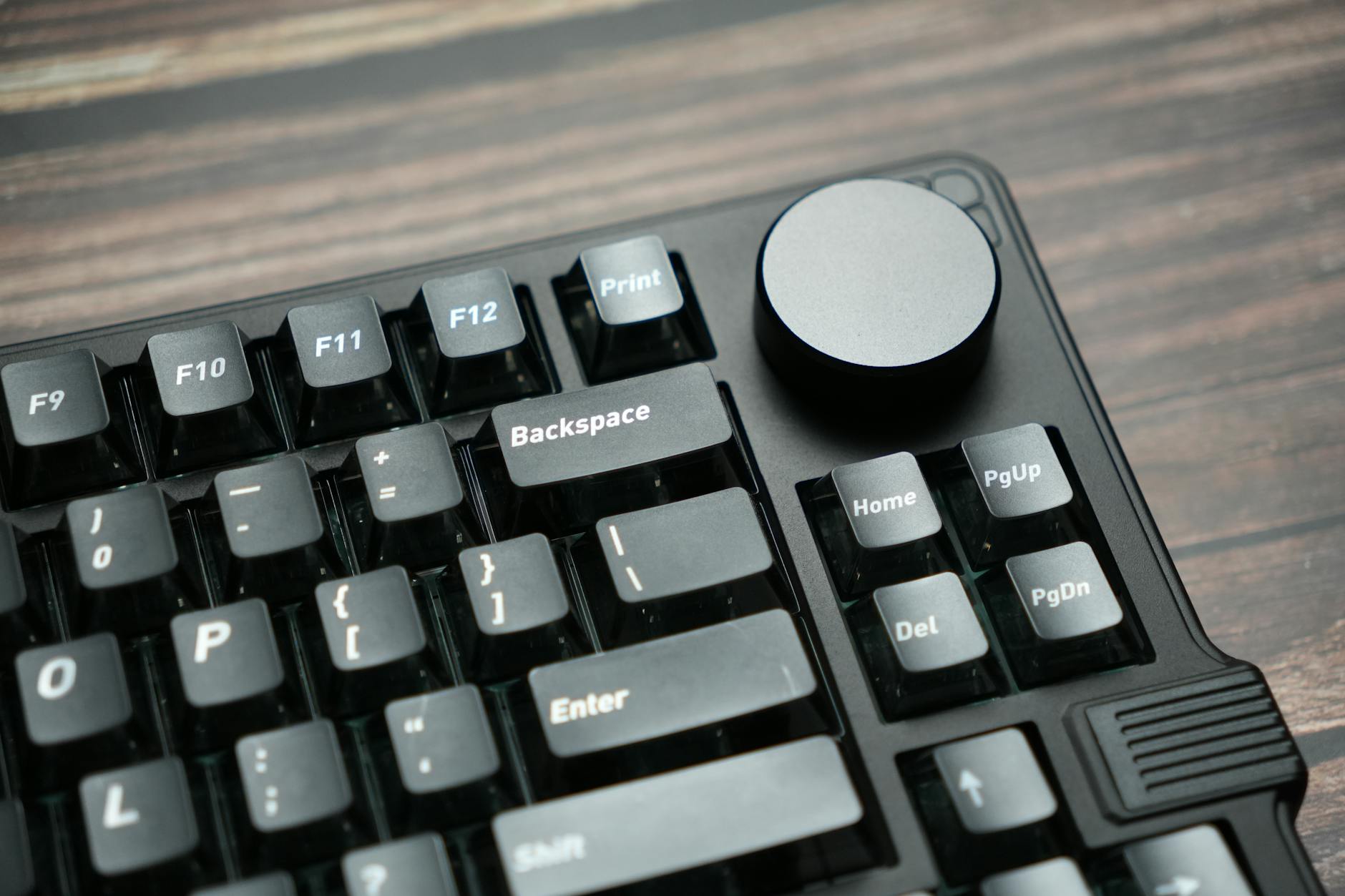
Klawisze funkcyjne F1-F12 w Windows 11 mają przypisane domyślne funkcje systemowe — F1 otwiera pomoc, F2 zmienia nazwy plików w Eksploratorze, F5 odświeża widok, a F11 przełącza tryb pełnoekranowy w przeglądarce.
Klawisze funkcyjne to dwanaście klawiszy w górnym rzędzie klawiatury, oznaczonych F1 do F12. Ich znaczenie zależy od kontekstu — system, Eksplorator plików i przeglądarka interpretują je inaczej. Skróty klawiaturowe Windows 11 oparte na klawiszach funkcyjnych są jednymi z najstarszych w systemie i pochodzą jeszcze z czasów MS-DOS. W laptopach często są oznaczone dodatkowymi ikonami (głośność, jasność, podświetlenie klawiatury) i wymagają przytrzymania klawisza Fn.
| Klawisz | System / Eksplorator | Przeglądarka | Inne aplikacje |
|---|---|---|---|
| F1 | Otwórz pomoc systemową | Pomoc przeglądarki | Pomoc aplikacji (uniwersalne) |
| F2 | Zmień nazwę zaznaczonego elementu | — | Edycja komórki (Excel) |
| F3 | Otwórz wyszukiwanie | Następny wynik wyszukiwania | Powtórz ostatnie wyszukiwanie |
| F4 | Otwórz pasek adresu (Eksplorator) | Pasek adresu | Powtórz ostatnią akcję (Word) |
| F5 | Odśwież widok | Przeładuj stronę | Odśwież slajd (PowerPoint) |
| F6 | Cykl po elementach okna | Pasek adresu / treść / paski | Następny panel (edytory) |
| F7 | Sprawdź pisownię (Word) | Tryb przeglądania kursorem | Historia poleceń (CMD) |
| F8 | Tryb awaryjny (przy starcie systemu) | — | Rozszerz zaznaczenie (Word) |
| F9 | Aktualizuj pole (Word) | — | Aktualizuj formułę (Excel) |
| F10 | Aktywuj pasek menu | Aktywuj pasek menu | Menu kontekstowe (Shift+F10) |
| F11 | Tryb pełnoekranowy (Eksplorator) | Tryb pełnoekranowy | Pełny ekran (większość aplikacji) |
| F12 | — | DevTools (Narzędzia deweloperskie) | Zapisz jako (Word, Excel) |
W Windows 11 klawisze funkcyjne są systemowo aktywne — działają bez modyfikatorów. Na laptopach producent może domyślnie przypisać im funkcje sprzętowe (jasność, głośność), a klasyczne F1-F12 wymagają wciśnięcia Fn. Tryb można odwrócić w BIOS/UEFI lub w ustawieniach producenta laptopa (np. Lenovo Vantage, Dell Power Manager). Dodatkowo na większości klawiatur działa Fn+Esc lub Fn+Lock jako toggle dla trybu klawiszy funkcyjnych.
Skróty klawiaturowe Windows 11 z klawiszami funkcyjnymi są często niedoceniane — F2 w Eksploratorze plików jest szybszy niż prawy klik → „Zmień nazwę”, F5 odświeża widok bez sięgania po mysz, a F11 w przeglądarce daje pełnoekranową prezentację dokumentu lub wideo.
Jak ustawić własne skróty klawiaturowe w Windows 11

Windows 11 pozwala tworzyć własne skróty klawiaturowe do aplikacji przez właściwości skrótu na pulpicie lub za pomocą bezpłatnego narzędzia PowerToys (Keyboard Manager) od Microsoft — które umożliwia remapowanie dowolnych klawiszy.
Skróty klawiaturowe Windows 11 mają dwie warstwy: systemową (predefiniowane przez Microsoft, niezmienialne) i użytkownika (własne kombinacje wskazujące na konkretne aplikacje lub akcje). Tworzenie własnych skrótów rozwiązuje problem brakujących kombinacji — np. szybkie uruchomienie Photoshopa, Visual Studio Code czy konkretnego folderu projektowego. Pełna instrukcja jak zmienić skróty klawiaturowe Windows 11 opisuje 4 metody (PowerToys, AutoHotkey, SharpKeys, rejestr).
Metoda 1 — Skrót na pulpicie z polem „Klawisz skrótu”
Najprostsza metoda nie wymaga instalacji żadnego narzędzia. Wystarczy stworzyć skrót do aplikacji na pulpicie:
- Kliknij prawym przyciskiem myszy na pulpicie → Nowy → Skrót
- Wskaż lokalizację pliku
.exeaplikacji (np.C:\Program Files\Notepad++\notepad++.exe) - Nadaj nazwę skrótowi i kliknij Zakończ
- Kliknij prawym przyciskiem na utworzonym skrócie → Właściwości
- W zakładce Skrót w polu Klawisz skrótu kliknij i naciśnij wybraną kombinację (np. Ctrl+Alt+N)
- Kliknij OK
Ograniczenie metody: pole „Klawisz skrótu” akceptuje tylko kombinacje Ctrl+Alt+litera (lub Ctrl+Alt+cyfra). Nie da się przypisać skrótu z samym Win+ ani z Shift. Skrót działa tylko gdy plik .lnk znajduje się na pulpicie lub w menu Start (%AppData%\Microsoft\Windows\Start Menu\Programs\).
Metoda 2 — PowerToys Keyboard Manager
PowerToys to oficjalny zestaw narzędzi Microsoft dla zaawansowanych użytkowników Windows. Zawiera kilkanaście modułów, w tym Keyboard Manager, który pozwala remapować klawisze i tworzyć dowolne skróty globalne.
Instalacja PowerToys:
- Otwórz Microsoft Store → wyszukaj Microsoft PowerToys → Pobierz
- Lub pobierz instalator z https://github.com/microsoft/PowerToys/releases
- Po instalacji uruchom PowerToys i włącz Keyboard Manager (panel po lewej)
Tworzenie skrótu w Keyboard Manager:
- Keyboard Manager → Remap a shortcut
- + Add shortcut remapping
- Shortcut: kliknij ikonę pióra i naciśnij kombinację (np. Win+Shift+P)
- Action: wybierz „Run program” i wskaż ścieżkę do
.exelub adres URL - Kliknij OK i zachowaj zmiany
PowerToys Keyboard Manager obsługuje też remapowanie pojedynczych klawiszy (np. zamiana Caps Lock na Esc — popularny tweak dla programistów Vima) oraz skróty kontekstowe (działające tylko w wybranej aplikacji).
Metoda 3 — AutoHotKey dla zaawansowanych
AutoHotKey (AHK) to bezpłatny język skryptowy do automatyzacji w Windows. Pozwala tworzyć dowolnie złożone skróty: makra wieloklawiszowe, automatyczne wpisywanie tekstu, manipulację oknami, obsługę myszy. Krzywa uczenia jest stroma, ale możliwości nieograniczone.
Przykładowy skrypt AHK przypisujący Ctrl+Alt+B do otwarcia konkretnego folderu:
^!b::Run, explorer.exe "C:\Users\TwojeKonto\Dokumenty\Projekty"
Skróty klawiaturowe Windows 11 tworzone w AutoHotKey działają systemowo — niezależnie od aktywnej aplikacji. Skrypty mogą być uruchamiane z autostartem (folder shell:startup).
Wybór narzędzia zależy od potrzeb: dla 1-2 skrótów wystarczy Metoda 1, dla 5-15 skrótów PowerToys, dla automatyzacji i makr AutoHotKey. Wszystkie trzy działają równolegle bez konfliktów.
Jak zapamiętać skróty klawiaturowe Windows 11 — mnemotechniki
Zapamiętanie skrótów klawiaturowych Windows 11 jest łatwiejsze gdy znasz logikę nazewnictwa — Win+E to „Explorer” (Eksplorator), Win+I to „settings” (Ustawienia, ang. „Install/settings”), Win+L to „Lock” (blokada) — większość skrótów pochodzi od angielskich nazw funkcji.
Microsoft konsekwentnie projektował skróty klawiaturowe Windows 11 jako mnemoniczne — pierwsza litera klawisza odpowiada pierwszej literze angielskiej nazwy funkcji. Zrozumienie tej logiki redukuje konieczność wkuwania na pamięć i pozwala odgadywać skróty intuicyjnie. Mnemotechniki działają też wstecznie: gdy zapomnisz skrótu, możesz spróbować odgadnąć go z angielskiej nazwy funkcji. Pomocniczo warto poznać też układ klawiatury i nazwy klawiszy komputera.
| Win + litera | Angielskie słowo | Akcja |
|---|---|---|
| Win+E | Explorer | Otwórz Eksplorator plików |
| Win+I | Settings (settIngs) | Otwórz Ustawienia |
| Win+L | Lock | Zablokuj ekran |
| Win+D | Desktop | Pokaż pulpit |
| Win+S | Search | Otwórz wyszukiwarkę |
| Win+R | Run | Otwórz okno „Uruchom” |
| Win+V | Clipboard (cliVboard mnemonik) | Historia schowka |
| Win+A | Action Center | Centrum akcji |
| Win+N | Notifications | Centrum powiadomień |
| Win+W | Widgets | Panel Widgety |
| Win+Z | Snap (z = ostatnia litera) | Snap Layouts |
| Win+H | Hearing / dykHtowanie | Dyktowanie głosowe |
| Win+K | CasK / Konnect | Cast (transmisja) |
| Win+P | Project / Present | Tryb wyświetlania |
| Win+U | Universal access / User | Ułatwienia dostępu |
Druga warstwa mnemotechniki — modyfikatory mają stałe znaczenie:
- Ctrl = systemowa akcja w aplikacji (Ctrl+C kopiuje, Ctrl+S zapisuje)
- Shift = rozszerzenie / odwrócenie (Shift+Tab idzie w przeciwną stronę, Shift+strzałka zaznacza)
- Alt = kontekst / menu (Alt+Tab przełącza okna, Alt+Enter pokazuje właściwości)
- Win = systemowa akcja globalna (Win+L blokuje, Win+E otwiera Eksplorator)
TOP 10 skrótów klawiaturowych Windows 11 do nauczenia w tydzień
Aby maksymalnie zwiększyć produktywność, naucz się 10 najważniejszych skrótów w kolejności od najczęściej używanych:
- Win+E — Eksplorator plików (otwierany kilkadziesiąt razy dziennie)
- Win+L — Blokada ekranu (przed odejściem od komputera, dla bezpieczeństwa)
- Alt+Tab — Przełączanie okien (stała czynność)
- Win+strzałki — Snap (lewa/prawa połowa ekranu)
- Win+Shift+S — Wycinanie i szkicowanie (zrzut ekranu)
- Ctrl+Shift+Esc — Menedżer zadań (gdy aplikacja się zawiesza)
- Win+V — Historia schowka (game changer — większość użytkowników o tym nie wie)
- Win+I — Ustawienia (zamiast szukania w Start)
- Win+D — Pokaż pulpit (szybko ukryj wszystko)
- Win+Tab — Task View i wirtualne pulpity
Tip dla nauki: opanuj 1-2 nowe skróty dziennie. Zapisz je na karteczce na monitorze. Po tygodniu większość wejdzie w muscle memory. Mnemotechniki przyspieszają zapamiętywanie — wiążąc skrót z angielskim słowem zmuszasz mózg do tworzenia połączeń semantycznych zamiast bezsensownego ciągu znaków. Skróty klawiaturowe Windows 11 stają się drugą naturą po 2-3 tygodniach świadomego używania.
Skróty klawiaturowe Windows 11 wymagają początkowej inwestycji czasu, ale zwracają się błyskawicznie — szacunkowo zaawansowany użytkownik oszczędza 30-60 minut dziennie w porównaniu z obsługą wyłącznie myszą. To wymierna produktywność: 25 godzin miesięcznie na inne zadania. Aby uzyskać pełny obraz, zajrzyj do hubu skróty klawiaturowe z listami dla Word, Excel, Mac i przeglądarek.
FAQ — najczęstsze pytania o skróty klawiaturowe Windows 11
Najczęściej zadawane pytania o skróty klawiaturowe Windows 11 dotyczą tego, gdzie je znaleźć w systemie, dlaczego niektóre nie działają oraz jak wyłączyć lub dostosować konkretne kombinacje.
Gdzie są skróty klawiszowe w Windowsie 11?
Pełna oficjalna lista skrótów klawiaturowych Windows 11 jest dostępna w dokumentacji Microsoft pod adresem support.microsoft.com w artykule „Keyboard shortcuts in Windows”. W systemie nie ma jednego okna z listą — skróty są opisane w pomocach poszczególnych aplikacji (Eksplorator: F1, Word: F1, Edge: F1).
Co to jest Ctrl+T i inne popularne skróty?
Ctrl+T to skrót do otwierania nowej karty — działa w przeglądarkach (Chrome, Edge, Firefox), w Eksploratorze plików Windows 11 (od wersji 22H2) i w wielu edytorach. Inne popularne skróty: Ctrl+C (kopiuj), Ctrl+V (wklej), Ctrl+Z (cofnij), Alt+Tab (przełącz okno), Win+E (Eksplorator). Pełne wyjaśnienie co to jest Ctrl+F i innych etymologii znajdziesz w naszym przewodniku dla początkujących.
Jak ustawić skróty klawiszowe Windows 11?
Trzy metody: (1) przez właściwości skrótu na pulpicie — pole „Klawisz skrótu” akceptuje Ctrl+Alt+litera; (2) przez PowerToys Keyboard Manager od Microsoft — dowolne kombinacje z modyfikatorami; (3) przez AutoHotKey — dla skomplikowanych makr i automatyzacji. Pełny opis w sekcji „Jak ustawić własne skróty klawiaturowe”.
Jakie są wszystkie skróty klawiszowe Windows 11?
Microsoft dokumentuje ponad 100 oficjalnych skrótów systemowych Windows 11. Kategorie: skróty Ctrl (edycja, schowek), skróty z klawiszem Win (system), zarządzanie oknami (Snap), wirtualne pulpity, zrzuty ekranu, dostępność, klawisze funkcyjne F1-F12, skróty Eksploratora plików. Pełna lista — w tabelach powyżej w tym artykule.
Dlaczego skróty klawiaturowe nie działają w Windows 11?
Najczęstsze przyczyny: (1) konflikt z aplikacją zewnętrzną (gra, narzędzie producenta laptopa), (2) wyłączona funkcja w Ustawieniach (np. Snap Layouts dla Win+Z), (3) brak klawisza Win na klawiaturze (niektóre klawiatury macOS), (4) tryb gry blokujący skróty systemowe, (5) klawisz Fn-Lock zmieniający działanie F1-F12. Sprawdź Ustawienia → System → Wielozadaniowość i menedżer zadań pod kątem konfliktowych aplikacji.
Jak wyłączyć skróty klawiszowe Windows 11?
Pojedyncze skróty można wyłączyć przez PowerToys Keyboard Manager — opcja „Disable shortcut”. Globalne wyłączenie klawisza Win odbywa się przez Edytor rejestru (HKEY_LOCAL_MACHINE\SYSTEM\CurrentControlSet\Control\Keyboard Layout) lub PowerToys (Keyboard Manager → Remap a key → Win → Disable). Pełne wyłączenie wszystkich skrótów systemowych nie jest możliwe bez modyfikacji rejestru.
Czy skróty Windows 10 działają w Windows 11?
Większość skrótów klawiaturowych Windows 10 nadal działa w Windows 11 — Microsoft zachował kompatybilność wsteczną. Wyjątki: Win+W (w Win10 otwierał Windows Ink Workspace, w Win11 — Widgety), Win+C (w Win10 — Cortana, w Win11 — Copilot). Nowe skróty w Windows 11: Win+Z, Win+N, klawisz Copilot.
Ile jest skrótów klawiaturowych w Windows 11?
Microsoft oficjalnie dokumentuje ponad 130 skrótów klawiaturowych Windows 11 w pełnej dokumentacji systemu. Liczba zależy od interpretacji — czy liczyć skróty Eksploratora osobno, czy skróty CMD/PowerShell, czy skróty wewnętrzne aplikacji systemowych (Lupa, Narrator, Wycinanie). Skróty klawiaturowe Windows 11 najczęściej używane to ok. 30-50 kombinacji obejmujących 90% zastosowań.
Skróty klawiaturowe Windows 11 PDF — gdzie pobrać?
Microsoft udostępnia oficjalny PDF „Keyboard shortcuts in Windows” w Microsoft Download Center. Dokument można też wygenerować samodzielnie z artykułu dokumentacji (Ctrl+P → Zapisz jako PDF). Polskojęzyczne PDF z pełną listą skrótów Windows 11 są dostępne na blogach technologicznych — uwaga na aktualność (sprawdź datę publikacji, system jest aktualizowany dwa razy w roku).
Jakich skrótów używać na laptopie z Windows 11?
Na laptopie kluczowe są: Win+L (blokada przed odejściem), Fn+klawisze sprzętowe (jasność, głośność), Win+P (drugi monitor / projektor), Win+Ctrl+strzałka (wirtualne pulpity dla efektywnego korzystania z małego ekranu), Win+strzałki (snap dla podziału ekranu). Klawisz Fn w laptopach przełącza domyślne działanie F1-F12 — sprawdź ustawienia BIOS lub aplikację producenta (Lenovo Vantage, Dell Power Manager, HP Command Center).
O autorze

Od autora: Na altcontroldelete.pl dzielę się wiedzą, która pomaga użytkownikom opanować technologię i uczynić z niej sprzymierzeńca w codziennym życiu. Moją pasją jest odkrywanie prostych sposobów na to, by komputery,…
Inne wpisy z kategorii Systemy operacyjne
Klawiatura ekranowa Windows – jak ją włączyć i wyłączyć
Klawiatura ekranowa Windows: skrót Win+Ctrl+O, polecenie osk i sekcja Dostępność. Jak włączyć blok numeryczny, wpisać Alt-kod i użyć jej przy awarii klawiatury.
Jak zmienić język i układ klawiatury w Windows
Jak zmienić układ klawiatury w Windows: skrót Win+Spacja, dodawanie i usuwanie układów, różnica język vs układ i naprawa złych znaków. Sprawdź krok po kroku.
Alt+F4: jak zamknąć program (i co robić, gdy nie działa)
Alt+F4 zamyka aktywne okno lub program w Windows. Zobacz, co robić, gdy skrót nie działa na laptopie i jak zamknąć zawieszony program. Sprawdź teraz.