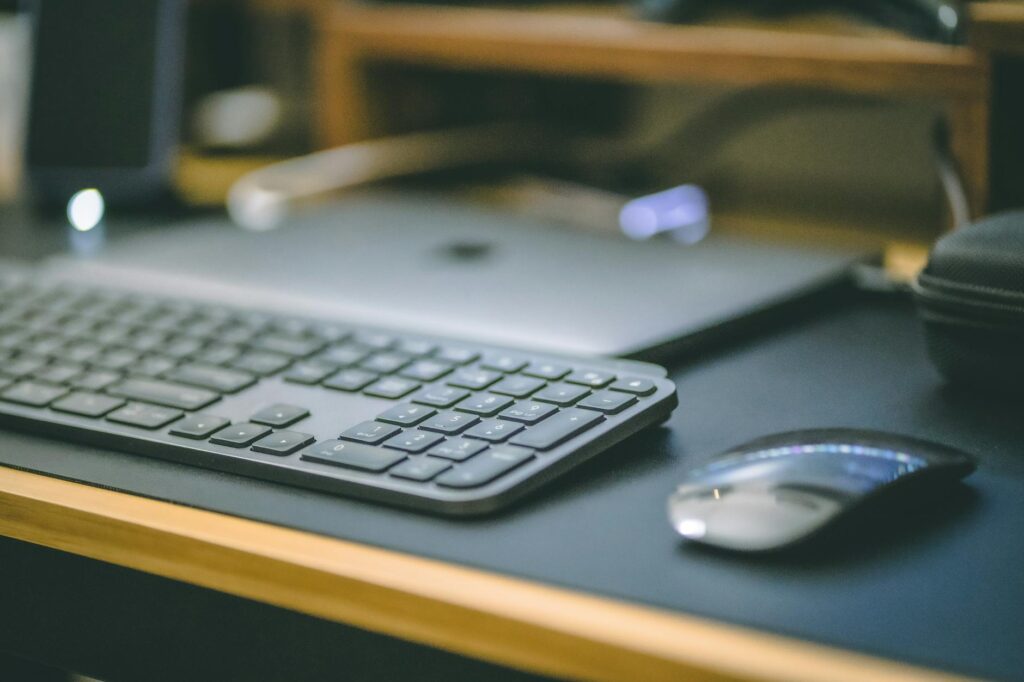
Klawiatura bezprzewodowa łączy się z komputerem przez Bluetooth albo odbiornik 2,4 GHz USB i działa bez kabla danych. Odbiornik 2,4 GHz daje najmniejsze opóźnienie, Bluetooth pozwala przełączać się między kilkoma urządzeniami. Ten przewodnik wyjaśnia różnice łączności, czas pracy baterii, parowanie na Windows i macOS oraz jak naprawić gubienie połączenia i lag.
Czym jest klawiatura bezprzewodowa i jak działa
Klawiatura bezprzewodowa to klawiatura, która przesyła znaki do komputera drogą radiową — przez Bluetooth lub odbiornik 2,4 GHz włożony do portu USB — zamiast kablem danych.
Działanie sprowadza się do prostego łańcucha zdarzeń. Naciśnięcie klawisza jest wykrywane przez kontroler klawiatury, kodowane jako standardowy komunikat profilu HID (Human Interface Device) i wysyłane falą radiową. Po stronie komputera sygnał odbiera moduł Bluetooth wbudowany w laptop lub płytę główną albo niewielki odbiornik 2,4 GHz (tzw. dongle) wpięty w port USB. System operacyjny interpretuje komunikat HID dokładnie tak samo, jakby pochodził z klawiatury przewodowej — dlatego klawiatura bezprzewodowa nie wymaga dodatkowego oprogramowania do pisania.
Ważne rozróżnienie: słowo „bezprzewodowa” dotyczy wyłącznie transmisji danych, a nie zasilania. Klawiatura bezprzewodowa wciąż potrzebuje własnego źródła energii — wymiennych baterii AA/AAA albo wbudowanego akumulatora ładowanego przez USB-C. Brak kabla danych nie oznacza więc „bez prądu”.
Łączność to tylko jedna z osi podziału klawiatur — niezależna od technologii przełącznika czy rozmiaru. W praktyce spotyka się trzy podejścia do łączności: klawiatura wyłącznie Bluetooth, klawiatura z odbiornikiem 2,4 GHz oraz modele hybrydowe, które obsługują Bluetooth, odbiornik 2,4 GHz, a czasem także zwykły kabel USB jako tryb awaryjny. Hybryda jest najbardziej elastyczna, bo pozwala dopasować sposób połączenia do sytuacji — o tych różnicach decyduje konkretny scenariusz użycia, opisany w kolejnej sekcji.
Bluetooth, odbiornik 2,4 GHz USB czy klawiatura przewodowa — porównanie
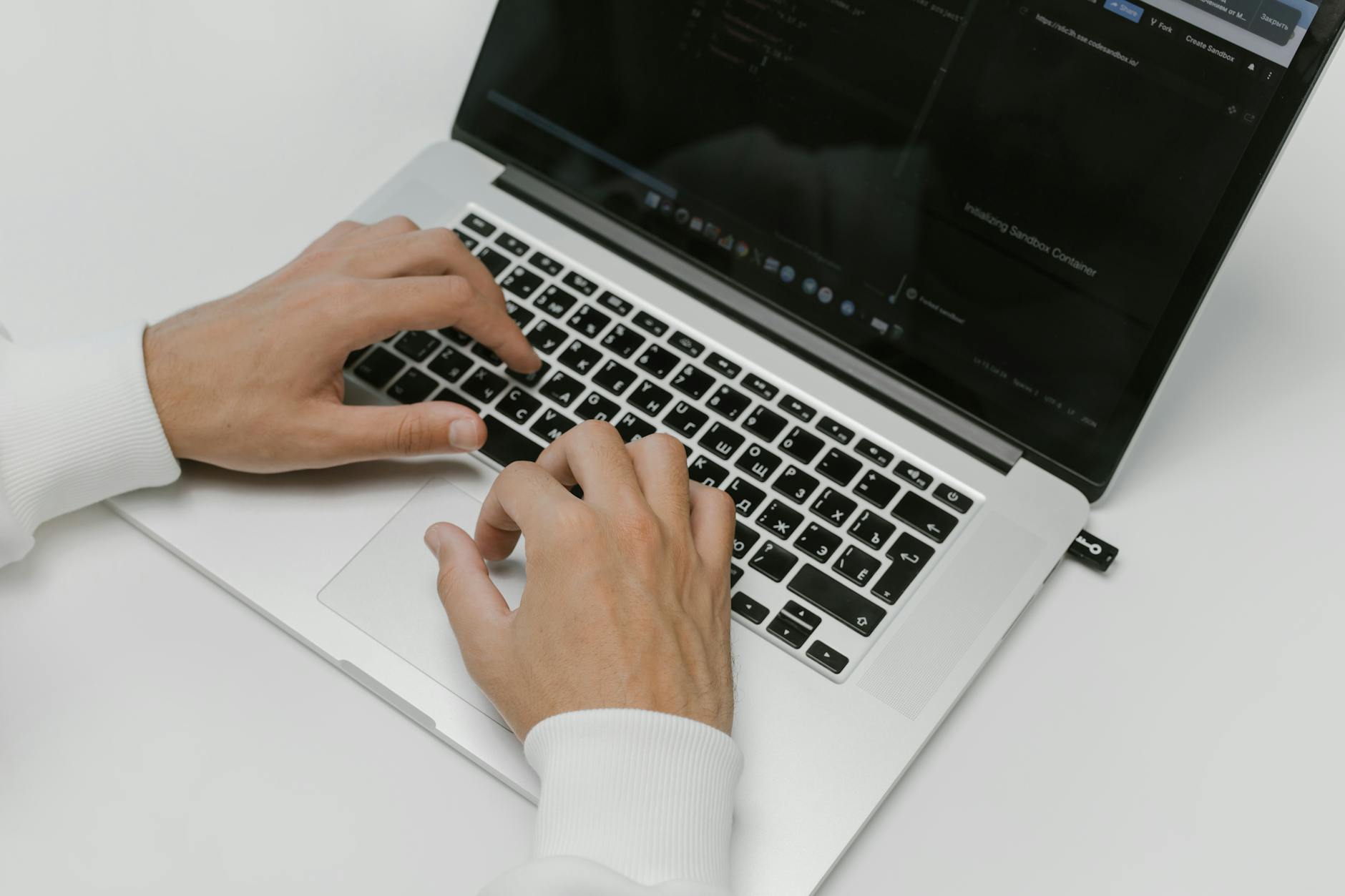
Klawiatura bezprzewodowa korzysta z Bluetooth (nie zajmuje portu USB, obsługuje wiele urządzeń) albo z odbiornika 2,4 GHz USB (mniejsze opóźnienie, działa po włożeniu bez konfiguracji), a klawiatura przewodowa eliminuje opóźnienie i potrzebę zasilania.
Trzy technologie różnią się kilkoma kluczowymi parametrami:
| Cecha | Bluetooth | Odbiornik 2,4 GHz USB | Klawiatura przewodowa |
|---|---|---|---|
| Opóźnienie | Wyższe, zmienne | Niskie, stabilne (kilka ms) | Praktycznie zerowe |
| Zajęty port USB | Nie | Tak (jeden port) | Tak (jeden port) |
| Wiele urządzeń | Tak (2–3 kanały) | Zwykle nie | Nie |
| Zasilanie | Bateria/akumulator | Bateria/akumulator | Z kabla, bez baterii |
| Zasięg | ~10 m | ~10 m | Długość kabla |
| Działa w BIOS | Często nie | Tak | Tak |
| Konfiguracja | Parowanie | Włóż i działa | Włóż i działa |
Z tabeli wynika prosta zasada wyboru. Klawiatura bezprzewodowa w wariancie 2,4 GHz zachowuje się niemal jak przewodowa pod względem opóźnienia i niezawodności, ale kosztem zajętego portu USB i zasilania bateryjnego. Bluetooth ustępuje pola w stabilności i opóźnieniu, lecz daje swobodę pracy z laptopem, tabletem i telefonem jednocześnie. Klawiatura przewodowa pozostaje punktem odniesienia tam, gdzie liczy się przewidywalność.
Klawiatura Bluetooth — kiedy się sprawdza
Klawiatura Bluetooth najlepiej sprawdza się tam, gdzie liczy się mobilność i praca z wieloma urządzeniami, bo nie zajmuje portu USB i potrafi przełączać się między laptopem, tabletem i telefonem.
Zalety: brak zajętego gniazda USB (istotne w cienkich laptopach z dwoma portami), obsługa wielu urządzeń, mały bagaż w podróży. Wady: parowanie trwa dłużej niż wpięcie dongla, klawiatura Bluetooth często nie działa przed startem systemu (w BIOS/UEFI), a opóźnienie bywa wyższe i mniej przewidywalne niż przy 2,4 GHz. To dobry wybór do biura, domu i pracy mobilnej, gdzie nie gra się kompetytywnie.
Odbiornik 2,4 GHz USB (dongle) — kiedy się sprawdza
Klawiatura z odbiornikiem 2,4 GHz sprawdza się przy komputerze stacjonarnym, bo działa od razu po włożeniu dongla i utrzymuje niskie, stabilne opóźnienie.
Zalety: zasada „włóż i pisz” bez parowania, opóźnienie zbliżone do kabla, działanie w BIOS. Wady: zajmuje jeden port USB, dongle łatwo zgubić przy przenoszeniu, a jeden odbiornik standardowo obsługuje jedno urządzenie (wyjątkiem są systemy jeden-odbiornik-wiele-urządzeń, jak Logitech Unifying czy Bolt). To rozwiązanie do stałego stanowiska, gdzie port USB nie jest deficytowy.
Kiedy lepsza jest klawiatura przewodowa
Klawiatura przewodowa wygrywa wszędzie tam, gdzie potrzebna jest absolutna przewidywalność: zero opóźnienia, brak baterii do ładowania i pewne działanie w BIOS oraz w trybie odzyskiwania systemu.
Bezprzewodowa nie ma sensu w kilku sytuacjach. W grach kompetytywnych (FPS, esport) nawet kilka milisekund i ryzyko chwilowego zaniku połączenia bywa nieakceptowalne. Przy konfiguracji BIOS-u, instalacji systemu czy pracy w środowisku recovery klawiatura Bluetooth często „nie istnieje” zanim wczyta się system. Tam, gdzie w paśmie 2,4 GHz panuje tłok (gęsta sieć Wi-Fi, dużo urządzeń), kabel po prostu eliminuje problem u źródła. Jako serwis edukacyjny mówimy to wprost: jeśli klawiatura stoi na biurku i nigdy się nie przemieszcza, przewód bywa rozsądniejszy i tańszy niż bezprzewodowa o porównywalnej jakości.
Opóźnienie a granie — czy klawiatura bezprzewodowa nadaje się do gier
Klawiatura bezprzewodowa na odbiorniku 2,4 GHz ma opóźnienie rzędu kilku milisekund i nadaje się do większości gier, podczas gdy Bluetooth bywa wolniejszy i mniej stabilny, a kabel pozostaje najpewniejszy w grach kompetytywnych.
Dwa pojęcia wyjaśniają temat. Input lag to czas od naciśnięcia klawisza do zarejestrowania go przez komputer. Polling rate (częstotliwość odpytywania) określa, jak często klawiatura raportuje swój stan — typowo 125 Hz (co 8 ms) do 1000 Hz (co 1 ms). Im wyższy polling rate, tym mniejsze i bardziej stabilne opóźnienie.
Rzędy wielkości wyglądają tak: dobry odbiornik 2,4 GHz osiąga opóźnienie zbliżone do klawiatury przewodowej, gdy pracuje z wysoką częstotliwością odpytywania. Bluetooth zwykle ma opóźnienie wyższe i mniej przewidywalne, bo dzieli pasmo z innymi urządzeniami i bywa usypiany dla oszczędzania energii. Konkretne wartości zależą od modelu, dlatego nie podajemy liczb dla wybranych produktów — istotny jest rząd wielkości i różnica między technologiami.
Praktyczny wniosek zależy od zastosowania. Do pracy biurowej i pisania różnica między łącznościami jest niezauważalna. Do gier kazualnych odbiornik 2,4 GHz w zupełności wystarcza. Do gier szybkich i kompetytywnych klawiatura bezprzewodowa ma sens tylko w trybie 2,4 GHz; Bluetooth do esportu się nie nadaje, a najbezpieczniejszym wyborem pozostaje kabel.
Zasilanie i czas pracy na baterii
Klawiatura bezprzewodowa jest zasilana wymiennymi bateriami AA/AAA albo wbudowanym akumulatorem ładowanym przez USB-C, a czas pracy waha się od kilku dni do wielu miesięcy zależnie od podświetlenia i typu łączności.
Istnieją dwa modele zasilania, każdy z innym kompromisem. Klawiatura na bateriach AA/AAA pozwala na natychmiastową wymianę ogniw bez przestoju i zwykle deklaruje długi nominalny czas pracy, ale generuje koszt i odpad. Klawiatura z akumulatorem litowo-jonowym ładuje się przez USB-C i można na niej pisać podczas ładowania, lecz po wyczerpaniu trzeba ją podłączyć do prądu.
Na realny czas pracy klawiatury bezprzewodowej wpływa kilka czynników. Największy z nich to podświetlenie — aktywne diody RGB potrafią skrócić działanie z miesięcy do dni. Kolejne to częstotliwość pisania, jasność podświetlenia oraz typ łączności (Bluetooth z reguły jest oszczędniejszy od 2,4 GHz). Większość klawiatur stosuje tryb uśpienia: po kilku minutach bezczynności przechodzą w stan niskiego poboru, a pierwsze naciśnięcie je wybudza (czasem z zauważalnym ułamkiem sekundy zwłoki).
Orientacyjnie: bez podświetlenia klawiatura bezprzewodowa potrafi działać tygodniami, a w skrajnych przypadkach baterii AA — miesiącami. Z włączonym podświetleniem RGB realny czas spada do dni lub pojedynczych tygodni. To zakresy, nie wartości gwarantowane — każdy model i każdy styl pracy daje inny wynik, dlatego deklaracje producentów warto traktować jako górną granicę.
Jak podłączyć i sparować klawiaturę bezprzewodową (Windows i macOS)
Klawiaturę bezprzewodową z odbiornikiem 2,4 GHz podłącza się przez włożenie dongla do portu USB, a wariant Bluetooth paruje się w ustawieniach Bluetooth systemu Windows lub macOS po włączeniu na klawiaturze trybu parowania.
Procedura różni się w zależności od technologii i systemu. Poniższe podsekcje opisują trzy najczęstsze scenariusze: odbiornik 2,4 GHz, Bluetooth w Windows oraz Bluetooth w macOS i na iPadzie.
Parowanie odbiornika 2,4 GHz USB
- Włóż odbiornik 2,4 GHz do wolnego portu USB w komputerze.
- Przesuń wyłącznik zasilania klawiatury w pozycję włączoną (zwykle na spodzie obudowy).
- Poczekaj kilka sekund — system Windows lub macOS automatycznie zainstaluje standardowy sterownik HID.
- Sprawdź działanie w dowolnym polu tekstowym.
Jeśli klawiatura nie reaguje: spróbuj innego portu USB (najlepiej bezpośrednio w komputerze, nie przez hub ani przedłużacz), wyłącz i włącz zasilanie klawiatury, a w ostateczności zrestartuj komputer. Połączenie 2,4 GHz nie wymaga żadnej konfiguracji ręcznej.
Parowanie Bluetooth w Windows 10 i 11
- Otwórz Ustawienia → Bluetooth i urządzenia (w Windows 10: Urządzenia → Bluetooth i inne urządzenia).
- Upewnij się, że Bluetooth jest włączony.
- Na klawiaturze włącz tryb parowania — zwykle przez przytrzymanie dedykowanego przycisku lub kombinacji (np. Fn + klawisz kanału); zacznie migać dioda LED.
- W Windows kliknij Dodaj urządzenie → Bluetooth i wybierz klawiaturę z listy.
- Jeśli pojawi się kod, wpisz go na klawiaturze bezprzewodowej i naciśnij Enter.
Po sparowaniu Windows zapamiętuje klawiaturę i łączy ją automatycznie po włączeniu. Nazwy menu różnią się między Windows 10 a 11, ale logika kroków jest identyczna.
Parowanie Bluetooth w macOS oraz na iPadzie
W macOS otwórz Ustawienia systemowe → Bluetooth, włącz tryb parowania na klawiaturze i wybierz ją z listy wykrytych urządzeń. Przy pierwszym połączeniu macOS może uruchomić Asystenta konfiguracji klawiatury, który prosi o naciśnięcie klawiszy obok lewego i prawego Shift, aby rozpoznać układ. Na iPadzie procedura jest analogiczna: Ustawienia → Bluetooth → wybór klawiatury.
Jedna rzecz wymaga uwagi przy klawiaturze projektowanej pod Windows: na Macu fizyczny klawisz Alt pełni funkcję Option, a klawisz z logo Windows działa jak Command. Mapowanie tych klawiszy modyfikujących można dostosować w ustawieniach klawiatury macOS, jeśli rozkład jest mylący. Działanie polskich znaków i prawego Alt zależy od wybranego układu w systemie — więcej o samych klawiszach i ich nazwach znajdziesz w opisie nazw klawiszy komputera.
Parowanie z wieloma urządzeniami i przełączanie kanałów
Wiele klawiatur bezprzewodowych obsługuje 2–3 sparowane urządzenia jednocześnie i przełącza się między nimi dedykowanymi klawiszami kanałów, zwykle tylko w trybie Bluetooth.
Mechanizm opiera się na zapamiętanych profilach Bluetooth przypisanych do osobnych kanałów (oznaczanych zwykle 1, 2, 3). Każdy kanał przechowuje połączenie z jednym urządzeniem. Aby przypisać urządzenie, wybiera się wolny kanał (przytrzymanie przycisku kanału do migania diody) i przeprowadza standardowe parowanie. Przełączanie między już sparowanymi urządzeniami sprowadza się do krótkiego naciśnięcia odpowiedniego klawisza kanału — klawiatura bezprzewodowa w sekundę zmienia „adresata” znaków.
Typowy scenariusz z życia: kanał 1 to laptop firmowy, kanał 2 — prywatny komputer, kanał 3 — tablet. Jedna klawiatura bezprzewodowa obsługuje wszystkie trzy bez ponownego parowania, co realnie skraca czas przełączania się między kontekstami pracy. To jeden z konkretnych sposobów, by przyspieszyć pracę na komputerze bez kupowania osobnego sprzętu do każdego urządzenia.
Ograniczenie warto znać: tryb odbiornika 2,4 GHz zwykle nie oferuje multi-device — jeden dongle to jedno urządzenie. Wyjątkiem są technologie typu jeden-odbiornik-wiele-urządzeń (np. Logitech Unifying lub Bolt), które po stronie 2,4 GHz pozwalają podłączyć klawiaturę i mysz do tego samego odbiornika.
Kompatybilność z Windows, macOS, iPadOS i Androidem
Klawiatura bezprzewodowa działa na Windows, macOS, iPadOS i Androidzie dzięki standardowemu profilowi HID, ale układ klawiszy modyfikujących i znaki specjalne różnią się między systemami i mogą wymagać przemapowania.
Uniwersalność bierze się z profilu HID — to ten sam standard niezależnie od systemu, dlatego klawiatura bezprzewodowa pisze poprawnie bez instalowania sterownika producenta. Sterowniki i aplikacje producenta są potrzebne tylko do funkcji dodatkowych: makr, programowania klawiszy czy sterowania podświetleniem, a nie do podstawowego wprowadzania tekstu.
Różnice między systemami dotyczą głównie klawiszy modyfikujących. W Windows są to Ctrl, Alt i Win; w macOS odpowiadają im Control, Option i Command. Fizyczny Alt na klawiaturze „windowsowej” działa na Macu jako Option, a klawisz Windows jako Command — przy częstej pracy warto zamienić ich funkcje w ustawieniach macOS. iPadOS w pełni obsługuje klawiatury Bluetooth wraz ze skrótami systemowymi (przytrzymanie Command pokazuje listę skrótów aplikacji). Android również współpracuje z klawiaturami bezprzewodowymi, choć część skrótów bywa ograniczona przez aplikacje.
Polski układ programisty (znaki diakrytyczne przez prawy Alt) jest cechą ustawienia systemowego, a nie samej klawiatury — działa tak samo na każdym OS, o ile w systemie wybrano właściwy układ. Jeśli interesuje Cię, jak fizyczny rozkład wpływa na pisanie, pomocny będzie przewodnik po układzie klawiatury, a kwestie wprowadzania symboli porządkuje materiał o znakach specjalnych na klawiaturze.
Wady i zalety klawiatury bezprzewodowej w porównaniu z przewodową
Klawiatura bezprzewodowa daje porządek na biurku, mobilność i pracę z wieloma urządzeniami, ale wymaga zasilania bateryjnego i może mieć nieco większe opóźnienie niż klawiatura przewodowa.
Zalety klawiatury bezprzewodowej:
- Brak kabla danych — czystsze biurko i swoboda ustawienia na kolanach, dalej od ekranu czy w fotelu.
- Mobilność — łatwa do zabrania do innego pomieszczenia lub w podróż.
- Multi-device — w trybie Bluetooth jedna klawiatura obsługuje laptop, komputer i tablet.
- Mniej plątaniny przewodów przy współdzieleniu biurka z laptopem i dokiem.
Wady klawiatury bezprzewodowej:
- Konieczność ładowania akumulatora lub wymiany baterii — ryzyko rozładowania w nieodpowiednim momencie.
- Opóźnienie — odczuwalne głównie w trybie Bluetooth i przy grach kompetytywnych.
- Zakłócenia w paśmie 2,4 GHz mogą powodować chwilowe gubienie znaków.
- Ryzyko zgubienia dongla przy modelach 2,4 GHz.
- Zwykle wyższa cena za jakość porównywalną z klawiaturą przewodową.
- Wariant Bluetooth często nie działa w BIOS i przed startem systemu.
Bezstronny wniosek edukacyjny: klawiatura bezprzewodowa to dobry wybór dla osób ceniących porządek, mobilność i pracę na wielu urządzeniach w domu i biurze. Klawiatura przewodowa pozostaje rozsądniejsza przy stałym stanowisku, w grach kompetytywnych oraz wszędzie tam, gdzie zależy nam na zerowym opóźnieniu i braku obsługi baterii.
Na co zwrócić uwagę przy wyborze klawiatury bezprzewodowej
Wybierając klawiaturę bezprzewodową, zwróć uwagę na typ łączności, sposób zasilania, obsługę wielu urządzeń, układ i kompatybilność z systemem oraz przeznaczenie — praca czy gry.
Każde z poniższych kryteriów to pytanie, które warto sobie zadać przed decyzją:
- Łączność — Bluetooth, odbiornik 2,4 GHz, a może hybryda? Hybryda daje najwięcej swobody (BT do mobilności, 2,4 GHz do niskiego opóźnienia).
- Zasilanie — wymienne baterie AA/AAA (zero przestoju) czy akumulator USB-C (ładowanie, można pisać w trakcie)?
- Multi-device — czy klawiatura bezprzewodowa ma przełączane kanały, jeśli korzystasz z kilku urządzeń?
- Opóźnienie — istotne tylko jeśli grasz; do pracy biurowej różnica jest niezauważalna.
- Układ — ANSI czy ISO, obecność osobnego bloku numerycznego, zgodność z polskim układem programisty.
- Kompatybilność systemu — czy producent deklaruje obsługę macOS/iPadOS, jeśli pracujesz na sprzęcie Apple.
- Mechanizm — membranowa (cicha, tańsza) czy mechaniczna bezprzewodowa (wyraźniejszy skok, trwałość, zwykle krótszy czas pracy na baterii).
- Rozmiar — pełnowymiarowa, TKL (bez bloku numerycznego) czy kompaktowa; wpływa na ergonomię i miejsce na biurku.
- Podświetlenie — wygodne w ciemności, ale wyraźnie skraca czas pracy na baterii.
Świadomie nie wskazujemy konkretnych modeli ani marek — to przewodnik edukacyjny, a nie ranking sklepowy. Dobór sprzętu zależy od indywidualnego stylu pracy, a powyższa lista pomaga zadać właściwe pytania niezależnie od oferty.
Typowe problemy: lag i gubienie połączenia — przyczyny i rozwiązania
Najczęstsze problemy klawiatury bezprzewodowej to gubienie połączenia, opóźnienie i brak parowania — zwykle wynikają z niskiej baterii, zakłóceń pasma 2,4 GHz lub portu USB 3.0 obok odbiornika i dają się rozwiązać kilkoma krokami.
Większość usterek nie wymaga serwisu — to kwestia zasilania, zakłóceń radiowych albo konfiguracji systemu. Poniższe podsekcje rozkładają trzy najczęstsze objawy na przyczynę i konkretne rozwiązanie.
Klawiatura gubi połączenie lub się rozłącza
Najczęstsze przyczyny to niski poziom baterii, zbyt głęboki tryb uśpienia, zbyt duża odległość od odbiornika oraz zakłócenia radiowe od routera Wi-Fi, koncentratora USB lub portów USB 3.0.
Rozwiązania, od najprostszego:
- Naładuj akumulator lub wymień baterie — słabnące zasilanie jako pierwsze powoduje „znikanie” znaków.
- Przełóż odbiornik 2,4 GHz do portu bliżej klawiatury lub na krótką przedłużkę USB wyprowadzoną na biurko (przód obudowy zamiast tyłu).
- Odsuń dongle od portów USB 3.0 i obudowy — porty i przewody USB 3.0 emitują szum w paśmie 2,4 GHz, który zakłóca odbiornik.
- Odsuń klawiaturę i odbiornik od routera Wi-Fi i innych nadajników 2,4 GHz.
- Usuń urządzenie i sparuj je ponownie; zaktualizuj sterownik lub firmware producenta.
Wyczuwalne opóźnienie podczas pisania lub w grach
Opóźnienie najczęściej wynika z korzystania z Bluetooth zamiast odbiornika 2,4 GHz, z agresywnego trybu energooszczędnego, z zatłoczonego pasma 2,4 GHz lub z niskiego poziomu baterii.
Co zrobić:
- Przełącz klawiaturę bezprzewodową z Bluetooth na odbiornik 2,4 GHz lub na kabel, jeśli model to umożliwia.
- W Windows wyłącz oszczędzanie energii kontrolera USB: Menedżer urządzeń → właściwości koncentratora/urządzenia USB → karta Zarządzanie energią → odznacz „Zezwalaj komputerowi na wyłączanie tego urządzenia”.
- Zmień pasmo routera Wi-Fi na 5 GHz lub przełącz kanał, aby odciążyć pasmo 2,4 GHz.
- Naładuj baterię — przy niskim napięciu wiele klawiatur ogranicza częstotliwość odpytywania.
Klawiatura w ogóle się nie łączy
Gdy klawiatura bezprzewodowa nie łączy się wcale, przejdź diagnostykę krok po kroku, aby rozdzielić problem klawiatury od problemu komputera.
- Sprawdź wyłącznik zasilania i stan baterii (wymień na pewne, naładowane).
- Przy 2,4 GHz włóż odbiornik do innego portu USB, bezpośrednio w komputerze — nie przez hub.
- Przy Bluetooth usuń klawiaturę z listy urządzeń i sparuj ją od nowa, upewniając się, że jest w trybie parowania (miga dioda).
- Przetestuj klawiaturę na innym urządzeniu — jeśli zadziała, problem leży po stronie pierwszego komputera.
- Wykonaj reset klawiatury zgodnie z instrukcją producenta (często wyłącznik + kombinacja klawiszy).
- Zaktualizuj sterowniki Bluetooth/USB oraz system; w Windows pomaga też ponowne uruchomienie usługi Bluetooth.
Najczęściej zadawane pytania (FAQ)
Czy klawiatura bezprzewodowa działa w BIOS lub przed startem systemu?
Klawiatura z odbiornikiem 2,4 GHz zwykle działa w BIOS/UEFI, bo system widzi ją jak zwykłą klawiaturę USB. Wariant Bluetooth najczęściej nie działa przed wczytaniem systemu — do konfiguracji BIOS-u potrzebna jest klawiatura przewodowa lub model z donglem 2,4 GHz.
Jaki jest zasięg klawiatury bezprzewodowej?
Zarówno Bluetooth, jak i odbiornik 2,4 GHz oferują orientacyjnie do około 10 metrów w otwartej przestrzeni. Ściany, meble i zakłócenia radiowe ten zasięg skracają; w praktyce klawiatura bezprzewodowa pracuje najpewniej w odległości do 1–3 metrów od odbiornika.
Czy można używać jednego odbiornika do klawiatury i myszy?
Tak, ale tylko z systemami jeden-odbiornik-wiele-urządzeń, takimi jak Logitech Unifying czy Bolt. Wtedy jeden dongle 2,4 GHz obsługuje zgodną klawiaturę i mysz naraz. Zwykły odbiornik klawiatury bezprzewodowej współpracuje wyłącznie z tą jedną klawiaturą.
Czy klawiatura bezprzewodowa jest bezpieczna?
Współczesne klawiatury Bluetooth i markowe odbiorniki 2,4 GHz szyfrują transmisję, co utrudnia podsłuch. Ryzyko jest niskie przy domowym i biurowym użyciu; warto jednak aktualizować firmware i unikać bardzo tanich, anonimowych modeli bez deklarowanego szyfrowania.
Klawiatura membranowa czy mechaniczna bezprzewodowa — co wybrać?
Membranowa bezprzewodowa jest cichsza, tańsza i lżejsza, dobra do biura. Mechaniczna bezprzewodowa daje wyraźniejszy skok i większą trwałość, ale zwykle krócej działa na baterii i więcej waży. Wybór zależy od preferencji pisania i poziomu hałasu, jaki akceptujesz.
Czy podświetlenie skraca czas pracy na baterii?
Tak, i to znacząco. Aktywne podświetlenie RGB potrafi skrócić czas pracy klawiatury bezprzewodowej z tygodni do dni. Jeśli zależy Ci na długim działaniu na baterii, używaj podświetlenia oszczędnie lub wybierz model bez niego.
Czy klawiatura bezprzewodowa działa na iPadzie i telefonie?
Tak. Klawiatura Bluetooth łączy się z iPadem (iPadOS) i telefonami z Androidem oraz iOS przez standardowe parowanie Bluetooth w ustawieniach urządzenia. Podstawowe pisanie i większość skrótów działają, choć część skrótów aplikacji mobilnych może być ograniczona.
Klawiatura bezprzewodowa to wygodny kompromis między swobodą a niezawodnością: odbiornik 2,4 GHz zbliża ją do kabla, Bluetooth daje pracę na wielu urządzeniach, a większość problemów z lagiem i połączeniem rozwiązuje świeża bateria, lepsze umieszczenie odbiornika i odsunięcie się od źródeł zakłóceń 2,4 GHz. Dobierając model, kieruj się typem łączności, sposobem zasilania i tym, czy potrzebujesz multi-device — to one decydują o codziennym komforcie pracy.
O autorze

Od autora: Na altcontroldelete.pl dzielę się wiedzą, która pomaga użytkownikom opanować technologię i uczynić z niej sprzymierzeńca w codziennym życiu. Moją pasją jest odkrywanie prostych sposobów na to, by komputery,…
Inne wpisy z kategorii Hardware
Podświetlenie klawiatury w laptopie – jak je włączyć
Podświetlenie klawiatury w laptopie włączysz klawiszem z ikoną, w Lenovo przez Fn+Spacja. Tabela skrótów dla Dell, HP, Asus i Acer oraz porady, gdy nie działa.
Klawisz Delete – czym różni się od Backspace i jakie ma skróty
Klawisz Delete usuwa znak w prawo, Backspace w lewo. Shift+Delete kasuje plik z pominięciem Kosza, a na MacBooku odpowiada mu Fn+Delete. Tabela skrótów.
AltGr (prawy Alt) – do czego służy i co zrobić, gdy nie działa
AltGr to prawy Alt, który daje polskie znaki: AltGr+a to ą, AltGr+z to ż. Tabela kombinacji, różnice układów i rozwiązania, gdy AltGr przestaje działać.