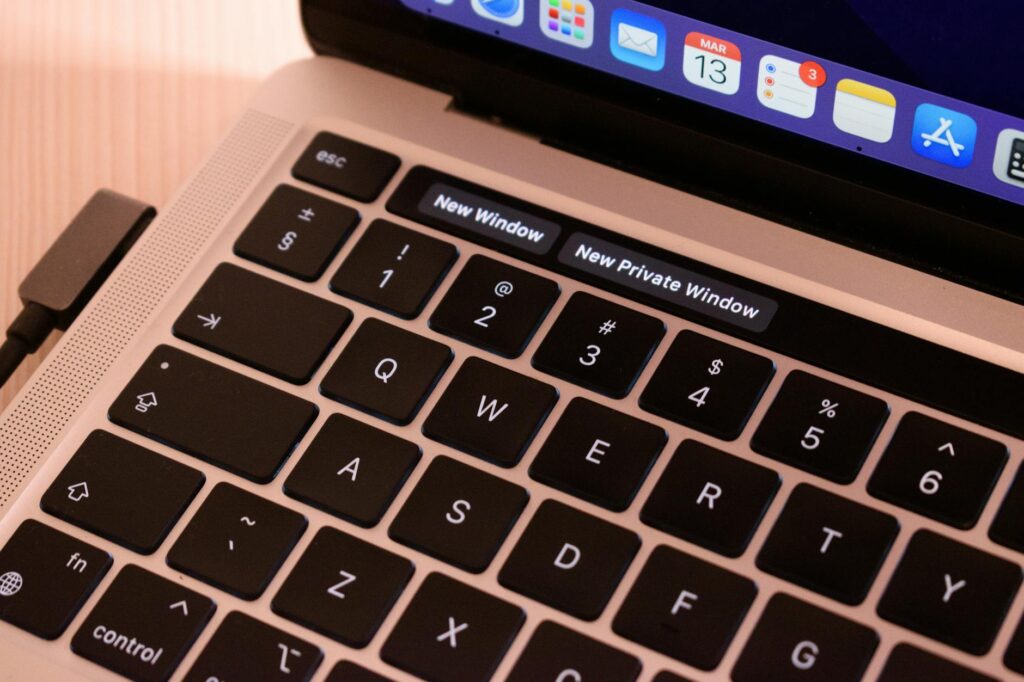
Klawisz Tab (tabulator) służy do robienia wcięć w tekście oraz do przeskakiwania między polami formularza i przyciskami. Alt + Tab przełącza otwarte okna, Shift + Tab cofa zaznaczenie do poprzedniego elementu, a Ctrl + Tab przechodzi do następnej karty. Poniżej znajdziesz tabelę wszystkich kombinacji z Tab.
Gdzie jest klawisz Tab i jak go rozpoznać
Klawisz Tab znajdziesz po lewej stronie klawiatury, bezpośrednio nad klawiszem Caps Lock, a pod klawiszem z tyldą/podziałem (zwykle nad nim jest „Q”). Rozpoznasz go po napisie „Tab” oraz po charakterystycznym symbolu dwóch strzałek skierowanych w przeciwne strony ⇄.
Tab to klawisz funkcyjny, a nie znak do wpisania – nie ma własnego Alt-kodu ani encji HTML. Jego rola zależy od kontekstu: w edytorze tekstu robi wcięcie, w formularzu przenosi kursor, a z modyfikatorem (Alt, Shift, Ctrl) uruchamia zupełnie inne funkcje. Jeśli chcesz poznać role pozostałych przycisków, sprawdź zestawienie nazw klawiszy komputera i ich funkcji.
Tab w tekście: wcięcie i tabulacja
W edytorze tekstu klawisz Tab wstawia wcięcie – przesuwa kursor do następnej pozycji tabulacji (tzw. tabulatora). Domyślnie jeden Tab odpowiada skokowi o ustaloną odległość, dzięki czemu łatwo wyrównać początek akapitu lub kolumny.
Tabulacja to nie to samo co kilka spacji. Tab to pojedynczy skok do najbliższego punktu tabulacji, a nie wstawienie konkretnej liczby odstępów, dlatego tekst wyrównany Tabem trzyma się równo niezależnie od czcionki. W edytorach kodu i IDE Tab zwykle wstawia wcięcie o szerokość kilku spacji (często 2 lub 4), a wiele edytorów potrafi zamienić Tab na spacje automatycznie.
Sam znak tabulacji jest niewidoczny, ale można go skopiować i wkleić tam, gdzie nie da się go wstukać klawiszem (np. w niektórych polach formularza). Poniżej gotowy znak tabulacji do skopiowania – w bloku znajduje się pojedynczy Tab:
W większości edytorów wystarczy jednak nacisnąć klawisz Tab. Symbol strzałek ⇄ z klawisza możesz natomiast skopiować bezpośrednio stąd: ⇄.
Tab w formularzach: przechodzenie między polami
Klawisz Tab przenosi zaznaczenie (fokus) do następnego pola formularza, przycisku lub odnośnika – bez użycia myszy. To podstawowy sposób nawigacji po formularzach, oknach dialogowych i stronach internetowych z klawiatury.
Po naciśnięciu Tab podświetlony element przesuwa się zgodnie z kolejnością ustaloną przez twórcę strony lub aplikacji (najczęściej z góry na dół i z lewej do prawej). Aktywne pole zwykle dostaje wyraźną obwódkę (tzw. focus ring). Gdy dojdziesz do przycisku, zatwierdzisz go klawiszem Enter lub spacją – cały formularz wypełnisz więc bez odrywania rąk od klawiatury.
Ten sposób nawigacji jest też podstawą dostępności (accessibility): osoby, które nie korzystają z myszy, poruszają się po stronie właśnie klawiszem Tab. Dlatego dobrze zaprojektowany formularz ma logiczną kolejność pól po Tabie. Jeśli przeskoczysz pole o jedno za daleko, użyj Shift + Tab, by wrócić do poprzedniego elementu.
Alt + Tab, Shift + Tab, Ctrl + Tab: tabela skrótów
Klawisz Tab z modyfikatorem uruchamia funkcje systemowe i nawigacyjne: Alt + Tab przełącza okna, Shift + Tab cofa fokus, a Ctrl + Tab zmienia kartę. Poniższa tabela zbiera najważniejsze kombinacje wraz z odpowiednikiem na Macu.
| Kombinacja (Windows) | Odpowiednik na Mac | Efekt |
|---|---|---|
| Tab | Tab | Wcięcie / następne pole / następny element |
| Shift + Tab | Shift + Tab | Poprzednie pole, cofnięcie fokusu lub wcięcia |
| Alt + Tab | Cmd + Tab | Przełączanie między otwartymi oknami / aplikacjami |
| Alt + Shift + Tab | Cmd + Shift + Tab | Przełączanie okien w odwrotnej kolejności |
| Ctrl + Tab | Ctrl + Tab | Następna karta (przeglądarka, edytor) |
| Ctrl + Shift + Tab | Ctrl + Shift + Tab | Poprzednia karta |
| Windows + Tab | Ctrl + ↑ (Mission Control) | Widok zadań / wszystkie okna i pulpity |
Najczęściej używane są dwie kombinacje. Alt + Tab to najszybszy sposób na skok między oknami: przytrzymaj Alt i naciskaj Tab, by przesuwać się po liście otwartych okien, a po zwolnieniu Alt przeskoczysz do wybranego. Shift + Tab robi dokładnie to, co Tab, tylko w przeciwnym kierunku – cofa fokus do poprzedniego pola, a w edytorze tekstu zmniejsza wcięcie.
Tab w konkretnych programach
Działanie klawisza Tab zależy od aplikacji – w arkuszu kalkulacyjnym przesuwa zaznaczenie, a w terminalu czy edytorze kodu uzupełnia tekst. Poniżej najczęstsze zastosowania kontekstowe.
| Program / kontekst | Co robi Tab |
|---|---|
| Excel / arkusz kalkulacyjny | Przesuwa zaznaczenie do komórki w prawo; Shift + Tab w lewo |
| Przeglądarka | Przechodzi między odnośnikami i polami; Ctrl + Tab zmienia kartę |
| Edytor kodu / IDE | Wstawia wcięcie; często autouzupełnia kod (podpowiedzi) |
| Terminal / wiersz poleceń | Autouzupełnia nazwę pliku lub polecenia |
| Edytor tekstu | Wstawia wcięcie do następnej pozycji tabulacji |
W Excelu Tab zachowuje się jak Enter w poziomie: zatwierdza komórkę i przechodzi o jedno pole w prawo, co przyspiesza wpisywanie danych w wierszu. W terminalu i wielu edytorach kodu Tab pełni rolę autouzupełniania – po wpisaniu fragmentu nazwy pliku lub polecenia jeden Tab dokańcza je za Ciebie, a podwójny Tab wyświetla listę pasujących opcji.
Co zrobić, gdy Tab nie działa lub robi coś innego
Jeśli Tab nie wstawia wcięcia ani nie przenosi fokusu, najczęstszą przyczyną jest kontekst aplikacji lub błędnie przypisana funkcja klawisza. Sam klawisz Tab rzadko się psuje fizycznie – problem zwykle leży po stronie ustawień programu.
Najpierw sprawdź, gdzie znajduje się kursor. W formularzu Tab przenosi fokus, a nie wstawia znak, więc w polu jednoliniowym nie zobaczysz wcięcia – to normalne zachowanie. W edytorach kodu Tab może być ustawiony tak, by wstawiać spacje zamiast znaku tabulacji, albo by wywoływać autouzupełnianie – wtedy zmień to w ustawieniach edytora. Jeśli natomiast klawisz nie reaguje w żadnym programie, sprawdź, czy nie jest mechanicznie zablokowany lub czy klawiatura w ogóle odpowiada. Po więcej skrótów systemowych zajrzyj do listy skrótów klawiaturowych Windows 10 i 11.
Najczęstsze pytania (FAQ)
Co oznacza symbol dwóch strzałek na klawiszu Tab?
Symbol ⇄ (dwie strzałki w przeciwne strony) oznacza tabulację – skok kursora do następnej i poprzedniej pozycji tabulatora. To graficzne oznaczenie funkcji klawisza Tab.
Do czego służy Alt + Tab?
Alt + Tab przełącza między otwartymi oknami i aplikacjami. Przytrzymaj Alt i naciskaj Tab, by przesuwać się po liście okien, a po zwolnieniu Alt przeskoczysz do wybranego okna. Na Macu odpowiednikiem jest Cmd + Tab.
Co robi Shift + Tab?
Shift + Tab działa odwrotnie do Tab: cofa fokus do poprzedniego pola lub elementu, a w edytorze tekstu zmniejsza wcięcie. To przydatne, gdy w formularzu przeskoczysz o jedno pole za daleko.
Czym różni się Tab od kilku spacji?
Tab to pojedynczy skok do najbliższej pozycji tabulacji, a nie konkretna liczba odstępów. Dzięki temu tekst wyrównany Tabem trzyma się równo niezależnie od czcionki, czego spacje nie gwarantują.
Czy klawisz Tab ma Alt-kod?
Nie. Tab to klawisz funkcyjny, a nie znak, więc nie ma własnego Alt-kodu ani encji HTML. Alt-kody dotyczą wpisywania znaków przez Alt i cyfry na bloku numerycznym (numpad) z włączonym NumLock.
O autorze

Od autora: Na altcontroldelete.pl dzielę się wiedzą, która pomaga użytkownikom opanować technologię i uczynić z niej sprzymierzeńca w codziennym życiu. Moją pasją jest odkrywanie prostych sposobów na to, by komputery,…
Inne wpisy z kategorii Hardware
Podświetlenie klawiatury w laptopie – jak je włączyć
Podświetlenie klawiatury w laptopie włączysz klawiszem z ikoną, w Lenovo przez Fn+Spacja. Tabela skrótów dla Dell, HP, Asus i Acer oraz porady, gdy nie działa.
Klawisz Delete – czym różni się od Backspace i jakie ma skróty
Klawisz Delete usuwa znak w prawo, Backspace w lewo. Shift+Delete kasuje plik z pominięciem Kosza, a na MacBooku odpowiada mu Fn+Delete. Tabela skrótów.
AltGr (prawy Alt) – do czego służy i co zrobić, gdy nie działa
AltGr to prawy Alt, który daje polskie znaki: AltGr+a to ą, AltGr+z to ż. Tabela kombinacji, różnice układów i rozwiązania, gdy AltGr przestaje działać.