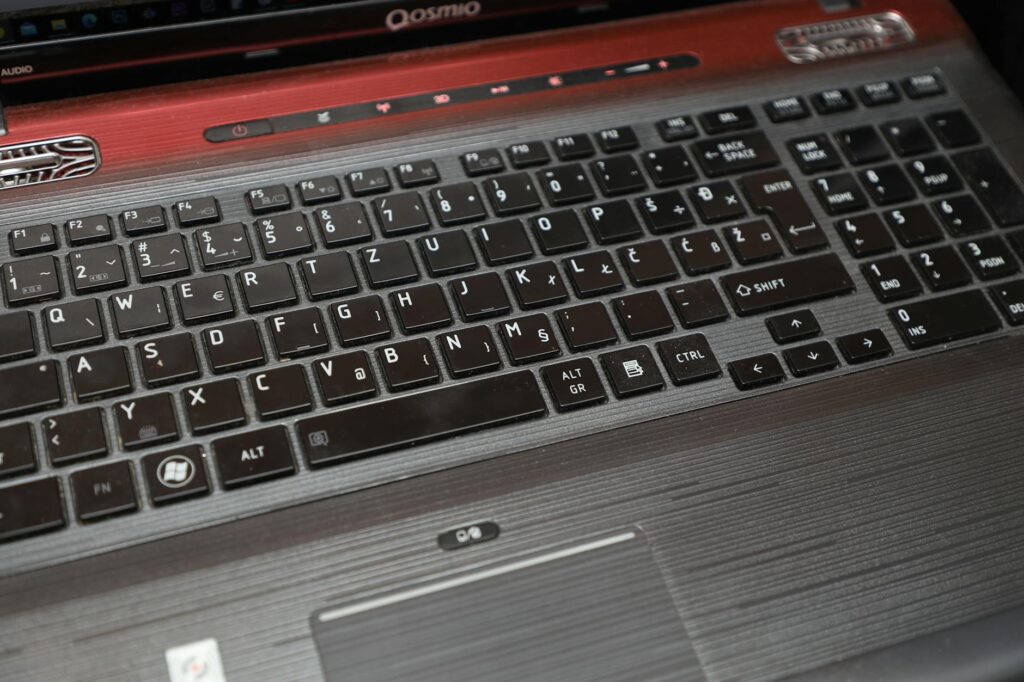
Niemiecka klawiatura używa układu QWERTZ – żeby ją włączyć w Windows, dodaj język niemiecki w Ustawieniach, a potem przełączaj się skrótem Win + Spacja lub Alt + Shift. Główna różnica względem polskiego QWERTY to zamienione miejscami litery Y i Z oraz dodatkowe klawisze ä, ö, ü, ß.
Co to jest układ QWERTZ i skąd ta nazwa
QWERTZ to niemiecki układ klawiatury, którego nazwa pochodzi od pierwszych sześciu liter w górnym rzędzie literowym (Q-W-E-R-T-Z). Jest standardem w Niemczech, Austrii i Szwajcarii, a od QWERTY różni się przede wszystkim zamianą liter Y i Z oraz dodatkowymi klawiszami na niemieckie znaki diakrytyczne.
Tak jak QWERTY i AZERTY, słowo „QWERTZ” nie jest skrótem – to po prostu sześć liter odczytanych od lewej w pierwszym rzędzie literowym. Litera Z w językach niemieckich występuje znacznie częściej niż Y, dlatego przesunięto ją w wygodniejsze, centralne miejsce obok T – tam, gdzie w QWERTY leży Y. To najbardziej rzucająca się w oczy różnica, ale nie jedyna.
Warto rozdzielić dwie rzeczy: układ logiczny (mapowanie znaku na klawisz przez system) zmieniasz programowo w ustawieniach, bez wymiany sprzętu. Układ fizyczny (kształt klawiszy, np. ISO) to konstrukcja obudowy. Niemiecki laptop ma nadrukowane znaki QWERTZ na klawiszach, ale nawet zwykłą polską klawiaturę możesz przełączyć logicznie na QWERTZ – litery po prostu nie będą się zgadzać z nadrukiem. Więcej o samej idei układów znajdziesz w przewodniku o układzie klawiatury QWERTY i AZERTY.
Czym różni się niemiecka klawiatura od polskiej
Niemiecka klawiatura QWERTZ różni się od polskiej QWERTY w czterech obszarach: zamienione litery Y/Z, dodatkowe klawisze ä ö ü ß po prawej stronie, inne położenie znaków specjalnych (@, nawiasy, ukośniki) pod prawym Altem oraz fizyczny układ ISO z większym lewym Shiftem i pionowym Enterem.
Polska klawiatura to QWERTY w wariancie „polski programisty” – polskie znaki diakrytyczne dokładasz prawym Altem (AltGr + litera), bez osobnych klawiszy. Niemiecka klawiatura idzie inną drogą: najczęstsze niemieckie znaki (ä, ö, ü, ß) mają dedykowane, fizyczne klawisze, więc nie potrzebujesz modyfikatora, żeby je wpisać.
Najważniejsze różnice w pigułce:
- Y i Z zamienione miejscami – Z leży tam, gdzie w QWERTY jest Y (obok T), a Y trafia w dolny rząd obok X.
- Cztery dodatkowe klawisze – ä, ö, ü po prawej stronie rzędów literowych oraz ß obok klawisza zero.
- Znaki specjalne pod AltGr w innych miejscach – @ to AltGr + Q, nawiasy kwadratowe i klamrowe również wymagają AltGr.
- Brak polskich znaków – na niemieckim układzie nie wpiszesz ą ć ę bez przełączenia z powrotem na polski.
- Układ fizyczny ISO – większy, kątowy lewy Shift i wysoki, pionowy klawisz Enter.
| Cecha | Polski QWERTY (programisty) | Niemiecki QWERTZ |
|---|---|---|
| Pierwsze 6 liter | Q W E R T Y | Q W E R T Z |
| Litery Y / Z | Y obok T, Z w dolnym rzędzie | Z obok T, Y w dolnym rzędzie |
| Znaki narodowe | ą ć ę ł ń ó ś ź ż (AltGr + litera) | ä ö ü ß (osobne klawisze) |
| Znak @ | AltGr + V | AltGr + Q |
| Układ fizyczny | ISO | ISO |
Tabela porównawcza: QWERTY vs QWERTZ vs AZERTY
Trzy główne układy łacińskie różnią się położeniem kilku liter i sposobem dostępu do znaków specjalnych, ale wszystkie należą do tej samej rodziny ISO. QWERTY jest globalnym standardem, QWERTZ dominuje w krajach niemieckojęzycznych, a AZERTY we Francji i Belgii.
| Cecha | QWERTY | QWERTZ | AZERTY |
|---|---|---|---|
| Region | Globalny / Polska / USA | Niemcy, Austria, Szwajcaria | Francja, Belgia |
| Pierwszy rząd liter | QWERTYUIOP | QWERTZUIOP | AZERTYUIOP |
| Zamienione litery vs QWERTY | – | Y ↔ Z | A↔Q, Z↔W, M przeniesione |
| Znaki narodowe | zależne od wariantu | ä ö ü ß (osobne klawisze) | é è à ç (osobne klawisze) |
| Cyfry w górnym rzędzie | bez Shift | bez Shift | wymagają Shift |
Najważniejszy wniosek praktyczny: jeśli przesiadasz się z polskiego QWERTY na niemiecki QWERTZ, najbardziej będziesz odczuwać zamianę Y i Z – to dwie litery, które palce „pamiętają” w starych miejscach. Po kilku dniach pisania na niemieckim laptopie nawyk się przestawia.
Niemieckie znaki ä ö ü ß – jak je wpisać
Niemieckie umlauty i ostre ß wpiszesz najpewniej, przełączając układ na QWERTZ (wtedy są na osobnych klawiszach) albo – bez zmiany układu – Alt-kodami na bloku numerycznym w Windows lub kopiując gotowy znak. Poniżej masz oba sposoby.
Alt-kody działają tylko na bloku numerycznym (numpad) z włączonym NumLock – przytrzymaj lewy Alt, wpisz kod na numpadzie, puść Alt. Na laptopie bez numpada użyj raczej przełączenia układu albo kopiowania znaku.
| Znak | Windows (Alt-kod) | Mac | Encja HTML | Skopiuj |
|---|---|---|---|---|
| ä | Alt + 0228 | Alt + U, potem a | ä | ä |
| ö | Alt + 0246 | Alt + U, potem o | ö | ö |
| ü | Alt + 0252 | Alt + U, potem u | ü | ü |
| Ä | Alt + 0196 | Alt + U, potem Shift+a | Ä | Ä |
| Ö | Alt + 0214 | Alt + U, potem Shift+o | Ö | Ö |
| Ü | Alt + 0220 | Alt + U, potem Shift+u | Ü | Ü |
| ß | Alt + 0223 | Alt + s | ß | ß |
Blok kopiuj-wklej (zaznacz i skopiuj cały wiersz):
ä ö ü Ä Ö Ü ß
Jeśli któraś kombinacja nie zadziała (np. na laptopie bez numpada), użyj metody uniwersalnej: w Wordzie wybierz Wstaw → Symbol, w Windows otwórz Tablicę znaków (uruchom charmap), albo po prostu skopiuj znak z bloku powyżej. Pełny zestaw nietypowych znaków zebraliśmy w poradniku o znakach specjalnych na klawiaturze.
Jak przełączyć klawiaturę na niemiecką w Windows
Żeby pisać po niemiecku, dodaj język niemiecki w Ustawieniach Windows, a potem przełączaj się między układami skrótem Win + Spacja (lub starszym Alt + Shift). Nie musisz mieć fizycznej niemieckiej klawiatury – Windows zmienia tylko mapowanie logiczne.
Dodanie języka niemieckiego krok po kroku (Windows 10/11):
- Otwórz Ustawienia → Czas i język → Język i region.
- Kliknij Dodaj język, wyszukaj Deutsch (Deutschland) i zainstaluj.
- Windows doda układ QWERTZ do paska języka (zegarek w prawym dolnym rogu, oznaczenie DEU).
- Przełączaj się między polskim a niemieckim skrótem Win + Spacja – przytrzymaj Win i naciskaj Spację, by przewijać dostępne układy.
| Czynność | Skrót / ścieżka |
|---|---|
| Przełącz układ (nowoczesny) | Win + Spacja |
| Przełącz układ (klasyczny) | Alt + Shift |
| Dodaj język niemiecki | Ustawienia → Czas i język → Język i region → Dodaj język |
| Sprawdź aktywny układ | pasek języka (DEU / POL) przy zegarze |
Na macOS dodasz układ w Ustawienia systemowe → Klawiatura → Źródła wprowadzania → +, wybierając Niemiecki, a przełączysz go skrótem Ctrl + Spacja lub z menu wprowadzania na pasku. Po przełączeniu pamiętaj, że na niemieckim QWERTZ nie wpiszesz polskich znaków – do tego wróć na polski. Jeśli często żonglujesz układami, przydaje się też znajomość nazw klawiszy komputera, bo niemieckie klawiatury bywają opisane po niemiecku (Strg = Ctrl, Entf = Delete).
Kiedy niemiecka klawiatura się przydaje
Niemiecki układ QWERTZ przydaje się, gdy regularnie piszesz po niemiecku, pracujesz lub uczysz się w niemieckojęzycznym środowisku, albo kupiłeś laptop z niemieckim nadrukiem klawiszy. W tych sytuacjach przełączenie na QWERTZ jest wygodniejsze niż wpisywanie każdego umlautu Alt-kodem.
Typowe scenariusze:
- Praca lub nauka w Niemczech, Austrii lub Szwajcarii – codzienne pisanie maili i dokumentów z umlautami.
- Niemiecki laptop kupiony za granicą – klawisze mają nadruk QWERTZ, więc logiczny układ niemiecki zgadza się z tym, co widzisz.
- Korespondencja po niemiecku – gdy ä, ö, ü, ß pojawiają się w niemal każdym zdaniu, osobne klawisze są szybsze niż kombinacje.
Jeśli niemieckie znaki potrzebne są tylko sporadycznie, nie musisz przełączać układu – wystarczą Alt-kody z tabeli wyżej albo kopiowanie gotowego znaku. Przełączenie na pełny QWERTZ opłaca się dopiero przy regularnym pisaniu po niemiecku.
FAQ – niemiecka klawiatura QWERTZ
Dlaczego na niemieckiej klawiaturze Y i Z są zamienione?
W językach niemieckich litera Z występuje znacznie częściej niż Y, dlatego przesunięto ją w wygodne, centralne miejsce obok T. To główna cecha odróżniająca QWERTZ od QWERTY.
Czy muszę kupić niemiecką klawiaturę, żeby pisać po niemiecku?
Nie. W Windows wystarczy dodać język niemiecki w Ustawieniach i przełączyć układ skrótem Win + Spacja. Zmienia się tylko mapowanie logiczne – fizyczny nadruk na klawiszach nie ma znaczenia.
Jak szybko przełączyć się między polskim a niemieckim układem?
Naciśnij Win + Spacja, by przewijać dodane układy, albo użyj klasycznego skrótu Alt + Shift. Aktywny układ widać przy zegarze jako POL lub DEU.
Jak wpisać ß bez przełączania na niemiecki?
W Windows przytrzymaj lewy Alt i wpisz 0223 na bloku numerycznym z włączonym NumLock. Możesz też skopiować znak ß z bloku kopiuj-wklej w tym artykule.
Czy na niemieckim układzie wpiszę polskie znaki ą ć ę?
Nie – niemiecki QWERTZ nie ma polskich znaków diakrytycznych. Aby je wpisać, przełącz się z powrotem na polski układ skrótem Win + Spacja.
O autorze

Od autora: Na altcontroldelete.pl dzielę się wiedzą, która pomaga użytkownikom opanować technologię i uczynić z niej sprzymierzeńca w codziennym życiu. Moją pasją jest odkrywanie prostych sposobów na to, by komputery,…
Inne wpisy z kategorii Hardware
Podświetlenie klawiatury w laptopie – jak je włączyć
Podświetlenie klawiatury w laptopie włączysz klawiszem z ikoną, w Lenovo przez Fn+Spacja. Tabela skrótów dla Dell, HP, Asus i Acer oraz porady, gdy nie działa.
Klawisz Delete – czym różni się od Backspace i jakie ma skróty
Klawisz Delete usuwa znak w prawo, Backspace w lewo. Shift+Delete kasuje plik z pominięciem Kosza, a na MacBooku odpowiada mu Fn+Delete. Tabela skrótów.
AltGr (prawy Alt) – do czego służy i co zrobić, gdy nie działa
AltGr to prawy Alt, który daje polskie znaki: AltGr+a to ą, AltGr+z to ż. Tabela kombinacji, różnice układów i rozwiązania, gdy AltGr przestaje działać.