
Skróty klawiszowe to kombinacje klawiszy zastępujące polecenia myszy — opanowanie nawet 20 podstawowych pozwala zaoszczędzić do 8 dni roboczych rocznie. Ten przewodnik zbiera skróty dla Windows, macOS, Linux, popularnych przeglądarek, pakietów biurowych i narzędzi graficznych w jednym miejscu, z bezpośrednimi linkami do pełnych list per program.
Autor: Jacek Zając | Ostatnia aktualizacja: 2026-04-30 | Zweryfikowane przez redakcję altcontroldelete.pl
Co to są skróty klawiszowe i jak działają?
Skrót klawiszowy to klawisz lub kombinacja klawiszy zastępująca polecenie zwykle wydawane myszą, działająca w systemie operacyjnym lub konkretnym programie. Skróty klawiszowe pojawiły się wraz z pierwszymi interfejsami graficznymi — Apple Lisa (1983) jako jeden z pierwszych komputerów osobistych wprowadził standardowe kombinacje Cmd+C i Cmd+V, które przetrwały do dziś. Dziś z systemu Windows korzysta 73% wszystkich użytkowników komputerów, co sprawia, że skróty Ctrl+C/V stały się de facto standardem globalnym.
Rodzaje skrótów: systemowe i programowe
Skróty klawiszowe dzielą się na dwie kategorie. Skróty systemowe działają identycznie w każdym programie i zależą od systemu operacyjnego — Ctrl+C zawsze kopiuje, niezależnie od tego, czy pracujesz w Wordzie, Excelu czy przeglądarce. Skróty programowe (znane też jako accelerator key lub hotkey) są charakterystyczne dla konkretnej aplikacji i mogą w innej aplikacji robić coś zupełnie innego.
| Typ skrótu | Przykład | Gdzie działa |
|---|---|---|
| Systemowy | Ctrl+C | Wszędzie (Windows/macOS/Linux) |
| Programowy | Ctrl+B w Wordzie | Tylko Microsoft Word |
| Programowy | B w Photoshopie | Tylko Adobe Photoshop |
Klawisze modyfikatory — Ctrl, Alt, Shift, Win, Cmd
Modyfikatory to klawisze, które same w sobie nic nie robią, ale w połączeniu z innym klawiszem tworzą kombinację-polecenie. Każdy system ma swój zestaw modyfikatorów:
| Klawisz | Nazwa pełna | Typowe zastosowanie | Windows / macOS |
|---|---|---|---|
| Ctrl | Control | Kopiowanie, zaznaczanie, otwieranie | Ctrl (Win) |
| Alt | Alternative | Alternatywne polecenia, znaki specjalne | Alt / Option (⌥) |
| Shift | Shift | Zaznaczanie, wielkie litery, rozszerzenia | Shift (oba) |
| Win | Windows | Skróty systemowe Windows | Win / Cmd (⌘) |
| Fn | Function | Multimedia, jasność, głośność na laptopach | Fn (oba) |
Klawisz Fn jest szczególnie ważny na laptopach — wielu producentów używa go w kombinacji z F1-F12 do sterowania głośnością, jasnością ekranu czy podświetleniem klawiatury, bez dodawania fizycznych przycisków dedykowanych.
Skróty klawiszowe uniwersalne — działają wszędzie
Zestaw ok. 15 kombinacji z Ctrl działa identycznie w przeglądarce, edytorze tekstu, arkuszu kalkulacyjnym i większości aplikacji na Windows. Na macOS te same funkcje obsługuje klawisz Cmd zamiast Ctrl. To właśnie te skróty klawiszowe powinieneś opanować jako pierwsze — raz wyuczone, działają dosłownie wszędzie.
| Kombinacja (Windows) | Kombinacja (macOS) | Działanie |
|---|---|---|
| Ctrl+C | Cmd+C | Kopiuj zaznaczony element do schowka |
| Ctrl+V | Cmd+V | Wklej zawartość schowka |
| Ctrl+X | Cmd+X | Wytnij (przenieś do schowka) |
| Ctrl+Z | Cmd+Z | Cofnij ostatnią akcję |
| Ctrl+Y | Cmd+Shift+Z | Ponów cofniętą akcję |
| Ctrl+A | Cmd+A | Zaznacz wszystko |
| Ctrl+S | Cmd+S | Zapisz dokument/plik |
| Ctrl+F | Cmd+F | Znajdź tekst na stronie/w dokumencie |
| Ctrl+P | Cmd+P | Drukuj |
| Ctrl+N | Cmd+N | Nowy dokument/okno |
| Ctrl+W | Cmd+W | Zamknij bieżące okno/kartę |
| Alt+Tab | Cmd+Tab | Przełącz między otwartymi oknami |
| Alt+F4 | Cmd+Q | Zamknij aplikację |
| Win+E | — | Otwórz Eksplorator plików |
| Win+L | Cmd+Ctrl+Q | Zablokuj komputer |
| Ctrl+Shift+Esc | — | Otwórz Menedżera zadań |
Wskazówka: Schowek (clipboard) w Windows 10/11 można rozszerzyć — Ctrl+Shift+V otwiera historię schowka z ostatnimi 25 skopiowanymi elementami.
Skróty klawiszowe w systemach operacyjnych
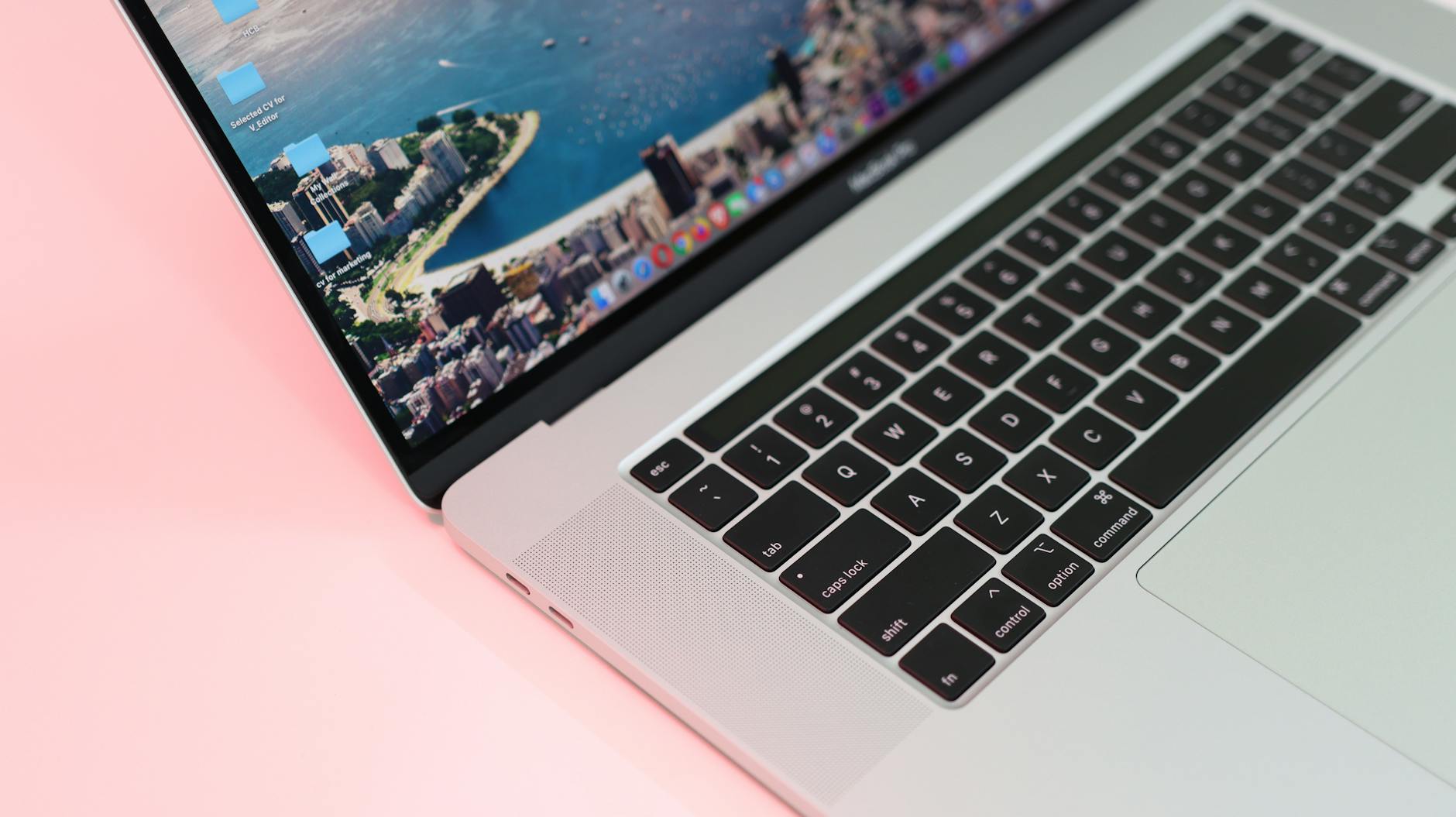
Każdy system operacyjny ma własny zestaw skrótów klawiszowych — Windows oparty jest na klawiszu Win i Ctrl, macOS na Cmd i Option, a Linux na kombinacjach zależnych od środowiska graficznego (GNOME, KDE, XFCE). Poniżej znajdziesz najważniejsze skróty per system, a linki prowadzą do pełnych list.
Skróty klawiszowe Windows
Windows to system z największą liczbą systemowych skrótów klawiszowych — klawisz Win sam lub w kombinacjach otwiera niemal każdą funkcję systemu. Skróty klawiszowe Windows sprawdzają się zarówno w wersji 10, jak i 11.
| Kombinacja | Działanie |
|---|---|
| Win+D | Pokaż/ukryj pulpit |
| Win+E | Otwórz Eksplorator plików |
| Win+L | Zablokuj komputer |
| Win+R | Otwórz okno Uruchom |
| Win+Tab | Widok zadań (wszystkie otwarte okna) |
| Win+Shift+S | Zrób zrzut ekranu (narzędzie Wycinanie) |
| Ctrl+Shift+Esc | Otwórz Menedżera zadań |
Pełna lista skrótów klawiszowych Windows, w tym skróty Eksploratora, wiersza polecenia i paska zadań: skróty klawiszowe w Windows.
Skróty klawiszowe macOS
Na macOS centralnym modyfikatorem jest klawisz Cmd (Command ⌘) — tam, gdzie Windows używa Ctrl, macOS używa Cmd. Klawisz Option (Alt ⌥) pełni rolę odpowiednika Alt w Windows, choć z innymi kombinacjami.
| Kombinacja | Działanie |
|---|---|
| Cmd+Space | Spotlight (szybkie wyszukiwanie) |
| Cmd+Tab | Przełącz między aplikacjami |
| Cmd+H | Ukryj okno bieżącej aplikacji |
| Cmd+Shift+3 | Zrzut całego ekranu |
| Cmd+Shift+4 | Zrzut wybranego obszaru |
| Option+Cmd+Esc | Wymuś zamknięcie aplikacji |
Pełna lista: skróty klawiszowe macOS.
Skróty klawiszowe Linux
Na Linuksie skróty klawiszowe różnią się zależnie od środowiska graficznego, ale kilka kombinacji jest wspólnych dla większości dystrybucji (Ubuntu, Fedora, Debian z GNOME).
| Kombinacja | Działanie |
|---|---|
| Ctrl+Alt+T | Otwórz terminal |
| Super (Win) | Otwórz Przegląd/Launcher |
| Ctrl+Alt+Del | Wyloguj lub zrestartuj |
| Alt+F2 | Uruchom polecenie |
| Ctrl+Alt+F2-F7 | Przełącz między wirtualnymi terminalami |
Pełna lista: 15 najlepszych skrótów klawiszowych na Linux.
Skróty klawiszowe w przeglądarkach internetowych

Chrome, Firefox, Edge i Safari dzielą większość skrótów nawigacyjnych — Ctrl+T (nowa karta), Ctrl+W (zamknij kartę), Ctrl+L (pasek adresu) — różnice pojawiają się dopiero przy zaawansowanych funkcjach takich jak tryb incognito czy DevTools. Skróty klawiszowe w przeglądarkach to jedne z najczęściej używanych kombinacji w codziennej pracy z komputerem.
Google Chrome
| Kombinacja | Działanie |
|---|---|
| Ctrl+T | Nowa karta |
| Ctrl+Shift+T | Przywróć zamkniętą kartę |
| Ctrl+Shift+N | Nowe okno incognito |
| Ctrl+L | Skocz do paska adresu |
| Ctrl+Shift+J | Otwórz DevTools (konsola) |
Pełna lista: 10 skrótów klawiszowych w Google Chrome.
Mozilla Firefox
| Kombinacja | Działanie |
|---|---|
| Ctrl+T | Nowa karta |
| Ctrl+Shift+P | Nowe okno prywatne |
| Ctrl+D | Dodaj zakładkę |
| F12 | Otwórz DevTools |
| Ctrl+Shift+Del | Wyczyść historię przeglądania |
Pełna lista: 15 skrótów klawiszowych w Mozilla Firefox.
Microsoft Edge
| Kombinacja | Działanie |
|---|---|
| Ctrl+T | Nowa karta |
| Ctrl+Shift+N | Nowe okno InPrivate |
| Ctrl+Shift+O | Otwórz zarządzanie zakładkami |
| Ctrl+Shift+Y | Otwórz Collections |
| Alt+Shift+I | Wyślij opinię |
Pełna lista: skróty klawiszowe Microsoft Edge — musisz znać chociaż 5.
Safari
Safari — domyślna przeglądarka macOS — używa Cmd zamiast Ctrl. Kilka skrótów jest unikalna dla ekosystemu Apple.
| Kombinacja | Działanie |
|---|---|
| Cmd+T | Nowa karta |
| Cmd+Shift+N | Nowe okno prywatne |
| Cmd+L | Pasek adresu |
| Cmd+Opt+F | Szukaj w Google (pasek wyszukiwania) |
| Cmd+Shift+\ | Pokaż wszystkie otwarte karty |
Pełna lista: przeglądarka Safari — skróty klawiszowe.
Skróty klawiszowe w pakietach biurowych i komunikacji

Word, Outlook, Notion i YouTube mają własne zestawy skrótów klawiszowych, które skracają codzienną pracę z dokumentami, pocztą i multimediami. Wiele skrótów biurowych pokrywa się ze skrótami systemowymi (Ctrl+C/V/Z), ale formatowanie tekstu, nawigacja i specyficzne funkcje wymagają dedykowanych kombinacji.
Microsoft Word
Skróty klawiszowe w Wordzie najczęściej dotyczą formatowania tekstu i nawigacji po dokumencie. Kombinacje Ctrl+B/I/U to podstawy, których znajomość skraca tworzenie dokumentów o kilkanaście procent.
| Kombinacja | Działanie |
|---|---|
| Ctrl+B | Pogrubienie tekstu |
| Ctrl+I | Kursywa |
| Ctrl+U | Podkreślenie |
| Ctrl+K | Wstaw hiperłącze |
| Ctrl+E | Wyśrodkowanie tekstu |
Pełna lista: 15 skrótów klawiszowych w Wordzie.
Outlook
Skróty klawiszowe w Outlooku przyspieszają obsługę poczty — tworzenie wiadomości, odpowiadanie i planowanie spotkań bez dotykania myszy.
| Kombinacja | Działanie |
|---|---|
| Ctrl+N | Nowa wiadomość |
| Ctrl+R | Odpowiedz na wiadomość |
| Ctrl+Enter | Wyślij wiadomość |
| Ctrl+Shift+M | Nowa wiadomość (z dowolnego miejsca) |
| F9 | Wyślij i odbierz wszystkie |
Pełna lista: najlepsze skróty klawiszowe w Outlooku oraz przewodnik: jak włączyć skróty klawiaturowe w MS Outlook.
Notion
Notion jako narzędzie do zarządzania wiedzą i projektami ma skróty klawiszowe zarówno do tworzenia treści, jak i nawigacji po workspace.
| Kombinacja | Działanie |
|---|---|
| Ctrl+N | Nowa strona |
| Ctrl+/ | Zmień typ bloku |
| Ctrl+P | Szybkie wyszukiwanie (Quick Find) |
| Ctrl+Shift+L | Włącz/wyłącz tryb ciemny |
| Ctrl+Enter | Otwórz stronę/block jako nową stronę |
Pełna lista: 15 skrótów klawiszowych w Notion.
YouTube
YouTube to jeden z niewielu serwisów webowych z rozbudowanym zestawem skrótów klawiszowych do sterowania odtwarzaczem — bez potrzeby dotykania myszy.
| Klawisz | Działanie |
|---|---|
| Spacja / K | Pauza/wznowienie odtwarzania |
| J | Przewiń 10 sekund do tyłu |
| L | Przewiń 10 sekund do przodu |
| M | Wycisz/odcisz dźwięk |
| F | Pełny ekran |
Pełna lista: YouTube — skróty klawiszowe.
Skróty klawiszowe w narzędziach graficznych i projektowych
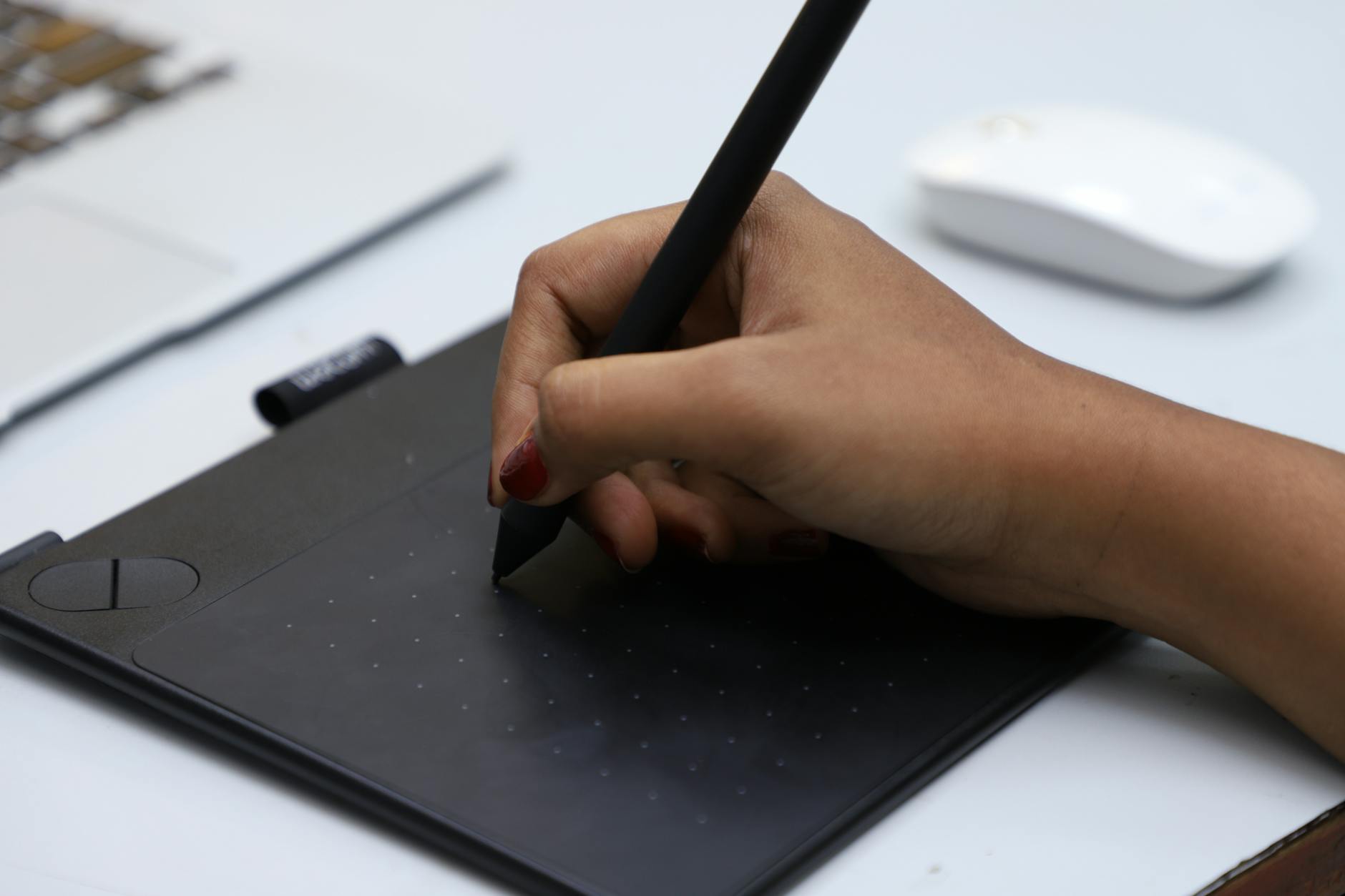
Photoshop, Illustrator, Figma, XD i GIMP mają rozbudowane zestawy skrótów narzędziowych — znajomość 10 podstawowych kombinacji przyspiesza pracę graficzną o 30-50% w porównaniu z obsługą wyłącznie przez menu. Skróty klawiszowe w narzędziach graficznych dotyczą głównie szybkiego przełączania narzędzi, zarządzania warstwami i transformacji obiektów.
Adobe Photoshop
| Kombinacja | Działanie |
|---|---|
| Ctrl+J | Duplikuj warstwę |
| Ctrl+T | Przekształć (Transform) |
| B | Narzędzie Pędzel (Brush) |
| E | Narzędzie Gumka (Eraser) |
| Ctrl+Alt+Z | Cofnij wiele kroków (historia) |
Pełna lista: skróty klawiszowe w Photoshopie.
Adobe Illustrator
| Kombinacja | Działanie |
|---|---|
| Ctrl+G | Zgrupuj obiekty |
| Ctrl+Shift+G | Rozgrupuj obiekty |
| A | Narzędzie Direct Selection |
| P | Narzędzie Pióro (Pen) |
| Ctrl+Alt+Shift+K | Otwórz ustawienia skrótów klawiszowych |
Pełna lista: skróty klawiszowe w Adobe Illustrator.
Figma
Figma jako narzędzie UI/UX w przeglądarce ma bogaty zestaw skrótów klawiszowych zarówno do projektowania komponentów, jak i pracy z ramkami (frames) i auto layoutem.
| Kombinacja | Działanie |
|---|---|
| Ctrl+G | Zgrupuj elementy |
| K | Narzędzie Scale |
| Ctrl+R | Zmień nazwę warstwy |
| Ctrl+D | Duplikuj |
| Shift+A | Dodaj Auto Layout |
Pełna lista: skróty klawiszowe w Figmie.
Adobe XD
| Kombinacja | Działanie |
|---|---|
| Ctrl+3 | Powiększ do 100% |
| Ctrl+E | Eksportuj zaznaczone |
| Ctrl+Alt+G | Utwórz komponent |
| A | Narzędzie Artboard |
| V | Narzędzie Zaznaczenia |
Pełna lista: skróty klawiszowe w Adobe XD.
GIMP
GIMP jako darmowa alternatywa dla Photoshopa ma podobny zestaw skrótów klawiszowych, choć z nieco innymi kombinacjami dla warstw i filtrów.
| Kombinacja | Działanie |
|---|---|
| Shift+Ctrl+E | Dopasuj okno do obrazu |
| Ctrl+Shift+N | Nowa warstwa |
| Ctrl+L | Otwórz okno warstw |
| Shift+D | Narzędzie Clone (powielanie) |
| F | Narzędzie Fuzzy Select |
Pełna lista: skróty klawiaturowe GIMP — pełna lista.
Skróty klawiszowe w aplikacjach branżowych — KamSoft
KamSoft to medyczny system apteczny i przychodniarny używany w tysiącach polskich aptek i przychodni. Skróty klawiszowe w KamSoft przyspieszają obsługę pacjenta — rejestrację wizyty, wystawianie recept i obsługę kasy — i są często nieznane nawet doświadczonym użytkownikom systemu. To jedne z niewielu skrótów branżowych, których nie znajdziesz w standardowych zestawieniach poradników tech.
| Kombinacja | Działanie w KamSoft |
|---|---|
| F2 | Szukaj pacjenta/leku |
| F3 | Nowy dokument/recepta |
| F5 | Odśwież ekran/listę |
| F12 | Zatwierdź/zapisz operację |
| Ctrl+D | Przejdź do danych pacjenta |
Pełna lista skrótów klawiszowych KamSoft wraz z opisem kontekstu: skróty klawiszowe w KamSoft.
Jak nauczyć się skrótów klawiszowych — 5 skutecznych metod
Najskuteczniejsza metoda nauki skrótów klawiszowych to stopniowe wprowadzanie 3-5 nowych skrótów tygodniowo i ćwiczenie ich w kontekście realnych zadań — nie nauka z listy na pamięć. Systematyczne stosowanie skrótów przez kilka tygodni wyrabia nawyk klawiaturowy (muscle memory), który działa automatycznie bez myślenia o kombinacji.
1. Cheat sheet przy biurku
Wydrukuj listę 15-20 najważniejszych skrótów klawiszowych i umieść ją obok monitora. Pierwszym tygodniowym celem powinny być skróty universalne (Ctrl+C/V/Z/S). Gotowe szablony cheat sheet dla Windows i macOS znajdziesz bezpłatnie na stronach Microsoft i Apple.
2. Naklejki na klawiaturę
Naklejki z symbolami skrótów to dobry sposób na naukę kombinacji graficznych (Photoshop, Figma) — wiele firm produkuje naklejki dedykowane konkretnym programom. Szczególnie przydatne przy przesiadce między Windows a macOS.
3. Zasada 3 nowych skrótów na tydzień
Nie próbuj nauczyć się wszystkich skrótów klawiszowych naraz. Co poniedziałek wybierz 3 kombinacje z obszaru, który najczęściej używasz, i używaj ich konsekwentnie przez 5 dni roboczych. Po 4 tygodniach masz opanowane 12 nowych skrótów.
4. Dezaktywacja myszy na 1 godzinę dziennie
Odłóż mysz na godzinę i zmuś się do korzystania wyłącznie z klawiatury. Dyskomfort wymusza zapamiętanie skrótów klawiszowych w praktyce, co jest skuteczniejsze niż teoria. Metoda polecana przez trenerów produktywności.
5. Aplikacje do nauki skrótów
- ShortcutFoo (shortcutfoo.com) — platforma do nauki skrótów klawiszowych per program (Photoshop, Word, Figma)
- KeyRocket — wtyczka Windows wyświetlająca sugestie skrótów, gdy wykonujesz akcję myszą
- Shortkeys — rozszerzenie Chrome do tworzenia własnych skrótów klawiszowych w przeglądarce
Konsekwentna nauka skrótów klawiszowych przez 3 miesiące pozwala osiągnąć oszczędność do 8 dni roboczych rocznie — tyle czasu traci przeciętny pracownik biurowy na sięganie po mysz zamiast kombinacji klawiszy.
Jak ustawić własne skróty klawiszowe
Windows i macOS umożliwiają tworzenie własnych skrótów klawiszowych — w Windows przez właściwości skrótu do aplikacji lub narzędzie AutoHotkey, na macOS przez Ustawienia systemowe. Własne skróty pozwalają przypisać dowolną kombinację do często używanych programów lub poleceń.
Windows
Metoda 1 — Skrót do aplikacji:
- Kliknij prawym przyciskiem na ikonę aplikacji (na pulpicie lub w menu Start) → Właściwości
- Przejdź do zakładki Skrót
- Kliknij w pole Klawisz skrótu i naciśnij wybraną kombinację (np. Ctrl+Alt+N)
- Kliknij OK — kombinacja uruchamia aplikację z dowolnego miejsca
Metoda 2 — AutoHotkey (zaawansowani):
AutoHotkey to darmowe narzędzie do tworzenia makro i własnych skrótów klawiszowych w Windows. Skrypt .ahk pozwala przypisać dowolną kombinację do sekwencji klawiszy, uruchomienia programu lub wpisania tekstu.
macOS
Na macOS własne skróty klawiszowe tworzysz w Ustawieniach systemowych:
- Otwórz Ustawienia systemowe → Klawiatura → Skróty klawiaturowe
- Kliknij Skróty aplikacji → przycisk +
- Wybierz aplikację z listy (lub „Wszystkie aplikacje”)
- Wpisz dokładną nazwę polecenia menu (np. „Zapisz jako…”)
- Naciśnij wybraną kombinację klawiszy → Gotowe
W konkretnej aplikacji
Większość profesjonalnych aplikacji (Figma, Photoshop, Visual Studio Code) pozwala edytować skróty klawiszowe bezpośrednio w ustawieniach:
- Figma: Menu → Preferences → Keyboard Shortcuts
- Photoshop: Edycja → Skróty klawiszowe (Ctrl+Alt+Shift+K)
- VS Code: Ctrl+K, Ctrl+S → edytor skrótów klawiszowych
Budowa klawiatury a skróty klawiszowe
Zrozumienie układu klawiatury i nazw poszczególnych klawiszy ułatwia zapamiętywanie skrótów klawiszowych — warto znać podział na klawisze modyfikatorów (Ctrl, Alt, Shift), funkcyjne (F1-F12), alfanumeryczne (litery i cyfry) oraz specjalne (Tab, Backspace, Delete, Home, End). Rozmieszczenie modyfikatorów na klawiaturze nie jest przypadkowe — Ctrl i Shift po obu stronach klawiatury umożliwiają wygodne kombinacje jedną ręką.
Jeśli chcesz pogłębić wiedzę o budowie i układzie klawiatury:
- Układ klawiatury — QWERTY, ANSI, ISO, programisty — porównanie układów i co wybrać
- Klawisze komputera — nazwy i opisy — słownik wszystkich klawiszy
- Znaki specjalne na klawiaturze — jak wpisywać symbole i znaki narodowe
Wszystkie nasze poradniki o skrótach klawiszowych
Powyższy przewodnik to mapa drogowa — w osobnych artykułach omawiamy szczegółowo skróty klawiszowe w każdej kategorii. Wybierz interesujący Cię obszar i pogłęb temat.
Systemy operacyjne
- Skróty klawiszowe w Windows — pełna lista i opis
- Najlepsze skróty klawiszowe na macOS
- 15 najlepszych skrótów klawiszowych na Linuksie
Przeglądarki internetowe
- 10 skrótów klawiszowych w Google Chrome
- 15 skrótów klawiszowych w Mozilla Firefox
- Skróty klawiszowe na Microsoft Edge — minimum 5, które musisz znać
- Skróty klawiszowe przeglądarki Safari
Pakiety biurowe i komunikacja
- 15 skrótów klawiszowych w Wordzie
- Najlepsze skróty klawiszowe w Outlooku
- Jak włączyć skróty klawiaturowe w MS Outlook
- 15 skrótów klawiszowych w Notion
- Skróty klawiszowe na YouTube
Narzędzia graficzne i projektowe
- Skróty klawiszowe w Adobe Photoshop
- Skróty klawiszowe w Adobe Illustrator
- Skróty klawiszowe w Figmie
- Skróty klawiszowe w Adobe XD
- Skróty klawiaturowe w GIMP — pełna lista
Aplikacje branżowe
Hardware — budowa klawiatury
- Układ klawiatury — QWERTY, ANSI, ISO, programisty
- Klawisze komputera — nazwy i opisy
- Znaki specjalne na klawiaturze
FAQ — najczęstsze pytania o skróty klawiszowe
Jakie są najważniejsze skróty klawiszowe, które każdy powinien znać?
Absolutne minimum to 6 skrótów klawiszowych universalnych: Ctrl+C (kopiuj), Ctrl+V (wklej), Ctrl+Z (cofnij), Ctrl+S (zapisz), Alt+Tab (przełącz okno) i Alt+F4 (zamknij aplikację). Działają we wszystkich programach na Windows i mają swoje odpowiedniki na macOS z klawiszem Cmd.
Czy skróty klawiszowe działają tak samo na Windows i macOS?
Funkcje są identyczne, ale kombinacje klawiszy różnią się — na macOS Ctrl zastępuje Cmd (Command ⌘), a Alt zastępuje Option (⌥). Wyjątki to skróty systemowe Windows (Win+E, Win+L), które nie mają bezpośrednich odpowiedników na macOS i odwrotnie.
Jak włączyć skróty klawiszowe w danym programie?
Skróty klawiszowe są domyślnie aktywne w każdej aplikacji i nie wymagają włączania. Jeśli konkretna kombinacja nie działa w programie, sprawdź w menu Pomoc lub Edycja → Preferencje, czy dana kombinacja nie jest zajęta przez inną funkcję. W niektórych aplikacjach (np. Outlook) skróty mogą wymagać wyraźnego włączenia w ustawieniach.
Co zrobić, gdy skrót klawiszowy nie działa?
Najczęstsze przyczyny niedziałających skrótów klawiszowych: (1) inna aplikacja działająca w tle przechwytuje tę kombinację, (2) klawisz Fn na laptopie musi być wciśnięty razem z F1-F12, (3) sterowniki klawiatury wymagają aktualizacji, (4) dana kombinacja jest zablokowana przez ustawienia systemowe lub program antywirusowy. Sprawdź w Menedżerze zadań, które aplikacje działają w tle.
Czy istnieją skróty klawiszowe działające w każdym programie?
Tak — to skróty systemowe: Ctrl+C, Ctrl+V, Ctrl+X, Ctrl+Z, Ctrl+A, Ctrl+S, Ctrl+P i Alt+Tab działają identycznie w praktycznie każdej aplikacji na Windows. Na macOS ich odpowiedniki z klawiszem Cmd są równie universalne. Skróty programowe (np. Ctrl+B dla pogrubienia) działają tylko w konkretnych programach.
Jak nauczyć się skrótów klawiszowych najszybciej?
Najszybsza metoda to zasada 3 skrótów na tydzień — wybierasz 3 kombinacje z obszaru, który najczęściej używasz, i stosujesz je konsekwentnie przez 5 dni, nawet jeśli początkowo zajmuje to więcej czasu niż sięgnięcie po mysz. Po 6-8 tygodniach masz solidną bazę skrótów klawiszowych jako nawyk klawiaturowy (muscle memory), który działa automatycznie.
O autorze

Od autora: Na altcontroldelete.pl dzielę się wiedzą, która pomaga użytkownikom opanować technologię i uczynić z niej sprzymierzeńca w codziennym życiu. Moją pasją jest odkrywanie prostych sposobów na to, by komputery,…
Inne wpisy z kategorii Skróty klawiaturowe
Skróty klawiaturowe nie działają — kompletny przewodnik troubleshooting dla Windows i Mac
Skróty klawiaturowe nie działają? Sprawdź decision tree: konflikt aplikacji, Sticky Keys, sterownik HID, Fn Lock. Fix Windows i Mac w 3 krokach. Sprawdź!
Skróty klawiaturowe – kompletny przewodnik: listy, nauka i własne kombinacje
Skróty klawiaturowe Windows, Word, Excel, Mac i przeglądarek — kompletne listy + top 30, troubleshooting i cheatsheet do wydruku. Sprawdź pełny przewodnik.
Co to jest Ctrl+F, Ctrl+C i Ctrl+Z — i dlaczego WŁAŚNIE te litery?
Co to jest Ctrl+F? Definicja, etymologia liter (F=Find, C=Copy, Z=cofnij) i instrukcja krok po kroku w Chrome, Word i PDF. Poznaj 10 najważniejszych skrótów.