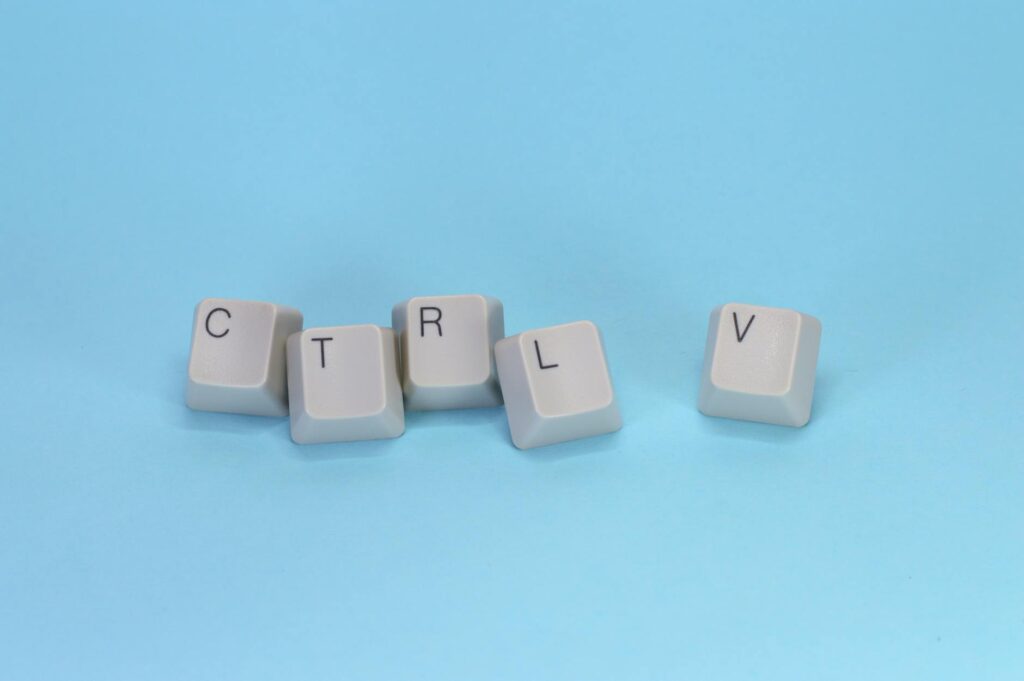
Skróty klawiaturowe to kombinacje klawiszy (np. Ctrl+C, Alt+F4, Win+D) zastępujące kliknięcia myszą i przyspieszające pracę o nawet 8 dni roboczych rocznie. W tym przewodniku znajdziesz listy skrótów dla Windows, Word, Excel i przeglądarek, dowiesz się jak je zapamiętać i jak tworzyć własne. Serwis altcontroldelete.pl zebrał wszystkie niezbędne kombinacje w jednym miejscu — z cheatsheetem do wydruku.
Czym są skróty klawiaturowe i jak działają?
Skróty klawiaturowe to klawisz lub kombinacje klawiszy, które zastępują czynności wykonywane myszą i są dostępne w każdym systemie operacyjnym oraz większości programów.
Mechanizm działania skrótów klawiaturowych opiera się na schemacie modyfikator + klawisz akcji. Modyfikator (Ctrl, Alt, Shift lub Win) zmienia funkcję klawisza, który normalnie wpisuje literę lub cyfrę. Gdy naciśniesz Ctrl+C, system przechwytuje sygnał kombinacji klawiszy zanim trafi on do edytowanego pola tekstowego i wykonuje akcję kopiowania zamiast wpisania litery „c”. To samo dotyczy kombinacji Alt+F4 zamykającej aktywne okno czy Win+D pokazującej pulpit.
Według badań Brainscape z 2024 roku użytkownicy, którzy regularnie korzystają ze skrótów klawiaturowych, oszczędzają średnio 8 dni roboczych rocznie w porównaniu do osób operujących wyłącznie myszą. Inne źródła podają, że pojedynczy skrót klawiaturowy oszczędza około 2 sekund — w skali tygodnia to nawet 64 minuty mniej tracone na operacje myszą. Mimo to 73% użytkowników Windows według badania Microsoft (2019) używa mniej niż 5 podstawowych skrótów klawiaturowych, choć system udostępnia ich ponad 200.
W terminologii branżowej skróty klawiaturowe nazywane są też hot keys, keyboard shortcuts, klawiszami skrótu lub akceleratorami klawiatury. Wszystkie te pojęcia oznaczają to samo: zdefiniowaną przez system lub aplikację kombinację klawiszy uruchamiającą konkretną funkcję bez potrzeby sięgania do menu lub paska narzędzi.
Skróty globalne vs. aplikacyjne — jaka jest różnica?
Skróty klawiaturowe dzielą się na dwa typy: skróty globalne działają w całym systemie operacyjnym niezależnie od aktywnej aplikacji, natomiast skróty aplikacyjne funkcjonują tylko wewnątrz konkretnego programu, w którym zostały zdefiniowane.
| Skrót | Typ | Działanie |
|---|---|---|
| Ctrl+Alt+Del | Globalny | Otwiera ekran bezpieczeństwa Windows |
| Win+D | Globalny | Minimalizuje wszystkie okna i pokazuje pulpit |
| Alt+Tab | Globalny | Przełącza między otwartymi aplikacjami |
| Ctrl+B | Aplikacyjny | Pogrubienie tekstu (Word, Edge, Excel) |
| Ctrl+Shift+P | Aplikacyjny | Otwiera paletę poleceń (VS Code, Chrome DevTools) |
Skróty globalne są obsługiwane przez system operacyjny i mają najwyższy priorytet — system przechwytuje je zanim trafią do aktywnej aplikacji. Skróty aplikacyjne zależą od programu i mogą działać inaczej w różnych aplikacjach — Ctrl+T otwiera nową kartę w Chrome, ale wstawia tabelę w Microsoft Word.
Klawisze modyfikatorów: Ctrl, Alt, Shift, Win i Fn
Klawisze modyfikatorów to specjalne klawisze, które same w sobie nie wpisują znaku — zmieniają funkcję klawisza naciśniętego po nich, tworząc skróty klawiaturowe.
| Modyfikator | Lokalizacja | Główne zastosowanie | Przykładowy skrót |
|---|---|---|---|
| Ctrl (Control) | Lewy/prawy dolny róg | Akcje aplikacyjne (kopiuj, wklej, zapisz) | Ctrl+S = zapisz |
| Alt (Alternate) | Obok spacji | Aktywacja menu, dostęp do alternatywnych funkcji | Alt+F4 = zamknij okno |
| Shift | Nad Ctrl | Modyfikacja istniejących skrótów, zaznaczanie | Shift+strzałka = zaznacz |
| Win (klawisz Windows) | Obok lewego Alt | Funkcje systemowe Windows | Win+E = Eksplorator |
| Fn (Function) | Tylko laptopy | Aktywacja wtórnych funkcji klawiszy F1–F12 | Fn+F5 = jasność ekranu |
Klawisz Fn występuje wyłącznie na laptopach i klawiaturach kompaktowych — w połączeniu z klawiszami funkcyjnymi F1–F12 uruchamia funkcje sprzętowe (regulacja głośności, jasności ekranu, włączanie Wi-Fi). Większość laptopów pozwala odwrócić zachowanie klawiszy F poprzez ustawienie FnLock w BIOS.
Ważne jest, że można łączyć kilka modyfikatorów jednocześnie — kombinacje typu Ctrl+Shift+T (przywróć ostatnio zamkniętą kartę), Ctrl+Alt+Strzałka (obrót ekranu) czy Win+Shift+S (narzędzie wycinania) wykorzystują dwa lub trzy modyfikatory dla bardziej zaawansowanych funkcji.
Najważniejsze skróty klawiaturowe Windows 10 i 11
Windows oferuje ponad 200 wbudowanych skrótów klawiaturowych — poniżej najważniejsze zgrupowane według funkcji: zarządzanie oknami, edycja tekstu, nawigacja i klawisze funkcyjne.
Różnice między Windows 10 a Windows 11 dotyczą głównie nowych skrótów wprowadzonych w jedenastce. Windows 11 dodaje Win+Z uruchamiające Snap Layouts (układy okien), Win+W otwierające widżety oraz dedykowany klawisz Copilot na nowych klawiaturach (zastępujący Win+C). Stare skróty z Windows 10 działają identycznie — Microsoft zachował pełną kompatybilność. Pełna lista skrótów klawiaturowych Windows 11 zawiera ponad 100 oficjalnych kombinacji wraz z mnemotechnikami. Warto pamiętać, że niektóre skróty zależą od edycji systemu — Win+H uruchamia dyktowanie głosowe tylko gdy język systemu jest wspierany przez Voice Access.
W ramach skrótów Windows wyróżniamy podział na skróty systemowe (zarządzanie oknami, pulpitem, ustawieniami) i skróty wbudowanych aplikacji (Eksplorator plików, Menedżer zadań, Notatnik). Wszystkie korzystają z modyfikatorów Ctrl, Alt, Shift i Win, a większość zachowuje spójność z założeń projektowych Windows API.
Skróty ogólne Windows (zarządzanie oknami, pulpit)
Najczęściej używane skróty klawiaturowe Windows dotyczą zarządzania otwartymi oknami, pulpitem i podstawowymi funkcjami systemowymi.
| Skrót | Działanie |
|---|---|
| Alt+Tab | Przełącz między otwartymi aplikacjami |
| Win+Tab | Otwórz widok zadań (Task View) |
| Win+D | Pokaż pulpit / przywróć okna |
| Win+L | Zablokuj komputer |
| Win+E | Otwórz Eksplorator plików |
| Win+R | Otwórz okno „Uruchom” |
| Win+I | Otwórz Ustawienia |
| Win+X | Menu zaawansowanych opcji (power user menu) |
| Win+strzałka w lewo/prawo | Przyciągnij okno do połowy ekranu |
| Win+strzałka w górę/dół | Maksymalizuj / minimalizuj okno |
| Win+, | Tymczasowy podgląd pulpitu |
| Win+M | Minimalizuj wszystkie okna |
| Win+Shift+M | Przywróć zminimalizowane okna |
| Ctrl+Shift+Esc | Otwórz Menedżer zadań bezpośrednio |
| Ctrl+Alt+Del | Ekran bezpieczeństwa (zmiana hasła, blokada, wylogowanie) |
| Alt+F4 | Zamknij aktywne okno / wyłącz Windows (na pulpicie) |
| PrtScn | Zrzut ekranu do schowka |
| Win+Shift+S | Wycinek ekranu (narzędzie Wycinanie) |
| Win+PrtScn | Zrzut ekranu zapisany do folderu Obrazy |
| Win+V | Historia schowka (jeśli włączona) |
Skróty do edycji tekstu
Skróty klawiaturowe do edycji tekstu działają niemal w każdym programie obsługującym tekst — od Microsoft Word, przez Excel, po przeglądarki internetowe i pola formularzy.
| Skrót | Działanie |
|---|---|
| Ctrl+C | Kopiuj zaznaczony tekst |
| Ctrl+X | Wytnij zaznaczony tekst |
| Ctrl+V | Wklej ze schowka |
| Ctrl+Z | Cofnij ostatnią akcję |
| Ctrl+Y | Powtórz cofniętą akcję |
| Ctrl+A | Zaznacz wszystko |
| Ctrl+F | Wyszukaj tekst |
| Ctrl+S | Zapisz dokument |
| Ctrl+P | Drukuj |
| Ctrl+B | Pogrubienie |
| Ctrl+I | Kursywa |
| Ctrl+U | Podkreślenie |
| Home / End | Przejście na początek / koniec wiersza |
| Ctrl+Home / Ctrl+End | Przejście na początek / koniec dokumentu |
| Ctrl+strzałka | Przesunięcie kursora o słowo |
| Shift+strzałka | Zaznaczenie znak po znaku |
| Ctrl+Shift+strzałka | Zaznaczenie słowo po słowie |
Wszystkie powyższe skróty Windows są zunifikowane w obrębie systemu — działają identycznie w Notatniku, WordPad, polu tekstowym formularza www i większości edytorów. To pozwala raz nauczyć się tych skrótów i używać ich wszędzie.
Klawisze funkcyjne F1–F12 — co robi każdy z nich?
Klawisze funkcyjne F1–F12 znajdują się w górnym rzędzie klawiatury i obsługują akcje pomocnicze — od wyświetlania pomocy po zarządzanie oknami i otwieranie menu.
| Klawisz | Działanie standardowe | Przykład w aplikacji |
|---|---|---|
| F1 | Otwórz pomoc | Pomoc systemu Windows |
| F2 | Zmień nazwę zaznaczonego pliku | Eksplorator plików |
| F3 | Wyszukaj | Eksplorator plików, przeglądarka |
| F4 | Otwórz pasek adresu | Eksplorator plików; Alt+F4 = zamknij okno |
| F5 | Odśwież | Przeglądarka, Eksplorator |
| F6 | Przełącz fokus między panelami | Przeglądarka (pasek/strona) |
| F7 | Sprawdź pisownię | Microsoft Word |
| F8 | Tryb awaryjny przy starcie | Boot menu (na starszych Windows) |
| F9 | Aktualizuj pole | Microsoft Word, Outlook |
| F10 | Aktywuj pasek menu | Wszystkie aplikacje Windows |
| F11 | Tryb pełnoekranowy | Przeglądarki, Eksplorator |
| F12 | Zapisz jako | Microsoft Word; DevTools w Chrome/Firefox |
Na laptopach klawisze F1–F12 mogą być przypisane do funkcji sprzętowych (regulacja jasności, głośności, podświetlenia klawiatury). Aby uruchomić standardową akcję klawisza F, naciśnij Fn+F[numer]. Możesz odwrócić to zachowanie poprzez funkcję FnLock w BIOS lub Lenovo Vantage / HP Hotkey Manager.
Skróty klawiaturowe Eksploratora plików
Eksplorator plików to najczęściej używana wbudowana aplikacja Windows — opanowanie jej skrótów klawiaturowych znacząco przyspiesza pracę z dokumentami i folderami.
| Skrót | Działanie |
|---|---|
| Ctrl+N | Otwórz nowe okno Eksploratora |
| Ctrl+W | Zamknij bieżące okno |
| Ctrl+Shift+N | Utwórz nowy folder |
| Alt+strzałka w lewo | Wstecz |
| Alt+strzałka w prawo | Dalej |
| Alt+strzałka w górę | Folder nadrzędny |
| F2 | Zmień nazwę zaznaczonego elementu |
| Delete | Usuń do Kosza |
| Shift+Delete | Usuń trwale (z pominięciem Kosza) |
| Alt+Enter | Właściwości pliku |
| Ctrl+Shift+E | Rozwiń wszystkie foldery w panelu nawigacji |
W Windows 11 dodano nowe skróty Eksploratora: Ctrl+T otwiera nową kartę w tym samym oknie, Ctrl+Tab przełącza między kartami — funkcje wzorowane na przeglądarkach internetowych.
Skróty klawiaturowe Word — kompletna lista

Microsoft Word ma ponad 150 wbudowanych skrótów klawiaturowych — poniżej najczęściej używane pogrupowane według funkcji: formatowanie, nawigacja i praca z dokumentem.
W Microsoft Word skróty klawiaturowe operują na trzech poziomach: formatowanie znaku (pogrubienie, kursywa, podkreślenie), formatowanie akapitu (wyrównanie, wcięcie, interlinia) oraz operacje na dokumencie (zapis, drukowanie, otwieranie). Pełna lista skrótów klawiaturowych Word zawiera 50+ kombinacji wraz z gotową ściągą do druku. Word obsługuje też alternatywny system klawiszy dostępu Alt — naciśnięcie samego Alt podświetla litery na wstążce, które w połączeniu z Alt aktywują polecenia (np. Alt+H otwiera kartę „Narzędzia główne”).
Formatowanie tekstu w Word
| Skrót | Działanie |
|---|---|
| Ctrl+B | Pogrubienie |
| Ctrl+I | Kursywa |
| Ctrl+U | Podkreślenie |
| Ctrl+Shift+D | Podkreślenie podwójne |
| Ctrl+= | Indeks dolny |
| Ctrl+Shift++ | Indeks górny |
| Ctrl+Shift+W | Podkreślenie tylko słów |
| Ctrl+Shift+K | Kapitaliki |
| Shift+F3 | Zmiana wielkości liter (UPPERCASE / lowercase / Capitalize) |
| Ctrl+] | Zwiększ rozmiar czcionki |
| Ctrl+[ | Zmniejsz rozmiar czcionki |
| Ctrl+spacja | Usuń formatowanie znaku |
Akapity i wyrównanie
| Skrót | Działanie |
|---|---|
| Ctrl+L | Wyrównaj do lewej |
| Ctrl+R | Wyrównaj do prawej |
| Ctrl+E | Wyśrodkuj |
| Ctrl+J | Wyrównaj do obu stron (justuj) |
| Ctrl+1 | Interlinia 1.0 |
| Ctrl+2 | Interlinia 2.0 |
| Ctrl+5 | Interlinia 1.5 |
| Ctrl+M | Zwiększ wcięcie |
| Ctrl+Shift+M | Zmniejsz wcięcie |
Praca z dokumentem
| Skrót | Działanie |
|---|---|
| Ctrl+N | Nowy dokument |
| Ctrl+O | Otwórz dokument |
| Ctrl+S | Zapisz |
| F12 | Zapisz jako |
| Ctrl+W | Zamknij dokument |
| Ctrl+P | Drukuj |
| Ctrl+K | Wstaw hiperłącze |
| Ctrl+F | Znajdź |
| Ctrl+H | Znajdź i zamień |
| F7 | Sprawdź pisownię i gramatykę |
| Ctrl+Z | Cofnij |
| Ctrl+Y | Powtórz |
Te skróty klawiaturowe Word są kompatybilne także z Word Online (wersja przeglądarkowa) — niektóre wymagają jednak prefiksu Ctrl+Alt zamiast Ctrl ze względu na konflikty z przeglądarką.
Skróty klawiaturowe Excel — kompletna lista

Excel posiada setki skrótów klawiaturowych — kluczowe to skróty nawigacji po komórkach, formuł i formatowania, które skracają czas pracy z arkuszem nawet kilkakrotnie.
W Microsoft Excel skróty klawiaturowe są nieodzowne — arkusz kalkulacyjny zawiera setki tysięcy komórek i operowanie myszą staje się nieefektywne. Pełna lista skrótów klawiaturowych Excel obejmuje 80+ kombinacji w 6 kategoriach. Excel obsługuje skróty na 4 poziomach: nawigacja (przemieszczanie się po komórkach i arkuszach), edycja (wprowadzanie i modyfikacja danych w komórkach), formatowanie (typy danych, walut, procentów) oraz funkcje zaawansowane (formuły, nazwane zakresy, filtry).
Nawigacja po arkuszu
| Skrót | Działanie |
|---|---|
| Ctrl+strzałka | Skok do końca danych w kierunku strzałki |
| Ctrl+Home | Przejdź do komórki A1 |
| Ctrl+End | Przejdź do ostatniej używanej komórki |
| Ctrl+Page Down | Następny arkusz |
| Ctrl+Page Up | Poprzedni arkusz |
| Ctrl+Tab | Przełącz między otwartymi skoroszytami |
| F5 | Przejdź do (Go To) |
| Ctrl+G | Przejdź do (alternatywny) |
| Ctrl+\\ | Wybierz różnice w wierszu |
Edycja i wprowadzanie danych
| Skrót | Działanie |
|---|---|
| F2 | Edytuj aktywną komórkę |
| Alt+Enter | Nowa linia w komórce |
| Ctrl+Enter | Wpisz tę samą wartość do wszystkich zaznaczonych komórek |
| Ctrl+D | Wypełnij w dół (kopiuj komórkę powyżej) |
| Ctrl+R | Wypełnij w prawo |
| Ctrl+; | Wstaw bieżącą datę |
| Ctrl+Shift+; | Wstaw bieżącą godzinę |
| Esc | Anuluj edycję komórki |
Formatowanie
| Skrót | Działanie |
|---|---|
| Ctrl+1 | Otwórz okno formatowania komórki |
| Ctrl+Shift+$ | Format walutowy |
| Ctrl+Shift+% | Format procentowy |
| Ctrl+Shift+# | Format daty |
| Ctrl+Shift+@ | Format godziny |
| Ctrl+Shift+! | Format liczby z separatorem tysięcy |
| Ctrl+B / I / U | Pogrubienie / kursywa / podkreślenie |
Formuły i funkcje zaawansowane
| Skrót | Działanie |
|---|---|
| Alt+= | Wstaw funkcję autosumy |
| Ctrl+` | Pokaż formuły zamiast wartości |
| F4 | Zablokuj odwołanie ($A$1) — przełącza między względnym i bezwzględnym |
| Shift+F11 | Wstaw nowy arkusz |
| F11 | Utwórz wykres z zaznaczonych danych |
| Ctrl+T | Konwertuj zakres na tabelę |
| Ctrl+Shift+L | Włącz / wyłącz filtrowanie |
| Ctrl+F3 | Menedżer nazw zakresów |
Excel oferuje też skróty z prefiksem Alt+H (Narzędzia główne), Alt+N (Wstawianie), Alt+P (Układ strony), Alt+M (Formuły), Alt+A (Dane) — pozwalają nawigować po wstążce wyłącznie z klawiatury.
Skróty klawiaturowe w przeglądarkach (Chrome, Firefox, Edge)

Przeglądarki — Chrome, Firefox i Edge — obsługują zbliżony zestaw skrótów klawiaturowych, z których kluczowe to zarządzanie kartami, nawigacja i wyszukiwanie. Pełna lista skrótów klawiaturowych Chrome zawiera 50 kombinacji dla Windows i Mac.
| Skrót | Działanie |
|---|---|
| Ctrl+T | Otwórz nową kartę |
| Ctrl+W | Zamknij bieżącą kartę |
| Ctrl+Shift+T | Przywróć ostatnio zamkniętą kartę |
| Ctrl+Tab | Przełącz na następną kartę |
| Ctrl+Shift+Tab | Przełącz na poprzednią kartę |
| Ctrl+1–8 | Przejdź do n-tej karty |
| Ctrl+9 | Przejdź do ostatniej karty |
| Ctrl+L / Alt+D / F6 | Aktywuj pasek adresu |
| Ctrl+F | Wyszukaj na stronie |
| Ctrl+R / F5 | Odśwież stronę |
| Ctrl+Shift+R | Odśwież z pominięciem cache |
| Ctrl+D | Dodaj zakładkę do bieżącej strony |
| Ctrl+Shift+B | Pokaż / ukryj pasek zakładek |
| Ctrl+Shift+Del | Wyczyść dane przeglądania |
| F11 | Tryb pełnoekranowy |
| Ctrl+Shift+N (Chrome/Edge) / Ctrl+Shift+P (Firefox) | Tryb incognito / prywatny |
| Ctrl++ / Ctrl+- | Powiększ / pomniejsz stronę |
| Ctrl+0 | Resetuj zoom |
| Ctrl+H | Otwórz historię |
| Ctrl+J | Otwórz pobrane pliki |
Warto zapamiętać też skróty popularnych witryn — YouTube obsługuje j/k/l (cofnij 10s / pauza / przewiń 10s do przodu), f (pełny ekran), m (wycisz). Gmail uruchamia skróty po włączeniu w ustawieniach (klawisz ? otwiera pełną listę skrótów Gmail).
Skróty klawiaturowe Mac (macOS) — różnice vs Windows
W macOS skróty klawiaturowe używają klawisza Cmd (Command) zamiast Ctrl, Option zamiast Alt — to główna różnica między systemami, którą trzeba opanować przy przesiadce z Windows na Maca.
| Funkcja | Windows | macOS |
|---|---|---|
| Kopiuj | Ctrl+C | Cmd+C |
| Wklej | Ctrl+V | Cmd+V |
| Cofnij | Ctrl+Z | Cmd+Z |
| Powtórz | Ctrl+Y | Cmd+Shift+Z |
| Zaznacz wszystko | Ctrl+A | Cmd+A |
| Wyszukaj | Ctrl+F | Cmd+F |
| Zapisz | Ctrl+S | Cmd+S |
| Drukuj | Ctrl+P | Cmd+P |
| Nowa karta | Ctrl+T | Cmd+T |
| Przełącz aplikację | Alt+Tab | Cmd+Tab |
| Zamknij okno | Alt+F4 | Cmd+W (karta) / Cmd+Q (aplikacja) |
| Zrzut ekranu | PrtScn / Win+Shift+S | Cmd+Shift+3 (cały ekran) / Cmd+Shift+4 (zaznaczenie) |
| Spotlight / wyszukiwanie systemu | Win | Cmd+spacja |
| Eksplorator plików / Finder | Win+E | Cmd+Option+spacja |
W macOS dochodzą skróty specyficzne dla systemu Apple: Cmd+spacja (Spotlight Search), Cmd+Tab (przełączanie aplikacji), Cmd+` (przełączanie okien tej samej aplikacji) oraz Ctrl+strzałka w górę (Mission Control).
Top 30 skrótów klawiaturowych, które każdy powinien znać

Spośród setek dostępnych skrótów klawiaturowych istnieje 30 kombinacji, które działają niemal wszędzie — w systemie, przeglądarkach i programach biurowych — i warto znać je na pamięć.
Podstawowe (1–10) — codzienna edycja
- Ctrl+C — kopiuj
- Ctrl+V — wklej
- Ctrl+X — wytnij
- Ctrl+Z — cofnij ostatnią akcję
- Ctrl+Y — powtórz cofniętą akcję
- Ctrl+A — zaznacz wszystko
- Ctrl+S — zapisz dokument
- Ctrl+F — wyszukaj na stronie / w dokumencie
- Ctrl+P — drukuj
- Ctrl+B — pogrubienie tekstu
Systemowe (11–20) — zarządzanie Windows
- Alt+Tab — przełącz między aplikacjami
- Alt+F4 — zamknij aktywne okno
- Win+D — pokaż pulpit
- Win+L — zablokuj komputer
- Win+E — otwórz Eksplorator plików
- Win+R — otwórz okno „Uruchom”
- Win+I — otwórz Ustawienia
- Ctrl+Shift+Esc — Menedżer zadań
- PrtScn — zrzut ekranu do schowka
- Win+Shift+S — wycinek ekranu
Zaawansowane (21–30) — efektywność power usera
- Ctrl+T — nowa karta w przeglądarce / Eksploratorze
- Ctrl+W — zamknij kartę
- Ctrl+Shift+T — przywróć ostatnio zamkniętą kartę
- Ctrl+Tab — przełącz na następną kartę
- Ctrl+L — aktywuj pasek adresu w przeglądarce
- Win+strzałka w lewo/prawo — przyciągnij okno do połowy ekranu
- Win+V — historia schowka
- F2 — zmień nazwę zaznaczonego pliku
- F5 — odśwież
- Ctrl+Backspace — usuń całe słowo wstecz
Te 30 skrótów klawiaturowych pokrywa około 80% codziennych operacji każdego użytkownika Windows — od pracownika biurowego po programistę. Opanowanie ich w pierwszej kolejności daje największy zwrot w produktywności na czasie nauki.
Skróty klawiaturowe nie działają — jak to naprawić?
Gdy skróty klawiaturowe przestają działać, przyczyną jest najczęściej konflikt z inną aplikacją, błędne ustawienia systemu, wyłączone klawisze Fn lub przestarzałe sterowniki klawiatury.
Przyczyna 1: Nieprawidłowe wciskanie kombinacji. Skróty wymagają jednoczesnego naciśnięcia klawiszy — najpierw przytrzymaj modyfikator (Ctrl/Alt/Shift/Win), a dopiero potem naciśnij drugi klawisz. Zwolnij oba dopiero po wykonaniu akcji.
Przyczyna 2: Klawisz Fn na laptopach blokuje F1–F12. Większość laptopów domyślnie przypisuje klawiszom F1–F12 funkcje sprzętowe (głośność, jasność). Aby uruchomić standardową akcję klawisza F, użyj Fn+F[numer] lub włącz FnLock (zwykle Fn+Esc lub w BIOS).
Przyczyna 3: Konflikt skrótów z aplikacjami w tle. Aplikacje typu AutoHotKey, PowerToys, Synergy, oprogramowanie graficzne klawiatury (Logitech G Hub, Razer Synapse) mogą przechwytywać kombinacje klawiszy. Sprawdź, czy żadna aktywna aplikacja nie przypisała sobie tej samej kombinacji. Otwórz Menedżer zadań (Ctrl+Shift+Esc) i wyłącz podejrzane procesy w tle.
Przyczyna 4: Wyłączone skróty w Windows. W Ustawieniach → Ułatwienia dostępu → Klawiatura sprawdź, czy nie są aktywne Klawisze trwałe (Sticky Keys), Klawisze filtrów (Filter Keys) lub Klawisze przełączające (Toggle Keys) — mogą zaburzać działanie skrótów. Wyłącz je, jeśli nie są potrzebne.
Przyczyna 5: Przestarzałe lub uszkodzone sterowniki klawiatury. Otwórz Menedżer urządzeń (Win+X → M), rozwiń sekcję „Klawiatury”, kliknij prawym → „Aktualizuj sterownik”. Alternatywnie odinstaluj sterownik i zrestartuj komputer — Windows zainstaluje go automatycznie.
Przyczyna 6: Aktualizacje systemu. Po dużych aktualizacjach Windows (np. Windows 11 23H2) niektóre skróty mogą zostać zresetowane lub przepisane. Sprawdź Microsoft Support czy nie ma znanych problemów. Czasem pomaga Sprawdź aktualizacje — łatka korygująca może być już dostępna.
Przyczyna 7: Uszkodzenie fizyczne klawiatury. Sprawdź klawisze przez klawiatura ekranowa (Win+R → osk → Enter). Jeśli wirtualna klawiatura wykonuje skróty poprawnie, problem leży w fizycznym sprzęcie. Wyczyść klawiaturę sprężonym powietrzem lub skontaktuj się z serwisem.
Jeśli powyższe kroki nie pomogły, przywróć ustawienia klawiatury do domyślnych (Ustawienia → System → Czas i język → Język i region → Klawiatura).
Jak szybko nauczyć się skrótów klawiaturowych?
Najskuteczniejsza metoda nauki skrótów klawiaturowych to technika stopniowego wprowadzania: zaczynasz od 5 najważniejszych i dodajesz kolejne co tydzień, korzystając z cheatsheetów i powtórek aktywnych.
Metoda 1: Stopniowe wprowadzanie (5 nowych skrótów tygodniowo). Ucz się 5 nowych kombinacji klawiszy w tygodniu, a nie 50 naraz. Mózg potrzebuje powtórzeń w realnym kontekście, by przejść z pamięci deklaratywnej (świadomej) do proceduralnej (automatycznej). Zacznij od top 10 podstawowych: Ctrl+C/V/X/Z/Y/A/S/F/P + Alt+Tab. Po tygodniu dodaj kolejne 5.
Metoda 2: Cheatsheet na biurku. Wydrukuj listę najczęściej używanych skrótów klawiaturowych i połóż obok monitora. Mózg podświadomie zapamiętuje wzór wizualny. Po 2–3 tygodniach przestaniesz korzystać z kartki — kombinacje będą w pamięci. Pliki PDF z cheatsheetem dla Windows, Word i Excel znajdziesz w sekcji „Pobierz cheatsheet” na altcontroldelete.pl.
Metoda 3: Spaced repetition (system Leitnera). Zastosuj fiszki w aplikacji Anki lub Quizlet — z jednej strony nazwa akcji, z drugiej skrót klawiaturowy. System automatycznie przedstawia trudniejsze fiszki częściej, łatwiejsze rzadziej. To metoda używana przez studentów medycyny — działa też dla skrótów klawiaturowych.
Metoda 4: Forced learning (wyłącz mysz na 1 godzinę dziennie). Schowaj mysz pod biurko i pracuj wyłącznie klawiaturą przez godzinę. Przymus uczy najszybciej — gdy jedyną drogą do wykonania akcji jest skrót, mózg zapamiętuje go w 2–3 dni. Metoda inspirowana programistami Vim, którzy używają wyłącznie klawiatury do edycji kodu.
Metoda 5: Ćwiczenie kontekstowe. Ucz się skrótów dla aplikacji, w której aktualnie pracujesz. Skróty Word ucz się pisząc raporty, Excel — analizując arkusz, Photoshop — edytując zdjęcie. Kontekst kotwiczy pamięć.
Rekomendowana kolejność nauki dla początkującego:
- Tydzień 1: Ctrl+C, Ctrl+V, Ctrl+Z, Ctrl+S, Ctrl+A
- Tydzień 2: Ctrl+F, Ctrl+P, Alt+Tab, Win+D, Win+L
- Tydzień 3: Ctrl+Shift+T, Ctrl+T, Ctrl+W, Ctrl+Tab, Ctrl+L
- Tydzień 4: Win+E, Win+R, Win+I, Ctrl+Shift+Esc, Win+Shift+S
- Tydzień 5+: skróty dedykowane (Word, Excel, Photoshop, przeglądarki)
Po 6 tygodniach stosowania tej metody większość użytkowników zna 30+ skrótów klawiaturowych z pamięci proceduralnej — bez świadomego myślenia, którą kombinację wcisnąć.
Jak tworzyć własne skróty klawiaturowe w Windows i macOS?
W Windows i macOS możesz przypisać własne kombinacje klawiszy do dowolnych programów i akcji — bez narzędzi zewnętrznych lub za pomocą AutoHotKey i aplikacji Shortcuts (macOS).
Windows — własny skrót do uruchamiania programu (krok po kroku):
- Kliknij prawym przyciskiem myszy na ikonę programu na pulpicie lub w menu Start → „Otwórz lokalizację pliku”
- W otwartym oknie kliknij prawym na skrót programu → „Właściwości”
- W zakładce „Skrót” kliknij w pole „Klawisz skrótu”
- Naciśnij wybraną kombinację (Windows automatycznie doda prefiks Ctrl+Alt — np. wciśnięcie samego F utworzy Ctrl+Alt+F)
- Kliknij „OK” — od teraz kombinacja uruchamia program z dowolnego miejsca w systemie
To rozwiązanie działa wyłącznie dla skrótów programów (.lnk), nie dla folderów ani plików dokumentów. Aby przypisać skrót do dowolnej akcji systemowej, użyj PowerToys (oficjalne narzędzie Microsoft).
macOS — własny skrót klawiaturowy do polecenia menu:
- Otwórz Ustawienia systemowe → Klawiatura → Skróty klawiaturowe
- Wybierz kategorię „Skróty aplikacji”
- Kliknij „+”, wybierz aplikację (lub „Wszystkie aplikacje”)
- Wpisz dokładną nazwę polecenia menu (np. „Eksportuj jako PDF…”)
- Naciśnij wybraną kombinację klawiszy → „Dodaj”
macOS pozwala też remapować klawisze modyfikatorów: Ustawienia systemowe → Klawiatura → Modyfikatory klawiatury (np. zamiana Caps Lock na Ctrl).
Remapowanie klawiszy i AutoHotKey
Dla zaawansowanych modyfikacji skrótów klawiaturowych w Windows niezastąpiony jest AutoHotKey (AHK) — darmowy, otwartoźródłowy język skryptowy do automatyzacji klawiatury i myszy.
AutoHotKey — przykładowy prosty skrypt:
; Win+E otwiera Notatnik zamiast Eksploratora
#e::Run, notepad.exe

; Caps Lock przekształć w Esc
CapsLock::Esc

; Skrót Ctrl+Alt+T uruchamia kalkulator
^!t::Run, calc.exe
Zapisz powyższy kod jako plik .ahk i uruchom — od razu działa. AutoHotKey pozwala tworzyć makra, automatyzować powtarzalne czynności (np. wpisywanie podpisu emaila), remapować klawisze i tworzyć kontekstowe skróty (różne akcje w różnych aplikacjach).
PowerToys Keyboard Manager — oficjalna alternatywa Microsoft. Pozwala remapować pojedyncze klawisze (np. Caps Lock → Ctrl) i całe skróty klawiaturowe (np. Win+L → Ctrl+Alt+L) bez pisania skryptów. Instalacja: Microsoft Store → „PowerToys”. Pełna instrukcja jak zmienić skróty klawiaturowe Windows 11 opisuje 4 metody krok po kroku z porównaniem PowerToys, AutoHotkey, SharpKeys i edytora rejestru.
macOS — Karabiner-Elements. Najpotężniejsze narzędzie do remapowania klawiszy w macOS. Pozwala zmieniać funkcję dowolnego klawisza, tworzyć modyfikatory warunkowe i kontekstowe layouty. Bezpłatne, open-source, używane przez programistów i power userów Apple.
Skróty klawiaturowe w innych programach

Poza systemem operacyjnym skróty klawiaturowe działają w programach graficznych, aplikacjach do komunikacji i oprogramowaniu PDF — każdy ma własny zestaw kombinacji klawiszy.
Każda profesjonalna aplikacja desktopowa udostępnia 50–500 skrótów klawiaturowych. W programach kreatywnych (Adobe Creative Suite, GIMP, DaVinci Resolve) opanowanie skrótów to warunek zawodowej pracy — ekspert używa ich nieświadomie, oszczędzając godziny tygodniowo. Poniżej najważniejsze skróty trzech kategorii narzędzi.
Skróty Photoshop i programów graficznych
Adobe Photoshop opiera się na skrótach jednoliterowych (V, T, B, E) wybierających narzędzia z paska — brak konieczności sięgania myszą do panelu narzędzi. Pełną listę skrótów klawiaturowych Photoshop z 50+ kombinacjami dla zaznaczania, warstw i narzędzi znajdziesz w dedykowanym przewodniku.
| Skrót | Działanie |
|---|---|
| V | Narzędzie zaznaczania (Move) |
| B | Pędzel (Brush) |
| E | Gumka (Eraser) |
| T | Tekst (Type) |
| L | Lasso |
| M | Zaznaczenie prostokątne (Marquee) |
| W | Magic Wand / Quick Selection |
| Ctrl+T | Transformacja swobodna |
| Ctrl+J | Duplikuj warstwę |
| Ctrl+Shift+S | Zapisz jako |
| [ / ] | Zmniejsz / zwiększ rozmiar pędzla |
| Spacja | Tymczasowe narzędzie Hand (przesuwanie obrazu) |
| Ctrl+0 | Dopasuj do okna |
| Ctrl++ / Ctrl+- | Zoom in / out |
W GIMP, Affinity Photo i innych edytorach grafiki większość powyższych skrótów działa identycznie — to standard branżowy.
Skróty Teams, Zoom i Slack
Aplikacje do komunikacji w czasie pandemii zyskały dedykowane skróty klawiaturowe — najważniejsze to wyciszanie mikrofonu i włączanie kamery podczas spotkań.
Microsoft Teams:
- Ctrl+Shift+M — wycisz / włącz mikrofon
- Ctrl+Shift+O — włącz / wyłącz kamerę
- Ctrl+Shift+H — podnieś / opuść rękę
- Ctrl+E — wyszukaj
- Ctrl+/ — pokaż wszystkie skróty Teams
Zoom:
- Alt+A — wycisz / włącz mikrofon
- Alt+V — włącz / wyłącz kamerę
- Alt+Y — podnieś / opuść rękę
- Alt+S — udostępnij ekran
- Alt+H — pokaż / ukryj czat
Slack:
- Ctrl+K — przejdź do kanału / DM
- Ctrl+/ — pokaż wszystkie skróty
- Ctrl+Shift+K — wszystkie wiadomości DM
- Ctrl+Shift+M — moje wzmianki
- Ctrl+Shift+T — wszystkie nieprzeczytane wiadomości
Wyciszanie mikrofonu skrótem klawiaturowym to fundament etykiety wideokonferencji — przyspiesza reakcję podczas pracy zespołowej.
Skróty klawiaturowe PDF (Adobe Acrobat / Reader)
Adobe Acrobat udostępnia kilkadziesiąt skrótów klawiaturowych do nawigacji po dokumencie PDF, dodawania komentarzy i edycji.
| Skrót | Działanie |
|---|---|
| Ctrl+O | Otwórz dokument PDF |
| Ctrl+S | Zapisz |
| Ctrl+P | Drukuj |
| Ctrl+F | Wyszukaj w dokumencie |
| Ctrl+D | Właściwości dokumentu |
| Ctrl+L | Tryb pełnoekranowy |
| Ctrl++ / Ctrl+- | Powiększ / pomniejsz |
| Ctrl+0 | Dopasuj do strony |
| Page Up / Page Down | Poprzednia / następna strona |
| Ctrl+End | Ostatnia strona dokumentu |
| Ctrl+Shift+S | Zapisz jako |
W Adobe Reader większość skrótów klawiaturowych jest identyczna jak w Acrobat — wystarczy je raz opanować.
FAQ — najczęstsze pytania o skróty klawiaturowe
Jakie są skróty na klawiaturze?
Najpopularniejsze skróty klawiaturowe to Ctrl+C (kopiuj), Ctrl+V (wklej), Ctrl+Z (cofnij), Alt+Tab (przełącz aplikacje), Alt+F4 (zamknij okno), Win+D (pokaż pulpit), Win+L (zablokuj komputer) i Ctrl+S (zapisz). System Windows udostępnia ich ponad 200, Word ponad 150, Excel kilkaset. Pełne listy znajdziesz w sekcjach powyżej.
Jakie są 30 skrótów klawiszowych?
Top 30 skrótów klawiaturowych obejmuje: 10 podstawowych (Ctrl+C/V/X/Z/Y/A/S/F/P/B), 10 systemowych (Alt+Tab, Alt+F4, Win+D/L/E/R/I, Ctrl+Shift+Esc, PrtScn, Win+Shift+S) oraz 10 zaawansowanych (Ctrl+T/W/Shift+T/Tab/L, Win+strzałki, Win+V, F2, F5, Ctrl+Backspace). Pełna lista z opisami w sekcji „Top 30 skrótów”.
Co to za skrót Ctrl+F?
Ctrl+F to skrót klawiaturowy uniwersalnej funkcji wyszukiwania (od ang. Find) — działa w przeglądarkach internetowych, edytorach tekstu, Eksploratorze plików i większości aplikacji. Naciśnięcie Ctrl+F otwiera pole wyszukiwania, w którym wpisujesz frazę do znalezienia w aktywnym dokumencie lub stronie. Szczegółowe wyjaśnienie co to jest Ctrl+F wraz z etymologią liter F/C/Z znajdziesz w osobnym przewodniku.
Jakie są skróty klawiaturowe?
Skróty klawiaturowe to kombinacje klawiszy (zwykle modyfikator Ctrl/Alt/Shift/Win + klawisz akcji), które wykonują predefiniowaną funkcję bez używania myszy. Dzielą się na globalne (działają w całym systemie) i aplikacyjne (tylko w konkretnym programie). Najczęściej używane to skróty edycji tekstu (Ctrl+C/V/Z), zarządzania oknami (Alt+Tab, Alt+F4) i zapisywania (Ctrl+S).
Jaki skrót otwiera Menedżera zadań?
Ctrl+Shift+Esc otwiera Menedżer zadań Windows bezpośrednio — bez konieczności przechodzenia przez ekran bezpieczeństwa. Alternatywnie Ctrl+Alt+Del najpierw otwiera ekran bezpieczeństwa, z którego wybierasz „Menedżer zadań”.
Jak włączyć lub wyłączyć skróty klawiaturowe?
Skróty klawiaturowe Windows są domyślnie włączone — można je częściowo wyłączyć w Ustawieniach → Ułatwienia dostępu → Klawiatura, gdzie zarządzasz funkcjami Klawiszy trwałych, Klawiszy filtrów i Klawiszy przełączających. Aby całkowicie wyłączyć skrót klawisza Windows, zmodyfikuj Edytor zasad grupy (gpedit.msc) lub rejestr (regedit).
Czy skróty klawiaturowe działają w każdym programie?
Standardowe skróty edycji tekstu (Ctrl+C/V/X/Z/Y/A/S/F/P) działają w niemal wszystkich aplikacjach Windows, ponieważ są częścią Windows API. Skróty specjalistyczne (np. Ctrl+T = nowa karta w przeglądarce, Ctrl+T = wstaw tabelę w Word) różnią się między programami — każdy producent definiuje własne kombinacje klawiszy dla unikalnych funkcji.
Jaki jest skrót do zrzutu ekranu w Windows?
PrtScn kopiuje cały ekran do schowka (wklej do Painta lub edytora). Alt+PrtScn kopiuje tylko aktywne okno. Win+PrtScn zapisuje zrzut bezpośrednio do folderu Obrazy/Zrzuty ekranu. Win+Shift+S uruchamia narzędzie Wycinanie z możliwością zaznaczenia fragmentu ekranu (rekomendowany skrót w Windows 10/11).
Jak sprawdzić skróty klawiaturowe danego programu?
Większość programów udostępnia listę skrótów klawiaturowych w menu Pomoc → Skróty klawiszowe (lub Help → Keyboard Shortcuts). W Microsoft Office naciśnij Alt — pokażą się litery aktywujące poszczególne karty wstążki. W Slacku, Teams i Discord wpisz Ctrl+/ by zobaczyć pełną listę. Pełne wykazy oficjalne znajdziesz na stronach producentów (Microsoft Support, Adobe Help).
Skróty klawiaturowe Windows vs macOS — co jest inne?
Główna różnica: macOS używa Cmd zamiast Ctrl jako głównego modyfikatora oraz Option zamiast Alt. Funkcje są analogiczne — Cmd+C = kopiuj, Cmd+S = zapisz. macOS dodatkowo oferuje Spotlight (Cmd+spacja), Mission Control (Ctrl+strzałka w górę) i Cmd+Q (zamknij aplikację — w Windows aplikacja zwykle zostaje minimalizowana). Pełna tabela porównawcza w sekcji „Skróty klawiaturowe Mac”.
O autorze

Od autora: Na altcontroldelete.pl dzielę się wiedzą, która pomaga użytkownikom opanować technologię i uczynić z niej sprzymierzeńca w codziennym życiu. Moją pasją jest odkrywanie prostych sposobów na to, by komputery,…
Inne wpisy z kategorii Skróty klawiaturowe
Skróty klawiaturowe nie działają — kompletny przewodnik troubleshooting dla Windows i Mac
Skróty klawiaturowe nie działają? Sprawdź decision tree: konflikt aplikacji, Sticky Keys, sterownik HID, Fn Lock. Fix Windows i Mac w 3 krokach. Sprawdź!
Skróty klawiszowe — kompletny przewodnik: systemy, przeglądarki, programy i narzędzia graficzne
Skróty klawiszowe dla Windows, macOS, Linux, Chrome, Firefox, Word, Photoshop, Figma i KamSoft. Tabele, metody nauki i własne skróty — wszystko w jednym miejscu.
Co to jest Ctrl+F, Ctrl+C i Ctrl+Z — i dlaczego WŁAŚNIE te litery?
Co to jest Ctrl+F? Definicja, etymologia liter (F=Find, C=Copy, Z=cofnij) i instrukcja krok po kroku w Chrome, Word i PDF. Poznaj 10 najważniejszych skrótów.