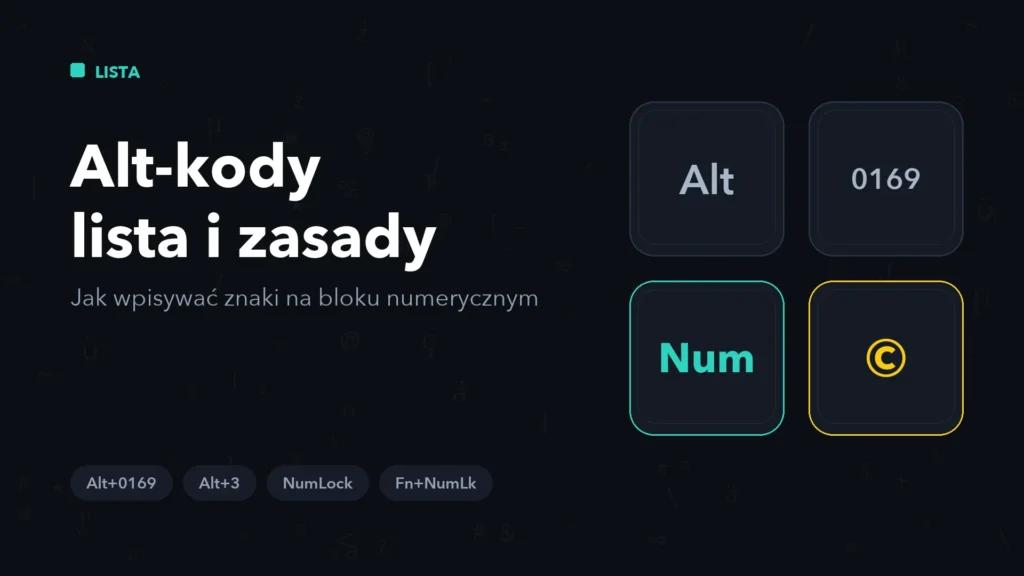
Alt-kod wpisujesz, trzymając lewy Alt i wystukując numer na bloku numerycznym z włączonym NumLock. Kody z zerem wiodącym (Alt+0169) korzystają z tablicy Windows, a te bez zera ze starej tablicy DOS – dlatego część kodów z internetu daje na polskim systemie inny znak.
Jak wpisać Alt-kod krok po kroku
Alt-kod działa tylko wtedy, gdy cyfry wpisujesz na bloku numerycznym po prawej stronie klawiatury – górny rząd cyfr nie obsługuje tej metody.
- Włącz NumLock (kontrolka na klawiaturze powinna się zaświecić).
- Przytrzymaj lewy klawisz Alt.
- Wpisz numer kodu na bloku numerycznym, bez pauz.
- Puść Alt – znak pojawi się w miejscu kursora.
Prawy Alt (AltGr) nie działa w tej metodzie, bo obsługuje warstwę znaków układu klawiatury, co opisuje poradnik o klawiszu AltGr. Sam blok numeryczny i jego tryby omawia tekst o klawiaturze numerycznej.
Dlaczego ten sam kod daje różne znaki
Windows ma dwie tablice znaków dla Alt-kodów, a o tym, która zostanie użyta, decyduje zero na początku kodu. To najczęstsza przyczyna rozczarowania listami kodów krążącymi w sieci.
| Zapis | Tablica | Zależność | Przykład |
|---|---|---|---|
| Alt + 0169 | ANSI (Windows) | Ustawienie regionalne systemu | © |
| Alt + 169 | OEM (DOS) | Systemowa strona kodowa konsoli | znak zależny od systemu |
| Alt + 3 (kody 1–31) | Symbole graficzne | Niezależne | ♥ |
| Alt + 33 do 126 | ASCII | Niezależne | ! ” # $ % |
Na polskim ustawieniu regionalnym tablica ANSI to Windows-1250, a na zachodnioeuropejskim Windows-1252. Obie zgadzają się w zakresie ASCII i przy części symboli (©, ®, ™, °, ×, ÷, µ, €), ale różnią się tam, gdzie w tablicy polskiej siedzą litery z ogonkami. Dlatego kod Alt+0178, opisywany w wielu poradnikach jako ², na polskim systemie może dać zupełnie inny znak.
Wniosek praktyczny: kodom z zakresu ASCII i symbolom 1–31 możesz ufać zawsze, a przy pozostałych warto sprawdzić wynik i mieć pod ręką metodę zapasową.
Alt-kody pewne – działają na każdym ustawieniu
Poniższe kody dają ten sam znak niezależnie od ustawienia regionalnego, bo leżą w zakresie ASCII albo w identycznej części obu tablic Windows.
| Znak | Kod | Znak | Kod | |
|---|---|---|---|---|
| ! | Alt + 33 | @ | Alt + 64 | |
| „ | Alt + 34 | [ | Alt + 91 | |
| # | Alt + 35 | \ | Alt + 92 | |
| $ | Alt + 36 | ] | Alt + 93 | |
| % | Alt + 37 | _ | Alt + 95 | |
| & | Alt + 38 | { | Alt + 123 | |
| ’ | Alt + 39 | \ | Alt + 124 | |
| ( | Alt + 40 | } | Alt + 125 | |
| ) | Alt + 41 | ~ | Alt + 126 | |
| * | Alt + 42 | © | Alt + 0169 | |
| + | Alt + 43 | ® | Alt + 0174 | |
| / | Alt + 47 | ™ | Alt + 0153 | |
| < | Alt + 60 | ° | Alt + 0176 | |
| > | Alt + 62 | µ | Alt + 0181 | |
| ? | Alt + 63 | × | Alt + 0215 | |
| § | Alt + 21 | ÷ | Alt + 0247 |
Szczegóły poszczególnych znaków opisują osobne poradniki, na przykład o małpie @ i o nawiasach.
Alt-kody symboli graficznych (1–31)
Kody od 1 do 31 dają symbole graficzne odziedziczone po pierwszych komputerach PC i działają identycznie na każdym systemie Windows. To najpewniejsza część całej tablicy.
| Symbol | Kod | Symbol | Kod |
|---|---|---|---|
| ☺ | Alt + 1 | ▬ | Alt + 22 |
| ☻ | Alt + 2 | ↨ | Alt + 23 |
| ♥ | Alt + 3 | ↑ | Alt + 24 |
| ♦ | Alt + 4 | ↓ | Alt + 25 |
| ♣ | Alt + 5 | → | Alt + 26 |
| ♠ | Alt + 6 | ← | Alt + 27 |
| ♪ | Alt + 13 | ∟ | Alt + 28 |
| ♫ | Alt + 14 | ↔ | Alt + 29 |
| ☼ | Alt + 15 | ▲ | Alt + 30 |
| ► | Alt + 16 | ▼ | Alt + 31 |
| ◄ | Alt + 17 | ¶ | Alt + 20 |
| ↕ | Alt + 18 | § | Alt + 21 |
Zastosowania tych symboli w nazwach plików i profili zbiera poradnik o sercu i symbolach na klawiaturze.
Alt-kody na laptopie bez bloku numerycznego
Na laptopie bez wydzielonego numpada Alt-kody działają dopiero po włączeniu emulacji bloku numerycznego klawiszem Fn+NumLk, która zamienia część liter w cyfry. Alternatywą są metody, które kodów nie potrzebują.
| Metoda | Skrót | Kiedy używać |
|---|---|---|
| Emulacja numpada | Fn + NumLk, potem Alt + kod | Gdy laptop ma nadrukowane cyfry na klawiszach |
| Panel emoji | Win + kropka | Symbole, emoji, znaki interpunkcyjne |
| Metoda Alt+X | Kod Unicode, potem Alt+X | Tylko Word i Outlook, ale obejmuje każdy znak |
| Tablica znaków | charmap w oknie Win+R | Gdy nie znasz kodu i chcesz wyszukać znak |
| Klawiatura ekranowa | Win + Ctrl + O | Gdy klawisz fizyczny nie działa |
| Kopiuj-wklej | Ctrl+C, Ctrl+V | Zawsze, najszybsza metoda jednorazowa |
Tryb emulacji numpada bywa włączony przypadkiem i wtedy klawiatura zaczyna pisać cyfry zamiast liter, co wyłączysz ponownym naciśnięciem Fn+NumLk.
Alt-kody a Unicode – kiedy który sposób
Alt-kody obejmują tylko 256 znaków jednej tablicy, a Unicode ponad sto tysięcy, więc do symboli spoza klasycznego zestawu potrzebujesz metody Alt+X albo wklejenia znaku. Poniżej porównanie zakresów.
- Alt-kod (Alt+0169): szybki, działa w każdym programie Windows, ale ograniczony do jednej tablicy 256 znaków.
- Alt+X (00A9 + Alt+X): obejmuje cały Unicode, działa tylko w Wordzie i Outlooku.
- Panel emoji (Win+kropka): bez znajomości kodów, obejmuje emoji i symbole, wstawia znaki kolorowe.
- Tablica znaków (charmap): pozwala wyszukać znak po nazwie i podgląda jego kod.
- Kopiuj-wklej: działa wszędzie, także na telefonie i w polach bez obsługi kodów.
Do znaków używanych codziennie najwygodniejszy jest Alt-kod, do rzadkich symboli matematycznych metoda Alt+X, opisana w poradniku o znakach matematycznych.
Gdzie Alt-kody nie zadziałają
Alt-kody są funkcją systemu Windows, więc nie działają na Macu ani w części programów przechwytujących klawisz Alt do własnych skrótów.
| Środowisko | Czy działa | Zamiennik |
|---|---|---|
| Windows, większość programów | Tak | – |
| macOS | Nie | Option + klawisz, przeglądarka znaków (Ctrl+Cmd+Spacja) |
| Linux | Nie w tej formie | Ctrl+Shift+U, potem kod Unicode |
| Programy graficzne, gry | Często nie | Wpisz znak poza programem i wklej |
| Przeglądarka, pola formularzy | Zwykle tak | Kopiuj-wklej przy problemach |
| Telefon | Nie | Klawiatura symboli lub wklejenie |
FAQ – Alt-kody
Jak wpisać Alt-kod na klawiaturze?
Włącz NumLock, przytrzymaj lewy Alt i wpisz numer na bloku numerycznym, a następnie puść Alt. Cyfry z górnego rzędu nie zadziałają.
Dlaczego Alt-kod daje inny znak niż w tabeli?
Kody z zerem wiodącym korzystają z tablicy zależnej od ustawienia regionalnego systemu. Na polskim ustawieniu część pozycji zajmują litery z ogonkami, więc kod z zagranicznej listy daje inny symbol.
Jak używać Alt-kodów na laptopie bez numpada?
Włącz emulację bloku numerycznego skrótem Fn+NumLk albo skorzystaj z panelu emoji (Win+kropka), Tablicy znaków lub metody kopiuj-wklej.
Czy Alt-kody działają na Macu?
Nie. Na Macu znaki specjalne wpisujesz klawiszem Option w połączeniu z literą albo przez przeglądarkę znaków otwieraną skrótem Ctrl+Cmd+Spacja.
Jaki jest Alt-kod dla polskich liter?
Polskie litery wpisuje się kombinacją AltGr i litery bazowej, na przykład AltGr+a daje ą. To metoda szybsza i pewniejsza od Alt-kodów, które dla znaków diakrytycznych zależą od ustawień systemu.
Podsumowanie
Alt-kod wymaga lewego Alt, bloku numerycznego i włączonego NumLock, a jego wynik zależy od tego, czy kod ma zero wiodące. Pewne są kody z zakresu ASCII, symbole 1–31 oraz ©, ®, ™, °, ×, ÷ i µ, a do wszystkiego innego szybciej dojdziesz metodą Alt+X w Wordzie, panelem emoji lub zwykłym kopiuj-wklej.
O autorze

Od autora: Na altcontroldelete.pl dzielę się wiedzą, która pomaga użytkownikom opanować technologię i uczynić z niej sprzymierzeńca w codziennym życiu. Moją pasją jest odkrywanie prostych sposobów na to, by komputery,…
Inne wpisy z kategorii Znaki specjalne
Znak copyright © ® ™ na klawiaturze – jak go napisać
Znak copyright © to Alt+0169, ® to Alt+0174, a ™ to Alt+0153. Skróty na Macu, autokorekta Worda, encje HTML i wyjaśnienie, kiedy używać którego symbolu.
Znaki matematyczne na klawiaturze – pierwiastek, nieskończoność, ≠ ≤ ≥
Znaki matematyczne na klawiaturze: pierwiastek √, nieskończoność ∞ i ≠ przez kod Unicode z Alt+X, pewne Alt-kody dla × ÷ ° µ oraz gotowe symbole do skopiowania.
Serce ♥ na klawiaturze – Alt-kody serc, gwiazdek i symboli
Serce ♥ na klawiaturze to Alt+3 na bloku numerycznym. Pełna tabela Alt-kodów symboli, panel emoji Win+kropka i gotowe znaki ♥ ★ ☺ do skopiowania.