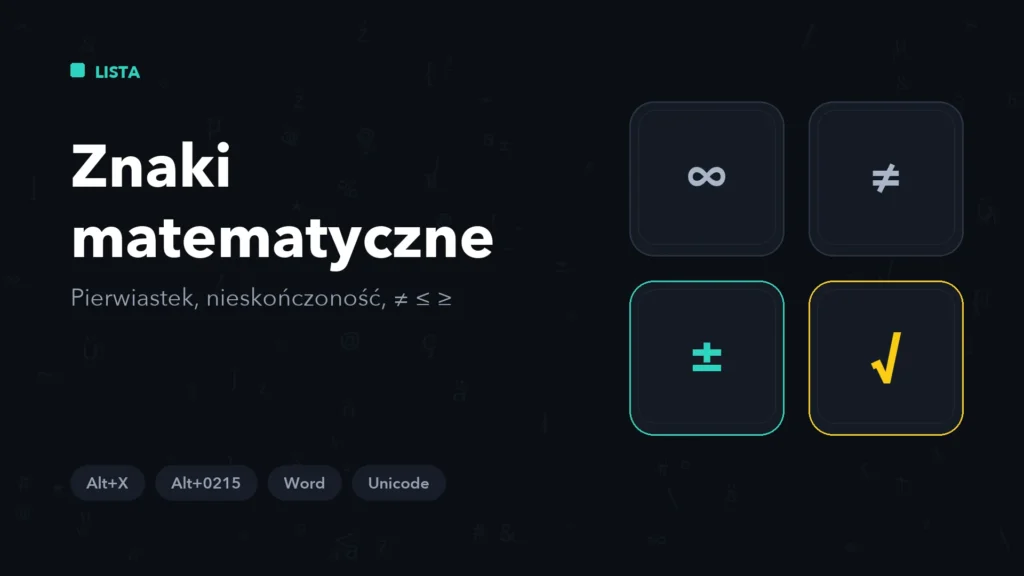
Symbole matematyczne najpewniej wstawisz w Wordzie: wpisz kod Unicode i naciśnij Alt+X – 221A daje √, 221E daje ∞, a 2260 daje ≠. Znak mnożenia × ma pewny Alt-kod Alt+0215, dzielenia ÷ Alt+0247. Wszystkie symbole skopiujesz z bloku poniżej.
Skopiuj znaki matematyczne (kopiuj-wklej)
Najszybsza metoda na wstawienie symbolu matematycznego to skopiowanie gotowego znaku – zaznacz potrzebny symbol, naciśnij Ctrl+C i wklej Ctrl+V.
√ ∛ ∞ ≠ ≤ ≥ ≈ ± × ÷ π Σ ∑ ∫ ° µ Ω α β Δ ∈ ⊂ ∀ ∃
Wklejony znak zachowuje wygląd niezależnie od czcionki, bo to punkt kodowy Unicode, a nie formatowanie. Pierwiastek √ to U+221A, nieskończoność ∞ to U+221E, a znak różności ≠ to U+2260.
Tabela Alt-kodów – znaki z pewnym kodem
Cztery symbole matematyczne mają Alt-kody działające niezależnie od ustawienia regionalnego systemu, bo leżą w tym samym miejscu polskiej i zachodnioeuropejskiej tablicy Windows.
| Znak | Nazwa | Alt-kod (pewny) | Unicode |
|---|---|---|---|
| × | Znak mnożenia | Alt + 0215 | U+00D7 |
| ÷ | Znak dzielenia | Alt + 0247 | U+00F7 |
| ° | Stopień | Alt + 0176 | U+00B0 |
| µ | Mikro | Alt + 0181 | U+00B5 |
Alt-kody wymagają bloku numerycznego z włączonym NumLock i pełnych czterech cyfr z zerem wiodącym. Znaki × i ÷ omawia szerzej poradnik o znaku mnożenia i dzielenia, a stopień tekst o znaku stopnia.
Krążące w sieci kody bez zera wiodącego (na przykład Alt+251 dla √ czy Alt+241 dla ±) pochodzą ze starej tablicy DOS i na polskim ustawieniu regionalnym dają inne znaki. Zamiast nich używaj metody Alt+X albo kopiuj-wklej – obie działają zawsze.
Metoda Alt+X w Wordzie – działa dla każdego symbolu
Pozostałe symbole matematyczne wstawisz w Wordzie, wpisując kod szesnastkowy Unicode i naciskając Alt+X. To metoda uniwersalna: obejmuje też znaki, które nie mają żadnego Alt-kodu.

| Znak | Nazwa | Wpisz kod, potem Alt+X |
|---|---|---|
| √ | Pierwiastek kwadratowy | 221A |
| ± | Plus-minus | 00B1 |
| ≈ | W przybliżeniu równe | 2248 |
| π | Pi | 03C0 |
| ≠ | Nie równa się | 2260 |
| ≤ | Mniejsze lub równe | 2264 |
| ≥ | Większe lub równe | 2265 |
| ∞ | Nieskończoność | 221E |
| ∑ | Suma | 2211 |
| ∫ | Całka | 222B |
| ∛ | Pierwiastek trzeciego stopnia | 221B |
| ∈ | Należy do zbioru | 2208 |
| ⊂ | Zawiera się | 2282 |
| Δ | Delta | 0394 |
| ∀ | Dla każdego | 2200 |
| ∃ | Istnieje | 2203 |
Skrót Alt+X działa w Wordzie i Outlooku. W przeglądarce, w Excelu i w komunikatorach użyj kopiuj-wklej albo Tablicy znaków uruchamianej poleceniem charmap w oknie Win+R.
Edytor równań w Wordzie
W Wordzie skrót Alt+= wstawia pole równania, w którym symbole wpisujesz nazwami z odwrotnym ukośnikiem, na przykład \infty daje ∞. To najwygodniejsza metoda przy dłuższych wzorach.
\sqrt+ spacja → pole pierwiastka\infty+ spacja → ∞\neq+ spacja → ≠\leqi\geq+ spacja → ≤ i ≥\pi,\alpha,\beta+ spacja → π, α, β\timesi\div+ spacja → × i ÷\sum+ spacja → ∑ z miejscem na granice sumowania
Równanie wstawione tym sposobem zachowuje strukturę matematyczną, więc ułamki i indeksy skalują się razem z czcionką. Do prostego zapisu w zdaniu wystarczy jednak zwykły znak z tabeli powyżej. Potęgi i indeksy opisuje osobny poradnik o kwadracie i indeksie górnym.
Znak mniejszości i większości z klawiatury
Znaki < i > masz bezpośrednio na klawiaturze pod kombinacjami Shift+przecinek i Shift+kropka, więc nie potrzebują żadnego kodu. Wersje z podkreśleniem ≤ i ≥ to już osobne symbole Unicode.
| Zapis | Znaczenie | Jak wpisać |
|---|---|---|
| < | Mniejsze niż | Shift + przecinek |
| > | Większe niż | Shift + kropka |
| ≤ | Mniejsze lub równe | Word: 2264 + Alt+X |
| ≥ | Większe lub równe | Word: 2265 + Alt+X |
| <= | Zapis techniczny | Dwa znaki z klawiatury |
| >= | Zapis techniczny | Dwa znaki z klawiatury |
W Excelu i w kodzie źródłowym używa się wyłącznie zapisu technicznego <= i >=, bo symbole ≤ i ≥ nie są tam rozpoznawane jako operatory. W dokumentach i pracach naukowych obowiązuje zapis symbolem. Pozostałe znaki z tego rzędu opisuje przewodnik po nawiasach na klawiaturze.
Litery greckie w zapisie matematycznym
Litery greckie wstawisz w Wordzie kodem Unicode z Alt+X albo przez Wstaw → Symbol z podzbiorem „Grecki i koptyjski”. Poniżej zestaw najczęściej używany w fizyce i matematyce.
| Litera | Nazwa | Unicode (kod + Alt+X) |
|---|---|---|
| α | Alfa | 03B1 |
| β | Beta | 03B2 |
| γ | Gamma | 03B3 |
| Δ | Delta wielka | 0394 |
| θ | Theta | 03B8 |
| λ | Lambda | 03BB |
| µ | Mikro (znak jednostki) | 00B5 |
| π | Pi | 03C0 |
| Σ | Sigma wielka | 03A3 |
| φ | Fi | 03C6 |
| Ω | Omega wielka | 03A9 |
Znak mikro µ używany w jednostkach (µm, µF) to nie ta sama litera co grecka mi w tekście matematycznym, choć wyglądają identycznie. Do jednostek stosuj kod U+00B5, czyli Alt+0181.
FAQ – znaki matematyczne
Jak zrobić pierwiastek na klawiaturze?
W Wordzie wpisz 221A i naciśnij Alt+X. W innych programach skopiuj znak √ z tej strony – pierwiastek nie ma Alt-kodu działającego niezależnie od ustawień regionalnych.
Jak wpisać znak nieskończoności?
W Wordzie wpisz 221E i naciśnij Alt+X. W innych programach skopiuj gotowy znak ∞ z tej strony, bo ten symbol nie ma klasycznego Alt-kodu.
Jak napisać znak „nie równa się”?
W Wordzie wpisz 2260 i naciśnij Alt+X, aby otrzymać ≠. W Excelu i w kodzie zamiast tego symbolu używa się zapisu <> lub !=.
Jak wstawić wzór matematyczny w Wordzie?
Naciśnij Alt+=, aby wstawić pole równania, i wpisuj symbole nazwami, na przykład \sqrt czy \sum. Word automatycznie sformatuje ułamki, potęgi i indeksy.
Dlaczego symbol matematyczny zamienia się w kwadrat?
Wybrana czcionka nie zawiera tego znaku. Zmień czcionkę na Segoe UI Symbol, Cambria Math albo Arial Unicode, a symbol wyświetli się poprawnie.
Podsumowanie
Symbole matematyczne najpewniej wstawisz w Wordzie kodem Unicode ze skrótem Alt+X: 221A dla √, 221E dla ∞, 2260 dla ≠. Pewne Alt-kody mają tylko × (0215), ÷ (0247), ° (0176) i µ (0181), a przy dłuższych wzorach najszybszy jest edytor równań otwierany skrótem Alt+=.
O autorze

Od autora: Na altcontroldelete.pl dzielę się wiedzą, która pomaga użytkownikom opanować technologię i uczynić z niej sprzymierzeńca w codziennym życiu. Moją pasją jest odkrywanie prostych sposobów na to, by komputery,…
Inne wpisy z kategorii Znaki specjalne
Alt-kody – lista kodów i zasady, których nie znajdziesz w tabelach
Alt-kody: lista pewnych kodów, wyjaśnienie różnicy między Alt+169 a Alt+0169 i metody zastępcze na laptopie bez bloku numerycznego. Sprawdź, zanim wpiszesz kod.
Znak copyright © ® ™ na klawiaturze – jak go napisać
Znak copyright © to Alt+0169, ® to Alt+0174, a ™ to Alt+0153. Skróty na Macu, autokorekta Worda, encje HTML i wyjaśnienie, kiedy używać którego symbolu.
Serce ♥ na klawiaturze – Alt-kody serc, gwiazdek i symboli
Serce ♥ na klawiaturze to Alt+3 na bloku numerycznym. Pełna tabela Alt-kodów symboli, panel emoji Win+kropka i gotowe znaki ♥ ★ ☺ do skopiowania.