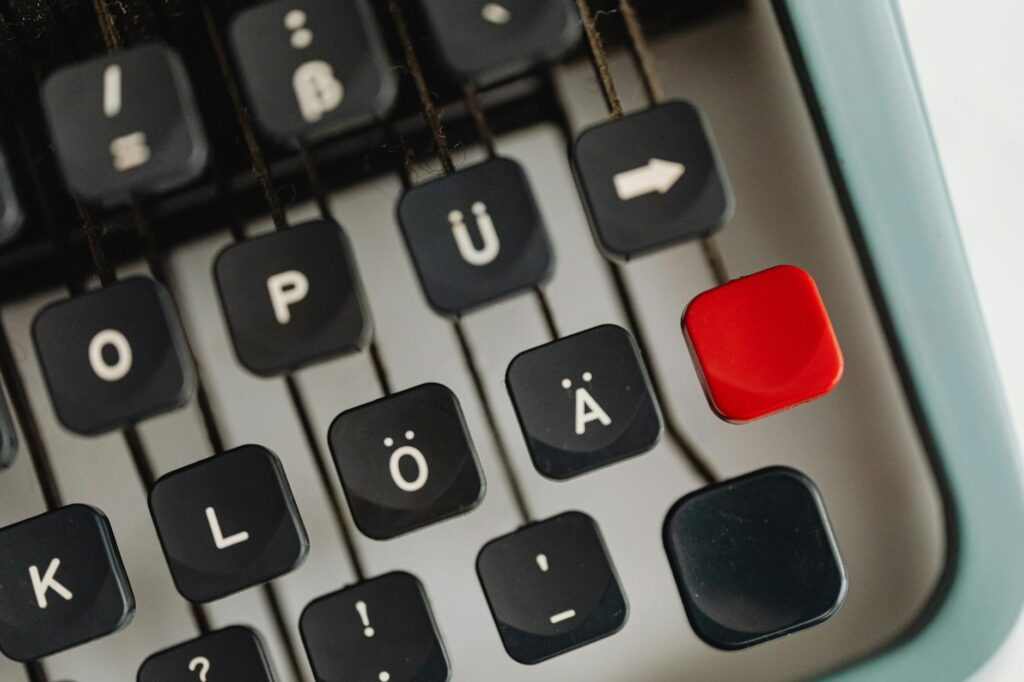
Apostrof ’ napiszesz wprost klawiszem przy Enter, Alt-kodem Alt+39 lub encją HTML '. Akcent wsteczny ` (backtick, grawis) leży w lewym górnym rogu przy 1/Esc i bywa „martwym klawiszem” – po naciśnięciu dodaj spację, by pojawił się sam znak; Alt-kod to Alt+96. Najszybciej skopiuj znak z bloku poniżej.
Skopiuj apostrof ’ i backtick ` (kopiuj-wklej)
Najszybsza metoda wstawienia obu znaków to skopiowanie gotowego symbolu – zaznacz znak poniżej, naciśnij Ctrl+C, wklej Ctrl+V w dowolnym programie.
'
`
Ta metoda działa wszędzie (Word, przeglądarka, terminal, e-mail, edytor kodu) niezależnie od układu klawiatury i systemu, bo wkleja sam punkt kodowy znaku. Apostrof prosty ’ to w Unicode punkt kodowy U+0027 (decymalnie 39), a akcent wsteczny ` to U+0060 (decymalnie 96).
Tabela metod – apostrof ’ i backtick `
Oba znaki wpiszesz Alt-kodem na bloku numerycznym, klawiszem na klawiaturze lub encją HTML – poniższa tabela zbiera wszystkie pewne metody obok siebie.
| Znak | Windows (Alt-kod) | Klawisz | macOS | HTML | Skopiuj |
|---|---|---|---|---|---|
| Apostrof prosty ’ | Alt+39 | klawisz przy Enter (przy 😉 | ten sam klawisz | ' | ’ |
| Backtick ` (grawis) | Alt+96 | przy 1/Esc, lewy górny róg | ten sam klawisz | ` | ` |
Alt-kody działają wyłącznie na fizycznym bloku numerycznym (numpad) z włączonym NumLock – górny rząd cyfr nad literami nie zadziała. Jeśli nie masz pewności co do swojego układu, użyj metody uniwersalnej: skopiuj znak z bloku powyżej albo wpisz kod Unicode (0027 lub 0060) i naciśnij Alt+X w Wordzie.
Apostrof ’ na Windows – klawisz przy Enter i Alt+39
Apostrof prosty ’ wpiszesz na Windows bezpośrednio klawiszem leżącym po prawej, przy klawiszu Enter (na układzie polskim i US obok średnika ;), albo Alt-kodem Alt+39 na bloku numerycznym.
Apostrof to znak ASCII obecny na każdym układzie, więc zwykle nie sprawia problemów. Procedura Alt-kodu, gdy klawisz apostrofu nie działa:
- Włącz NumLock (lampka NumLock świeci).
- Przytrzymaj lewy klawisz Alt.
- Wpisz 39 na bloku numerycznym (nie na górnym rzędzie cyfr).
- Puść Alt – w miejscu kursora pojawia się ’.
Na większości klawiatur apostrof prosty ’ służy do skrótów w języku angielskim (don’t, it’s, o’clock) i w nazwiskach z apostrofem (d’Artagnan, O’Brien). Logika modyfikatorów i nazwy klawiszy są opisane w przewodniku o nazwach klawiszy komputera.
Backtick ` (akcent wsteczny) na Windows – Alt+96 i martwy klawisz
Akcent wsteczny ` (backtick, grawis) wpiszesz na Windows klawiszem w lewym górnym rogu klawiatury przy klawiszu 1 i pod Esc, albo Alt-kodem Alt+96 na bloku numerycznym – uwaga, na wielu układach ten klawisz to „martwy klawisz”.
Klawisz backticka dzieli miejsce ze znakiem tyldy ~ (na nim, przez Shift) w lewym górnym rogu. Na układach US-International zachowuje się jak martwy klawisz: po naciśnięciu pozornie nic się nie pojawia, bo system czeka na literę do złożenia akcentu (à, è). Aby uzyskać sam backtick `, naciśnij po nim Spację. Procedura:
- Naciskasz klawisz przy 1/Esc.
- Pozornie nic się nie pojawia – kursor czeka.
- Naciskasz Spację → pojawia się sam backtick `.
- Alternatywnie naciskasz literę
a→ pojawia się à.
Na układzie Polski (programisty) backtick zwykle pojawia się od razu, bez kroku ze spacją. Pewną metodą niezależną od układu jest Alt+96 na bloku numerycznym lub skopiowanie znaku z bloku na górze strony. Przełączysz układ skrótem Win+Spacja, a komplet kombinacji Shift dla symboli znajdziesz w przewodniku o znakach specjalnych na klawiaturze.
Apostrof i backtick na Macu
Na Macu apostrof prosty ’ wpiszesz wprost klawiszem przy Enter (bez problemu), a backtick ` klawiszem w lewym górnym rogu lub kombinacją z Option – na układzie US-International backtick bywa martwym klawiszem, więc po nim naciśnij Spację.
Apostrof na Macu działa identycznie jak na Windows – to znak ASCII na klawiszu obok Enter. Backtick na klawiaturach Apple leży zwykle przy lewym Shift (układ ISO/europejski) albo przy 1 (układ US). Jeśli po naciśnięciu pojawia się akcent czekający na literę (à, è, ì, ò, ù), to martwy klawisz – naciśnij Spację, by otrzymać sam znak `. Najpewniejsza metoda niezależna od układu to skopiowanie znaku z bloku kopiuj-wklej na górze strony. Gdzie leży który klawisz, podpowiada przewodnik o układzie klawiatury.
Apostrof prosty ’ a apostrof typograficzny ’
To dwa różne znaki: apostrof prosty ’ (U+0027) to znak z klawiatury używany w kodzie i skrótach angielskich, a apostrof typograficzny ’ (U+2019, „drukarski”, zakrzywiony) to poprawny znak w tekście wydawniczym, który edytory wstawiają automatycznie.
| Znak | Nazwa | Unicode | Gdzie używać |
|---|---|---|---|
| ’ | Apostrof prosty | U+0027 | Kod, skróty ang. (don’t), nazwiska (d’Artagnan) |
| ’ | Apostrof typograficzny | U+2019 | Tekst wydawniczy, autokorekta Worda |
| ` | Akcent wsteczny / grawis | U+0060 | Programowanie, Markdown, terminal |
Word i wiele edytorów automatycznie zamienia apostrof prosty ’ na typograficzny ’ (funkcja autoformatowania). W kodzie programu, w terminalu i w adresach to bywa problem – zakrzywiony apostrof ’ łamie składnię, bo język oczekuje prostego ’. Jeśli kod nie działa po wklejeniu z Worda, sprawdź, czy apostrofy i cudzysłowy nie zostały zamienione na wersje typograficzne.
Do czego służy backtick ` w programowaniu
Backtick to znak roboczy programistów: w Markdown otacza kod (inline code), w JavaScript tworzy template literals ( Witaj ${imie} `), a w terminalu Unix/Linux oznacza podstawienie wyniku komendy.
| Kontekst | Zastosowanie backticka ` | Przykład |
|---|---|---|
| Markdown | Kod w linii (inline code) | ` nazwa_funkcji ` |
| Markdown | Blok kodu (potrójny) | ` na początku i końcu |
| JavaScript | Template literals | ` Suma: ${a + b} ` |
| Terminal / Bash | Podstawienie komendy (stare) | ` date ` |
| SQL / MySQL | Cytowanie nazw kolumn | ` nazwa kolumny ` |
W Markdown pojedynczy backtick otacza fragment kodu w linii, a trzy backticki rozpoczynają i kończą blok kodu. W JavaScript ciąg w backtickach pozwala wstawiać zmienne przez ${...} i pisać tekst w wielu liniach. Dlatego backtick jest jednym z najczęściej używanych znaków przy pisaniu kodu – jeśli Twój klawisz to martwy klawisz, przełącz układ na Polski (programisty) lub przypisz wygodny skrót.
FAQ – najczęstsze pytania o apostrof i backtick
Jak napisać apostrof ’ na klawiaturze?
Naciśnij klawisz apostrofu leżący po prawej, przy klawiszu Enter (obok średnika 😉 – to znak ASCII obecny na każdym układzie. Alternatywnie na Windows przytrzymaj lewy Alt i wpisz 39 na bloku numerycznym (Alt+39 = ’). W HTML zapiszesz go encją '.
Gdzie jest klawisz backtick ` na klawiaturze?
Backtick (akcent wsteczny, grawis) leży w lewym górnym rogu klawiatury, przy klawiszu 1 i pod Esc – dzieli miejsce z tyldą ~. Na Windows wpiszesz go też Alt-kodem Alt+96 na bloku numerycznym.
Dlaczego po naciśnięciu backticka nic się nie pojawia?
To „martwy klawisz” (dead key) – system czeka na literę, by złożyć akcent (à, è). Aby uzyskać sam backtick `, naciśnij po nim Spację. Możesz też przełączyć układ na Polski (programisty), gdzie znak pojawia się od razu, albo użyć Alt+96.
Czym różni się apostrof prosty ’ od typograficznego ’?
Apostrof prosty ’ (U+0027) to znak z klawiatury używany w kodzie i skrótach angielskich. Apostrof typograficzny ’ (U+2019) to zakrzywiona wersja stosowana w tekście wydawniczym, którą Word wstawia automatycznie. W kodzie używaj wyłącznie prostego, bo zakrzywiony łamie składnię.
Jak zapisać apostrof i backtick w HTML?
Apostrof prosty ’ zapiszesz encją liczbową ' (Unicode U+0027), a backtick encją „ (U+0060). Oba to znaki ASCII, więc możesz je też wpisać wprost w kodzie UTF-8.
Podsumowanie
Apostrof prosty ’ wpiszesz wprost klawiszem przy Enter, Alt-kodem Alt+39 na bloku numerycznym lub encją HTML ' (Unicode U+0027). Akcent wsteczny (backtick, grawis) leży w lewym górnym rogu przy 1/Esc, ma Alt-kod Alt+96 i encję „ (U+0060), a na wielu układach jest martwym klawiszem – wtedy dodaj spację albo przełącz się na układ Polski (programisty). Rozróżniaj apostrof prosty ’ od typograficznego ’ (U+2019): w kodzie, terminalu i Markdown zawsze używaj prostych znaków, bo wersje typograficzne łamią składnię. Najszybsza metoda niezależna od układu to kopiuj-wklej z bloku na górze strony.
Źródła
- Microsoft Learn – Insert ASCII or Unicode characters; Keyboard layouts
- Apple Support – Enter special characters and symbols on Mac
- Unicode Consortium – Unicode Character Database (U+0027 APOSTROPHE, U+0060 GRAVE ACCENT, U+2019 RIGHT SINGLE QUOTATION MARK)
- W3C – HTML Character References
O autorze

Od autora: Na altcontroldelete.pl dzielę się wiedzą, która pomaga użytkownikom opanować technologię i uczynić z niej sprzymierzeńca w codziennym życiu. Moją pasją jest odkrywanie prostych sposobów na to, by komputery,…
Inne wpisy z kategorii Znaki specjalne
Alt-kody – lista kodów i zasady, których nie znajdziesz w tabelach
Alt-kody: lista pewnych kodów, wyjaśnienie różnicy między Alt+169 a Alt+0169 i metody zastępcze na laptopie bez bloku numerycznego. Sprawdź, zanim wpiszesz kod.
Znak copyright © ® ™ na klawiaturze – jak go napisać
Znak copyright © to Alt+0169, ® to Alt+0174, a ™ to Alt+0153. Skróty na Macu, autokorekta Worda, encje HTML i wyjaśnienie, kiedy używać którego symbolu.
Znaki matematyczne na klawiaturze – pierwiastek, nieskończoność, ≠ ≤ ≥
Znaki matematyczne na klawiaturze: pierwiastek √, nieskończoność ∞ i ≠ przez kod Unicode z Alt+X, pewne Alt-kody dla × ÷ ° µ oraz gotowe symbole do skopiowania.