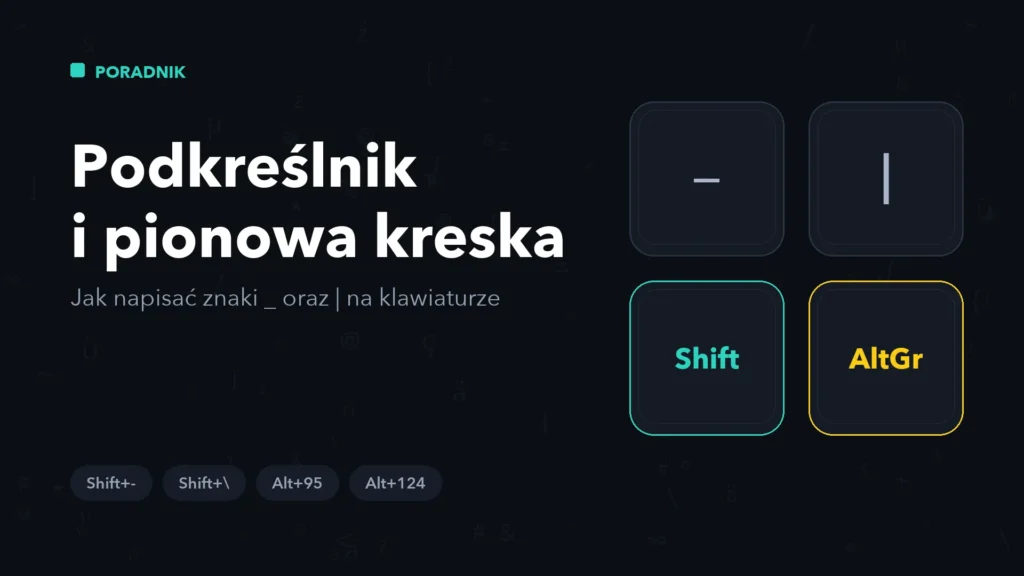
Podkreślnik _ napiszesz kombinacją Shift+minus (klawisz obok cyfry 0), a pionową kreskę | kombinacją Shift+backslash (klawisz nad Enter). Alt-kody to Alt+95 dla podkreślnika i Alt+124 dla pionowej kreski. Oba znaki skopiujesz z bloku poniżej.
Skopiuj podkreślnik _ i pionową kreskę | (kopiuj-wklej)
Najszybszy sposób wstawienia obu znaków to skopiowanie ich stąd – szczególnie przydatne na laptopie z nietypowym układem klawiatury.
_ |
Podkreślnik _ to w Unicode punkt kodowy U+005F (low line, potocznie underscore), a pionowa kreska | to U+007C (vertical line, potocznie pipe). W HTML zapiszesz je jako _ i |. Oba znaki są znakami ASCII, więc działają w każdym programie i systemie plików.
Tabela – jak napisać podkreślnik i pionową kreskę
Podkreślnik dzieli klawisz z minusem, a pionowa kreska z backslashem, więc oba wymagają klawisza Shift – tabela zbiera kombinacje dla najczęstszych układów.
| Znak | Windows PL / US | Windows niemiecki | macOS | Alt-kod | |
|---|---|---|---|---|---|
| _ (podkreślnik) | Shift + minus (obok 0) | Shift + minus | Shift + minus | Alt + 95 | |
| \ | (pionowa kreska) | Shift + backslash (nad Enter) | AltGr + < | Shift + backslash | Alt + 124 |
| ¦ (przerywana kreska) | – | – | – | Alt + 0166 | |
| – (półpauza, nie mylić z _) | – | – | Option + minus | Alt + 0150 |
Alt-kody działają wyłącznie na bloku numerycznym z włączonym NumLock. Na klawiaturze bez numpada użyj metody kopiuj-wklej albo klawiatury ekranowej.
Gdzie jest podkreślnik na klawiaturze laptopa
Podkreślnik na klawiaturze laptopa znajduje się na klawiszu z minusem, bezpośrednio na prawo od cyfry 0 w górnym rzędzie, i wywołujesz go klawiszem Shift. Nie ma go na bloku numerycznym, bo tamten minus służy do odejmowania.

Częstym błędem jest szukanie podkreślnika przy klawiszach z myślnikiem w innych miejscach klawiatury. Znak podkreślenia w tekście (linia pod literami) to co innego niż znak _ – tekst podkreślisz skrótem Ctrl+U, a znak _ wpiszesz Shift+minus. Różnice między myślnikiem, dywizem i półpauzą wyjaśnia osobny poradnik o półpauzie i dywizie.
Gdzie jest pionowa kreska na klawiaturze
Pionowa kreska | leży na klawiszu z backslashem, czyli nad klawiszem Enter na klawiaturze ANSI albo obok lewego Shift na klawiaturze ISO, i wymaga wciśnięcia Shift. To ten sam klawisz, który daje ukośnik wsteczny bez Shifta.
| Układ klawiatury | Kombinacja dla \ | |
|---|---|---|
| Polski programisty (ANSI) | Shift + klawisz nad Enter | |
| Europejski ISO | Shift + klawisz obok lewego Shift lub obok Enter | |
| Niemiecki QWERTZ | AltGr + klawisz < (obok lewego Shift) | |
| macOS (PL, US) | Shift + backslash | |
| macOS niemiecki | Option + 7 |
Więcej o tym, dlaczego ten klawisz wędruje po klawiaturze, przeczytasz w przewodniku po układzie klawiatury. Powiązany znak backslash opisuje poradnik o ukośniku i backslashu.
Do czego służy podkreślnik
Podkreślnik zastępuje spację tam, gdzie spacja jest zabroniona lub niewygodna, czyli w nazwach plików, zmiennych i adresach. To jego główne zastosowanie w informatyce i w pracy biurowej.
- Nazwy plików:
raport_2026_sierpien.xlsx– czytelniej niż bez separatora, a system nie łamie nazwy w adresie. - Zmienne w kodzie: konwencja
snake_case, na przykładliczba_klientow, powszechna w Pythonie i SQL. - Adresy e-mail: podkreślnik jest dozwolony w części przed małpą, na przykład
[email protected]. - Markdown i komunikatory: tekst otoczony
_bywa wyświetlany kursywą, a__pogrubieniem. - Formularze i druki: ciąg
______tworzy linię do wypełnienia ręcznego. - SQL: w warunku LIKE znak
_zastępuje dokładnie jeden dowolny znak.
Do czego służy pionowa kreska
Pionowa kreska | działa w informatyce jako operator „lub” i jako potok przekazujący dane między poleceniami, a w tekście jako separator wizualny. Ma więc znaczenie funkcjonalne, nie tylko dekoracyjne.
| Kontekst | Znaczenie | Przykład | ||
|---|---|---|---|---|
| Terminal, wiersz poleceń | Potok (pipe) przekazujący wynik dalej | `dir \ | more` | |
| Wyrażenia regularne | Alternatywa „albo” | `kot\ | pies` | |
| Programowanie | Operator OR bitowy lub logiczny | `a \ | b` | |
| Markdown | Granica kolumny w tabeli | `\ | kolumna \ | ` |
| Typografia webowa | Separator w nagłówku strony | `Sklep \ | Kontakt` | |
| Matematyka | Wartość bezwzględna | `\ | x\ | = 5` |
W tabelach Markdown pionowa kreska użyta jako zwykły znak musi być poprzedzona backslashem, inaczej rozbije układ kolumn.
Częste problemy z tymi znakami
Najczęstszy problem to brak reakcji klawisza z backslashem po zmianie układu językowego – system wtedy przypisuje pod niego inny znak. Poniżej lista objawów i rozwiązań.
| Objaw | Przyczyna | Rozwiązanie | |
|---|---|---|---|
| Shift+backslash daje inny znak | Aktywny układ UK lub niemiecki | Win+Spacja, przełącz na polski programisty | |
| Podkreślnik zamienia się w kursywę | Autoformatowanie w Wordzie lub komunikatorze | Ctrl+Z zaraz po wpisaniu | |
| Klawisz \ | nie działa w terminalu | Terminal przechwytuje układ systemowy | Wklej znak przez Ctrl+Shift+V |
| Brak obu znaków na klawiaturze laptopa | Klawiatura ISO z nietypowym rozkładem | Alt+95 i Alt+124 na numpadzie | |
| Nazwa pliku odrzuca \ | Znak zarezerwowany przez system Windows | Zamień na podkreślnik lub dywiz |
Gdy problem dotyczy wielu klawiszy naraz, sprawdź diagnostykę w poradniku klawiatura pisze cyfry zamiast liter.
Podkreślnik czy dywiz w nazwach plików
W nazwach plików i adresach stron podkreślnik i dywiz działają podobnie, ale wyszukiwarki traktują je inaczej: dywiz rozdziela wyrazy, a podkreślnik bywa czytany jako ich połączenie. Dlatego w adresach stron przyjęło się używać dywizu.
| Kontekst | Zalecany separator | Powód |
|---|---|---|
| Adres strony (URL) | Dywiz | Rozdziela wyrazy dla wyszukiwarki |
| Nazwa pliku roboczego | Podkreślnik | Czytelny podział, brak konfliktu z minusem |
| Nazwa zmiennej w kodzie | Podkreślnik | Konwencja snake_case |
| Nazwa klasy w CSS | Dywiz | Konwencja kebab-case |
| Polecenie w terminalu | Podkreślnik | Dywiz może być odczytany jako parametr |
W terminalu nazwa pliku zaczynająca się od dywizu bywa interpretowana jako opcja polecenia, przez co komenda kończy się błędem. Podkreślnik tego problemu nie ma, więc do plików uruchamianych z konsoli pozostaje bezpieczniejszym wyborem.
FAQ – podkreślnik i pionowa kreska
Jak zrobić podkreślnik na klawiaturze laptopa?
Przytrzymaj Shift i naciśnij klawisz z minusem obok cyfry 0. Jeśli klawisz nie reaguje, użyj Alt+95 na bloku numerycznym z włączonym NumLock.
Gdzie jest pionowa kreska na klawiaturze?
Na klawiszu z backslashem – nad Enterem lub obok lewego Shift, zależnie od układu ANSI albo ISO. Wciśnij ten klawisz razem z Shiftem.
Jak napisać podkreślnik na Macu?
Kombinacją Shift i klawisz minus, dokładnie tak samo jak na Windows. Na klawiaturze niemieckiej Maca pionową kreskę uzyskasz przez Option+7.
Czym różni się podkreślnik od dywizu?
Podkreślnik _ leży na linii dolnej i zastępuje spację w nazwach technicznych, a dywiz – leży w połowie wysokości i łączy wyrazy w tekście, na przykład w słowie biało-czerwony.
Jak wpisać pionową kreskę na telefonie?
Naciśnij ?123, potem =\<, aby otworzyć drugą warstwę symboli – pionowa kreska znajduje się tam obok nawiasów kwadratowych.
Podsumowanie
Podkreślnik _ wpiszesz przez Shift i klawisz minus obok zera, a pionową kreskę | przez Shift i klawisz z backslashem. Gdy klawisze dają inne znaki, winny jest układ językowy – przełącz go skrótem Win+Spacja, a w ostateczności użyj Alt+95 i Alt+124 na bloku numerycznym.
O autorze

Od autora: Na altcontroldelete.pl dzielę się wiedzą, która pomaga użytkownikom opanować technologię i uczynić z niej sprzymierzeńca w codziennym życiu. Moją pasją jest odkrywanie prostych sposobów na to, by komputery,…
Inne wpisy z kategorii Znaki specjalne
Alt-kody – lista kodów i zasady, których nie znajdziesz w tabelach
Alt-kody: lista pewnych kodów, wyjaśnienie różnicy między Alt+169 a Alt+0169 i metody zastępcze na laptopie bez bloku numerycznego. Sprawdź, zanim wpiszesz kod.
Znak copyright © ® ™ na klawiaturze – jak go napisać
Znak copyright © to Alt+0169, ® to Alt+0174, a ™ to Alt+0153. Skróty na Macu, autokorekta Worda, encje HTML i wyjaśnienie, kiedy używać którego symbolu.
Znaki matematyczne na klawiaturze – pierwiastek, nieskończoność, ≠ ≤ ≥
Znaki matematyczne na klawiaturze: pierwiastek √, nieskończoność ∞ i ≠ przez kod Unicode z Alt+X, pewne Alt-kody dla × ÷ ° µ oraz gotowe symbole do skopiowania.