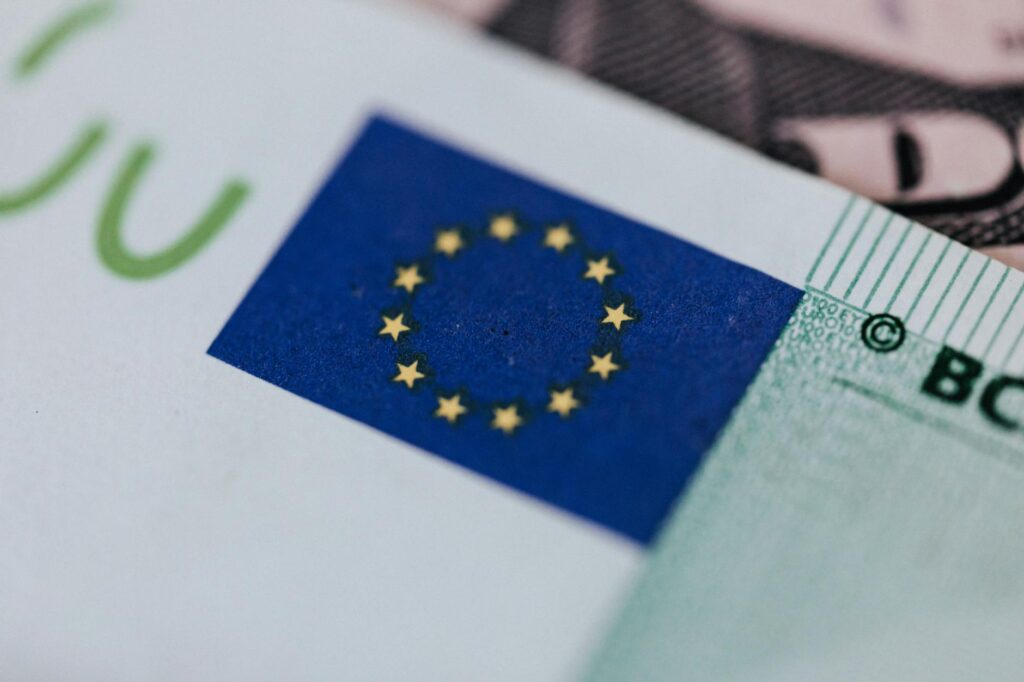
Znak euro € napiszesz w Windows uniwersalnie skrótem Alt+0128, a na Macu kombinacją Option (⌥) + Shift + 2. Funta £ zrobisz przez Alt+0163 (Windows) lub Option (⌥) + 3 (Mac), a dolara $ wpiszesz zwykłym Shift+4. Najszybciej skopiuj gotowe znaki poniżej.
Skopiuj znak euro, funta i dolara
Najprostsza metoda to skopiowanie gotowego symbolu waluty – działa wszędzie (przeglądarka, Word, e-mail, telefon) i nie wymaga zapamiętywania żadnego kodu.
€
£
$
Zaznacz wybrany znak, naciśnij Ctrl+C (Cmd+C na Macu) i wklej w docelowym miejscu skrótem Ctrl+V (Cmd+V). Dolar $ jest na klawiaturze fizycznie, więc kopiowanie przyda Ci się głównie przy euro € i funcie £.
Symbole walut na klawiaturze – tabela skrótów (Windows, Mac, HTML)
Każdą walutę wpiszesz inną kombinacją: euro € i funt £ wymagają w Windows Alt-kodu na bloku numerycznym, na Macu działa klawisz Option, a dolar $ jest zwykłym znakiem pod Shift+4. Poniżej komplet pewnych metod.
| Waluta | Windows (Alt-kod) | Mac | HTML | Skopiuj |
|---|---|---|---|---|
| Euro € | Alt+0128 | Option (⌥) + Shift + 2 | € | € |
| Funt £ | Alt+0163 | Option (⌥) + 3 | £ | £ |
| Dolar $ | Shift+4 (zwykły klawisz) | Shift+4 | $ lub $ | $ |
Alt-kody działają wyłącznie na fizycznym bloku numerycznym (numpad) po prawej stronie klawiatury, przy włączonym NumLock – górny rząd cyfr nad literami nie zadziała. Na laptopie bez numpada skopiuj gotowy znak albo skorzystaj z Tablicy znaków (charmap) opisanej niżej.
Znak euro € w Windows
W Windows znak euro € wpiszesz najpewniej uniwersalnym Alt-kodem Alt+0128: przytrzymaj lewy Alt, wpisz kolejno 0, 1, 2, 8 na bloku numerycznym i puść Alt. Na polskim układzie „Polski (programisty)” zadziała też skrót prawy Alt (AltGr) + U.
Procedura krok po kroku (metoda uniwersalna):
- Sprawdź, czy świeci lampka NumLock (jeśli nie – naciśnij klawisz NumLock).
- Ustaw kursor w miejscu, gdzie ma się pojawić znak.
- Przytrzymaj lewy Alt.
- Wpisz 0128 na bloku numerycznym (numpad), nie na górnym rzędzie cyfr.
- Puść Alt – pojawi się znak €.
Skrót AltGr + U jest szybszy, bo nie wymaga numpada, ale działa tylko na układzie „Polski (programisty)”. Jeśli nie masz pewności, który układ jest aktywny, użyj pewnego Alt+0128 albo skopiuj gotowy znak. Blok numeryczny i jego emulację na laptopie opisuje osobny przewodnik o klawiaturze numerycznej.
Znak funta £ w Windows
W Windows znak funta brytyjskiego £ wpiszesz Alt-kodem Alt+0163: przytrzymaj lewy Alt, wpisz na bloku numerycznym 0, 1, 6, 3 i puść klawisz. To ten sam mechanizm co przy euro, tylko z innym kodem.
Funt £ nie ma na większości polskich układów dedykowanego skrótu z AltGr, więc Alt+0163 jest tu metodą podstawową. Jeśli korzystasz z laptopa bez bloku numerycznego, najszybciej skopiuj gotowy znak £ z bloku powyżej albo wstaw go przez Tablicę znaków. W Wordzie zadziała dodatkowo metoda Unicode: wpisz 00A3 i naciśnij Alt+X, a Word zamieni kod na £.
Symbole walut na Macu
Na Macu euro € i funta £ wpiszesz klawiszem Option, bez Alt-kodów znanych z Windows. Euro € to Option (⌥) + Shift + 2, a funt £ to Option (⌥) + 3 – przytrzymaj Option (oznaczony ⌥, obok Cmd) i naciśnij odpowiednią cyfrę z górnego rzędu.
macOS nie obsługuje kombinacji typu Alt+0128, więc kody numeryczne z Windows tu nie zadziałają. Podane skróty są pewne dla typowego układu, ale na układzie „Polski” lub „U.S.” mapowanie klawiszy może się różnić – jeśli kombinacja daje inny znak, otwórz Podgląd znaków skrótem Ctrl+Cmd+Spacja, wpisz „euro” albo „pound” i kliknij dwukrotnie symbol, by go wstawić. Dolar $ na Macu jest tak samo jak w Windows pod Shift+4.
Znak dolara $ – zwykły klawisz Shift+4
Dolar $ to jedyny z tych symboli dostępny wprost na klawiaturze: napiszesz go skrótem Shift+4 w Windows, na Macu i w każdym układzie QWERTY. Przytrzymaj Shift i naciśnij cyfrę 4 z górnego rzędu – nie potrzebujesz Alt-kodu ani numpada.
Symbol $ jest nadrukowany na klawiszu z cyfrą 4 jako jego „górny” znak, dlatego nie wymaga żadnej kombinacji walutowej. W HTML zapiszesz go po prostu jako $ lub encją $. Rozmieszczenie znaków pod Shift zależy od układu klawiatury – więcej o tym znajdziesz w przewodniku o znakach specjalnych na klawiaturze.
Symbole walut w HTML
W HTML symbole walut wstawisz encjami nazwanymi: euro to €, funt to £, a dolara wpiszesz jako $ albo wprost jako $. Encje renderują się identycznie jak znaki wpisane z klawiatury i są bezpieczne w każdym kodowaniu strony.
| Waluta | Encja nazwana | Encja dziesiętna | Code point Unicode |
|---|---|---|---|
| Euro € | € | € | U+20AC |
| Funt £ | £ | £ | U+00A3 |
| Dolar $ | $ | $ | U+0024 |
Encje nazwane są czytelniejsze w kodzie, a dziesiętne zadziałają nawet tam, gdzie nazwana encja nie jest obsługiwana. W praktyce na stronie z poprawnym kodowaniem UTF-8 możesz też po prostu wkleić znak € lub £ bezpośrednio do treści.
Metoda uniwersalna – Tablica znaków (charmap)
Gdy żaden skrót nie zadziała (laptop bez numpada, nietypowy układ), użyj Tablicy znaków – systemowego narzędzia Windows, które pozwala skopiować dowolny symbol waluty bez znajomości kodu.
- Naciśnij Win+R, wpisz
charmapi Enter. - Z listy „Czcionka” wybierz np. Arial.
- Zaznacz „Widok zaawansowany”, w polu „Szukaj” wpisz
euroalbopoundi naciśnij Enter. - Kliknij dwukrotnie wybrany znak (trafi do pola „Znaki do skopiowania”).
- Kliknij Kopiuj i wklej w aplikacji skrótem Ctrl+V.
Ta sama logika działa w Wordzie przez Wstaw → Symbol → Więcej symboli (podzbiór „Symbole walut”) oraz przez metodę Unicode: wpisz code point z tabeli (np. 20AC dla euro) i naciśnij Alt+X. To najpewniejszy sposób, gdy nie masz dostępu do bloku numerycznego.
FAQ
Jak napisać znak euro € na klawiaturze?
W Windows najpewniej skrótem Alt+0128 wpisanym na bloku numerycznym przy włączonym NumLock; na układzie „Polski (programisty)” zadziała też AltGr+U. Na Macu euro to Option (⌥) + Shift + 2. Najszybszą alternatywą jest skopiowanie gotowego znaku €.
Jak zrobić znak funta £?
W Windows funt £ to Alt-kod Alt+0163 (numpad, NumLock włączony), a na Macu kombinacja Option (⌥) + 3. W HTML wstawisz go encją £. Bez numpada skopiuj gotowy znak albo użyj Tablicy znaków.
Dlaczego Alt+0128 nie daje znaku euro?
Najczęstsza przyczyna to wyłączony NumLock lub wpisywanie kodu na górnym rzędzie cyfr zamiast na bloku numerycznym. Alt-kody wymagają fizycznego numpada z aktywnym NumLock. Na laptopie bez numpada skopiuj znak € lub wyciągnij go z Tablicy znaków.
Gdzie jest znak dolara $ na klawiaturze?
Dolar $ znajduje się na klawiszu z cyfrą 4 jako znak górny – wpiszesz go skrótem Shift+4 w Windows, na Macu i w każdym układzie QWERTY. Nie wymaga Alt-kodu ani numpada.
Jak wpisać symbole walut w HTML?
Euro wstawisz encją €, funta £, a dolara $ lub wprost $. Odpowiadają im code pointy U+20AC, U+00A3 i U+0024. Na stronie w UTF-8 możesz też wkleić znak bezpośrednio.
Podsumowanie
Znak euro € wpiszesz w Windows uniwersalnym Alt+0128 (numpad, NumLock włączony) lub AltGr+U na układzie „Polski (programisty)”, a na Macu kombinacją Option (⌥) + Shift + 2. Funt £ to Alt+0163 (Windows) i Option (⌥) + 3 (Mac), natomiast dolar $ jest zwykłym Shift+4 dostępnym wprost na klawiaturze. W HTML użyjesz encji €, £ i $, a gdy żaden skrót nie zadziała – skopiuj gotowy znak albo wyciągnij go z Tablicy znaków (charmap) bądź z menu Wstaw → Symbol w Wordzie.
O autorze

Od autora: Na altcontroldelete.pl dzielę się wiedzą, która pomaga użytkownikom opanować technologię i uczynić z niej sprzymierzeńca w codziennym życiu. Moją pasją jest odkrywanie prostych sposobów na to, by komputery,…
Inne wpisy z kategorii Znaki specjalne
Alt-kody – lista kodów i zasady, których nie znajdziesz w tabelach
Alt-kody: lista pewnych kodów, wyjaśnienie różnicy między Alt+169 a Alt+0169 i metody zastępcze na laptopie bez bloku numerycznego. Sprawdź, zanim wpiszesz kod.
Znak copyright © ® ™ na klawiaturze – jak go napisać
Znak copyright © to Alt+0169, ® to Alt+0174, a ™ to Alt+0153. Skróty na Macu, autokorekta Worda, encje HTML i wyjaśnienie, kiedy używać którego symbolu.
Znaki matematyczne na klawiaturze – pierwiastek, nieskończoność, ≠ ≤ ≥
Znaki matematyczne na klawiaturze: pierwiastek √, nieskończoność ∞ i ≠ przez kod Unicode z Alt+X, pewne Alt-kody dla × ÷ ° µ oraz gotowe symbole do skopiowania.