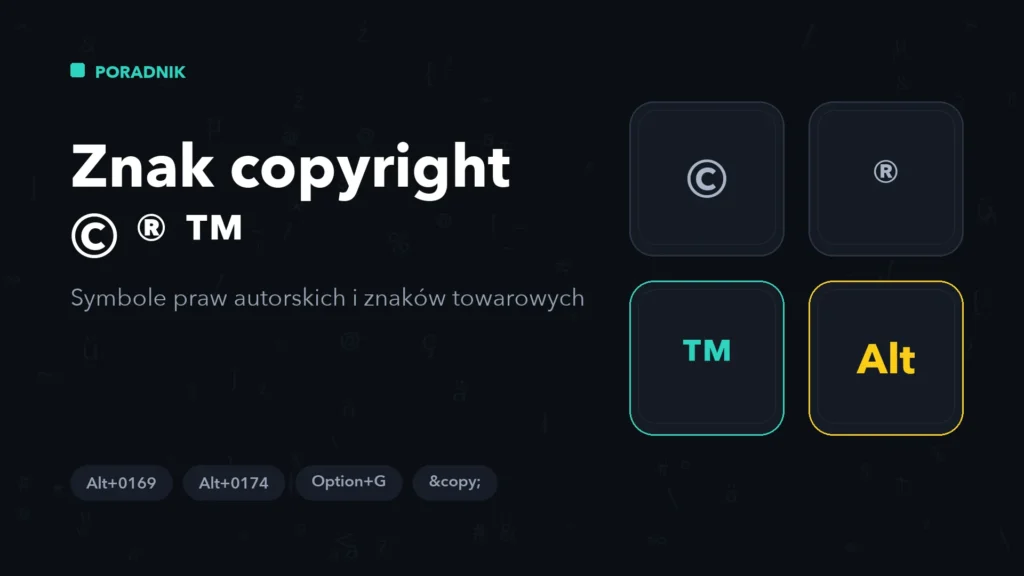
Znak copyright © wpiszesz Alt-kodem Alt+0169, znak zastrzeżony ® kodem Alt+0174, a znak towarowy ™ kodem Alt+0153 na bloku numerycznym. W Wordzie wystarczy wpisać (c), (r) lub (tm) – autokorekta zamieni je w symbol. Gotowe znaki skopiujesz poniżej.
Skopiuj © ® ™ (kopiuj-wklej)
Najszybsza metoda wstawienia znaku praw autorskich to skopiowanie gotowego symbolu – zaznacz potrzebny znak, naciśnij Ctrl+C i wklej Ctrl+V w stopce, umowie lub opisie produktu.
© ® ™ ℠ ℗
Znak © to punkt kodowy Unicode U+00A9, ® to U+00AE, a ™ to U+2122. W kodzie HTML zapiszesz je encjami ©, ® i ™. Znak ℗ (U+2117) oznacza prawa do fonogramu, a ℠ (U+2120) usługę niezarejestrowaną jako znak towarowy.
Tabela – jak napisać © ® ™ w każdym systemie
Wszystkie trzy symbole mają Alt-kody na Windows, skróty z klawiszem Option na Macu i encje w HTML – tabela zbiera pewne metody obok siebie.
| Znak | Nazwa | Windows (Alt-kod) | macOS (US, PL) | HTML | Word (autokorekta) |
|---|---|---|---|---|---|
| © | Copyright | Alt + 0169 | Option + G | © | (c) |
| ® | Registered | Alt + 0174 | Option + R | ® | (r) |
| ™ | Trademark | Alt + 0153 | Option + 2 | ™ | (tm) |
| ℗ | Prawa do fonogramu | – | – | ℗ | – |
| ℠ | Service mark | – | – | ℠ | – |
Alt-kody wymagają bloku numerycznego z włączonym NumLock i pełnych czterech cyfr z zerem wiodącym. Na klawiaturze bez numpada użyj autokorekty Worda, panelu emoji (Win+kropka) albo kopiuj-wklej.
Autokorekta w Wordzie i innych edytorach
W Wordzie, Outlooku i Dokumentach Google symbol powstaje automatycznie po wpisaniu skrótu w nawiasach, bez żadnego kodu. To najszybsza metoda podczas pisania tekstu.

- Wpisz
(c)i naciśnij spację → © - Wpisz
(r)i naciśnij spację → ® - Wpisz
(tm)i naciśnij spację → ™ - Wpisz
00A9i naciśnij Alt+X (tylko Word) → © - Cofnięcie zamiany: Ctrl+Z bezpośrednio po jej wystąpieniu
Autokorektę wyłączysz w Wordzie w Plik → Opcje → Sprawdzanie → Opcje autokorekty, jeśli w dokumencie technicznym potrzebujesz zachować dosłowny zapis (c). W edytorach kodu autokorekta nie działa w ogóle – tam pozostaje Alt-kod albo wklejenie znaku.
Kiedy używać ©, kiedy ®, a kiedy ™
Znak © dotyczy praw autorskich do utworu, ® wyłącznie zarejestrowanego znaku towarowego, a ™ oznaczenia używanego w obrocie bez rejestracji. Użycie ® przy niezarejestrowanym znaku jest w wielu krajach traktowane jako wprowadzanie w błąd.
| Znak | Czego dotyczy | Typowe użycie |
|---|---|---|
| © | Prawa autorskie do utworu | Stopka strony, książka, zdjęcie, kod |
| ® | Zarejestrowany znak towarowy | Nazwa marki po rejestracji w urzędzie patentowym |
| ™ | Znak towarowy bez rejestracji | Nazwa produktu w trakcie procedury lub bez niej |
| ℗ | Prawa producenta fonogramu | Nagrania muzyczne, audiobooki |
| ℠ | Znak usługowy | Usługi, głównie w USA |
W Polsce ochrona prawnoautorska powstaje z mocy prawa i nie wymaga umieszczania znaku ©, ale symbol pełni funkcję informacyjną i porządkową. Standardowy zapis w stopce to © 2026 Nazwa firmy, bez słowa „Copyright” i bez (c) obok symbolu, bo to powtórzenie tej samej treści.
Znak copyright na Macu i telefonie
Na Macu znak © wpiszesz kombinacją Option+G, ® przez Option+R, a ™ przez Option+2 w układzie amerykańskim i polskim. Klawisz Option bywa opisany jako Alt.
| Urządzenie | Metoda |
|---|---|
| macOS | Option+G, Option+R, Option+2 |
| macOS (przeglądarka znaków) | Ctrl+Cmd+Spacja, wyszukaj „copyright” |
| Windows (panel emoji) | Win+kropka, zakładka Symbole |
| Android | ?123, potem =\< – symbole w drugiej warstwie |
| iOS | Klawiatura emoji lub skopiowany znak |
| Tablica znaków Windows | charmap w oknie Win+R |
Na telefonie najwygodniej dodać symbol do skrótów klawiaturowych systemu, aby wpisywanie „cpr” zamieniało się w ©. Opcję znajdziesz w ustawieniach klawiatury w sekcji zamiany tekstu.
Znak © w HTML, CSS i nazwach plików
W kodzie strony znak copyright wstawia się encją ©, co gwarantuje poprawne wyświetlenie niezależnie od kodowania pliku. Przy kodowaniu UTF-8 można też wkleić symbol bezpośrednio.
| Kontekst | Zapis | Uwaga |
|---|---|---|
| HTML | © lub © | Działa przy każdym kodowaniu |
| CSS (content) | \00A9 | Zapis szesnastkowy w cudzysłowie |
| JavaScript | © | W literale tekstowym |
| Nazwa pliku Windows | © | Znak dozwolony, ale utrudnia adres URL |
| Adres URL | %C2%A9 | Kodowanie procentowe UTF-8 |
| E-mail (temat) | © | Wymaga kodowania MIME, klient robi to sam |
W adresach stron lepiej unikać symbolu i użyć słowa „copyright”, bo zakodowana forma jest nieczytelna. Więcej znaków przydatnych w kodzie zbiera przewodnik po znakach specjalnych na klawiaturze, a walutowe symbole opisuje tekst o znaku euro, funta i dolara.
Jak poprawnie zapisać notę copyright
Standardowa nota składa się z symbolu ©, roku pierwszej publikacji i nazwy podmiotu praw – w tej kolejności i bez dodatkowych ozdobników. Zapis „Copyright © (c) 2026″ powtarza tę samą treść trzy razy.
| Zapis | Ocena | Komentarz |
|---|---|---|
© 2026 Nazwa firmy | Poprawny | Forma zalecana, krótka i czytelna |
© 2020–2026 Nazwa firmy | Poprawny | Zakres lat przy treści aktualizowanej |
Copyright © 2026 Nazwa firmy | Dopuszczalny | Redundantny, ale spotykany w umowach |
© Nazwa firmy | Dopuszczalny | Brak roku utrudnia ustalenie daty |
(c) 2026 Nazwa firmy | Niezalecany | Zapis zastępczy z czasów bez Unicode |
© 2026 Wszelkie prawa zastrzeżone | Nadmiarowy | Formuła bez znaczenia prawnego w Polsce |
W stopce strony internetowej rok często generuje się automatycznie, co bywa mylące: rok w nocie powinien odnosić się do publikacji treści, a nie do dnia odwiedzin. Przy serwisie aktualizowanym latami najuczciwszy jest zakres lat.
FAQ – znak copyright
Jak zrobić znak copyright na klawiaturze?
Przytrzymaj Alt i wpisz 0169 na bloku numerycznym z włączonym NumLock. W Wordzie szybciej zadziała wpisanie (c) i naciśnięcie spacji.
Jak wpisać © bez klawiatury numerycznej?
Otwórz panel emoji skrótem Win+kropka i przejdź do zakładki z symbolami albo skopiuj znak © z tej strony. Działa też Tablica znaków uruchamiana poleceniem charmap.
Czym różni się ® od ™?
Znak ® oznacza znak towarowy zarejestrowany w urzędzie patentowym, a ™ znak używany bez rejestracji. Stosowanie ® bez rejestracji może być uznane za wprowadzanie w błąd.
Jak napisać znak copyright na Macu?
Naciśnij Option+G. Znak ® uzyskasz przez Option+R, a ™ przez Option+2 w układzie amerykańskim i polskim.
Jaki jest kod HTML znaku copyright?
Encja © albo ©. W CSS ten sam znak zapiszesz jako \00A9, a w JavaScripcie jako ©.
Podsumowanie
Znaki © ® ™ wpiszesz Alt-kodami 0169, 0174 i 0153 na bloku numerycznym, a w Wordzie i Dokumentach Google wystarczy wpisać (c), (r) lub (tm). Na Macu odpowiadają im Option+G, Option+R i Option+2, a w kodzie strony encje ©, ® i ™.
O autorze

Od autora: Na altcontroldelete.pl dzielę się wiedzą, która pomaga użytkownikom opanować technologię i uczynić z niej sprzymierzeńca w codziennym życiu. Moją pasją jest odkrywanie prostych sposobów na to, by komputery,…
Inne wpisy z kategorii Znaki specjalne
Alt-kody – lista kodów i zasady, których nie znajdziesz w tabelach
Alt-kody: lista pewnych kodów, wyjaśnienie różnicy między Alt+169 a Alt+0169 i metody zastępcze na laptopie bez bloku numerycznego. Sprawdź, zanim wpiszesz kod.
Znaki matematyczne na klawiaturze – pierwiastek, nieskończoność, ≠ ≤ ≥
Znaki matematyczne na klawiaturze: pierwiastek √, nieskończoność ∞ i ≠ przez kod Unicode z Alt+X, pewne Alt-kody dla × ÷ ° µ oraz gotowe symbole do skopiowania.
Serce ♥ na klawiaturze – Alt-kody serc, gwiazdek i symboli
Serce ♥ na klawiaturze to Alt+3 na bloku numerycznym. Pełna tabela Alt-kodów symboli, panel emoji Win+kropka i gotowe znaki ♥ ★ ☺ do skopiowania.